
Hvis du ofte undrer dig over, hvor mange manuelle opgaver der gentager sig i din arbejdsdag, er du ikke alene. Mange mennesker befinder sig i en ond cirkel af tilbagevendende opgaver, der hæmmer produktiviteten. Men her er de gode nyheder: Med Make, et kraftfuldt værktøj til automatisering af processer, kan du nemt automatisere netop disse tilbagevendende opgaver. I denne vejledning viser jeg dig, hvordan du med hjælp fra Make og OpenAI ikke kun kan skabe enkle, men også komplekse workflows, der kan øge din effektivitet betydeligt.
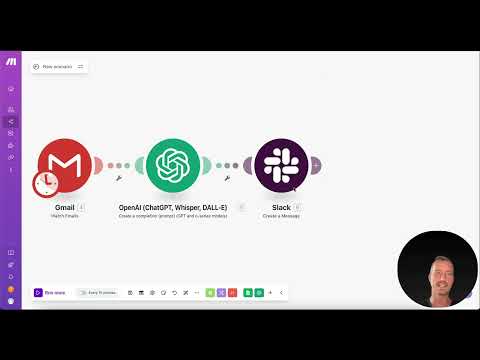
Videoen indlæses først fra YouTube, når den afspilles – her overføres data (bl.a. IP-adressen) til YouTube/Google. Mere i privatlivspolitikken
Vigtigste indsigter
- Make muliggør automatisering af komplekse workflows uden programmeringskendskab.
- Platformen understøtter en lang række apps, herunder Google Drive og sociale medier.
- Gennem AI-integration kan intelligente automatiseringsprocesser skabes.
- Der tilbydes forskellige prismodeller, der er egnede til forskellige brugergrupper.
Trin-for-trin vejledning
Opret en konto hos Make
For at komme i gang skal du først registrere dig hos Make. Gå til Make's website og klik på „Get Started Free“. Du kan tilmelde dig med en Google-konto eller din e-mailadresse og angive en adgangskode. Efter registreringen skal du logge ind på din nye konto.

Bliv bekendt med dashboardet
Efter indlogningen lander du på Make's dashboard. Dette er overskueligt opbygget og giver dig et hurtigt overblik over de tidligere automatiseringer og dine aktiviteter. Du bør udforske de forskellige områder af dashboardet for at få en fornemmelse af brugergrænsefladen.

Opret et nyt scenarie
Nuværende handler det om at oprette dit første automatiseringsscenarie. Du starter med at oprette et nyt scenarie ved at klikke på „Create Scenario“. Her vælger du som første skridt den app, der skal starte automatiseringen. For eksempel: Google Sheets. Vælg „Watch New Rows“ – dette muliggør, at scenariet aktiveres, når der tilføjes en ny række i dit Google Sheet.

Opret forbindelse til Google Sheets
For at få adgang til dine Google Sheets skal du oprette forbindelse. Klik på forbindelsesindstillingerne og vælg „Create connection“. Du vil blive bedt om at autentificere dine Google-konti og give de nødvendige adgangsrettigheder. Sørg for, at din Google Drive har de rette tilladelser, inden du fortsætter.

Integrere OpenAI i workflowet
Efter at du har oprettet forbindelsen til Google Sheets, er næste skridt at integrere OpenAI i dit workflow. Du vælger „OpenAI“ og søger efter handlingen „Summarize“. Her angiver du, hvilken tekst der skal behandles af OpenAI. Dette kan være indholdet af den række, du tidligere har indtastet i Google Sheets.

Føre resultatet tilbage til Google Sheets
Efter at OpenAI har analyseret dine input, ønsker du at overføre resultaterne tilbage til dit Google Sheet. Tilføj en yderligere handling ved at vælge „Google Sheets“ og vælge handlingen „Add a Row“. Her angiver du, i hvilken tabel resultaterne skal indsættes.

Teste automatiseringen
Før du overfører dit scenarie til live drift, skal du teste det ved at klikke på „Run“ for at sikre dig, at alt fungerer glat. Kontroller i dit dashboard, om processerne kører som ønsket, og om dataene er korrekt indtastet i de relevante felter.
Brug af skabeloner
Et nyttigt aspekt ved Make er de foruddefinerede skabeloner, der gør det lettere for dig at komme i gang. Du kan bruge disse til hurtigere at oprette dine workflows. Gå til „Templates“ og vælg en skabelon, der opfylder dine behov. Dette kan spare dig for meget tid og sikre, at du overholder de bedste praksisser.

Udvide det ovenstående scenarie
Hvis du ønsker at udvide dit scenarie, kan du tilføje flere handlinger og forgreninger. Brug „Router“-blokken til at træffe beslutninger i workflowet. Dette giver dig mulighed for at implementere forskellige tilstande og handlinger i din automatiserede proces.

Feedback og kvalitetskontrol
Mens du opretter dine workflows, er det vigtigt at indsamle feedback regelmæssigt. Hvis noget ikke fungerer, eller resultaterne ikke lever op til forventningerne, skal du kontrollere logikken og forbindelserne mellem modulerne. Det er en god idé at tage det trin for trin og teste hvert skridt for at sikre, at du er på rette spor.

Sammenfatning - ChatGPT-assistenter: Visuelle workflows til professionelle
Med Make og integrationen af OpenAI har du nu grundlaget for ikke kun at skabe enkle, men også komplekse automatiseringsprocesser. Denne vejledning har vist dig, hvordan du trin for trin opretter workflows, fra integration af Google Sheets til brug af AI til behandling af dine data. Med lidt øvelse og kreativitet vil du snart kunne tage dine automatiseringskompetencer til det næste niveau.
FAQ
Hvordan tilmelder jeg mig Make?Du skal gå til Make's website og vælge „Get Started Free“.
Hvad er Free Edition af Make?Free Edition giver dig mulighed for at udføre 1000 operationer om måneden uden omkostninger.
Hvordan integrerer jeg OpenAI i mit workflow?Tilføj blot OpenAI-appen til dit scenarie og vælg den relevante handling.
Kan jeg bruge andre apps i stedet for Google Sheets?Ja, Make understøtter mange apps, som du kan integrere i dine workflows.
Hvordan finder jeg foruddefinerede skabeloner?I dit dashboard er der et område for skabeloner, hvor du kan finde et stort udvalg.

