
Forestil dig, at du kunne oprette KI-drevne applikationer uden nogen programmeringsfærdigheder. Med Google Opal bliver denne drøm mere end virkelighed! I denne vejledning lærer du, hvordan du ved hjælp af naturligt sprog kan skabe, redigere og dele imponerende visuelle apps. Uanset om du er nybegynder i programmering eller en erfaren udvikler, åbner Opal op for uanede muligheder inden for Low-Code-udvikling.
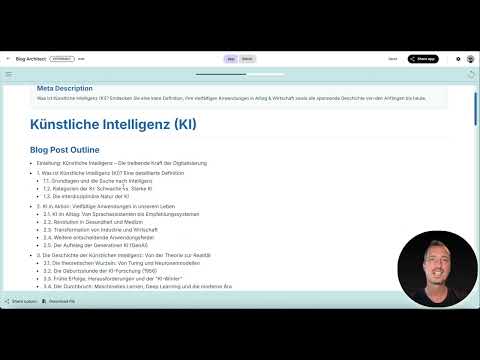
Videoen indlæses først fra YouTube, når den afspilles – her overføres data (bl.a. IP-adressen) til YouTube/Google. Mere i privatlivspolitikken
Vigtigste indsigter
Google Opal er en platform, der stadig er i beta-stadiet, som giver dig mulighed for at oprette KI-applikationer via en intuitiv brugerflade. Du kan bruge naturligt sprog til at definere arbejdsgange og bringe dine ideer til live. I øjeblikket er Opal kun tilgængelig i USA, og der kræves en VPN for at bruge den.
Trin-for-trin vejledning til brug af Google Opal
Inden du starter, skal du sikre dig, at du har installeret en VPN for at få adgang til tjenesten. Jeg anbefaler Proton VPN for at forbinde dig til en amerikansk server.
Første trin: Tilmelding til Google Opal
Start med at åbne hjemmesiden for Google Opal. Du har mulighed for enten at logge ind eller prøve platformen. Klik på "prøv Opal" for at starte tilmeldingsprocessen. Hvis du allerede har en Google-konto, kan du blot logge ind med den. Du skal vente et kort øjeblik, mens din konto indlæses.

Andet trin: Udforsk dashboardet
Efter succesfuld tilmelding bliver du ført til dashboardet. Her finder du forskellige arbejdsgange som skabeloner. Bemærk, at ikke alle skabeloner er helt aktive, da nogle KI-komponenter stadig er under udvikling. Dashboardet er brugervenligt designet og giver dig mulighed for hurtigt at få overblik over de vigtigste funktioner.

Tredje trin: Opret en ny app
For at oprette en ny app skal du klikke på "opret ny". Du befinder dig nu på hovedgrænsefladen, hvor du kan navngive appen og begynde udviklingen. Glem ikke at give appen et passende navn – for eksempel "Test App". Appen bliver gemt som et udkast, mens du arbejder videre.

Her bliver det spændende! Du kan nu definere en arbejdsgang med naturligt sprog. Skriv blot, hvad appen skal gøre. F.eks. "Opret en arbejdsgang, der automatisk genererer et blogindlæg om et emne." Opal bruger den bagvedliggende KI til at omdanne din kommando til en udførelig prompt.

Femte trin: Tilføj og tilpas trin
Når du har indtastet din første prompt, vises de enkelte trin til udførelse. Du kan tilpasse de eksisterende trin eller tilføje nye for at udvide funktionaliteten af din app. For eksempel kan du tilføje SEO-metadata eller bestemme yderligere handlinger.

Sjette trin: Forhåndsvisning af din app
Nu, hvor arbejdsgangen er på plads, kan du få en forhåndsvisning af din app. Med forhåndsvisningen kan du se, hvordan dit endelige resultat ser ud, og foretage eventuelle justeringer. Du har også mulighed for at skifte mellem forskellige visninger for at sikre, at alt fungerer korrekt.

Syvende trin: Gem og del resultater
Når du er tilfreds med resultatet, kan du gemme det og dele det. Opal giver dig mulighed for at gemme resultaterne i forskellige formater, såsom Google Docs, Google Slides eller som en webside. Vælg det ønskede format, og klik på "gem".

Ottende trin: Udforsk yderligere funktioner
Google Opal tilbyder dig adskillige andre muligheder. Du kan uploade eksterne kilder eller aktiver og integrere dem i din app. Dette inkluderer tekstdokumenter eller mere. Desuden kan du sætte forskellige triggere, der udløser arbejdsgangen.

Resume - Google Opal: Opret dine visuelle KI-apps nemt og hurtigt
Google Opal er et lovende værktøj til oprettelse af visuelle KI-applikationer. De intuitive funktioner giver dig mulighed for kun at oprette komplekse arbejdsgange med dit sprog. Du er nu klar til at udvikle dine første apps og drage fordel af KI til dit projekt! Lad din kreativitet blomstre og del dine resultater.
FAQ
Hvordan tilmelder jeg mig Google Opal?Du kan tilmelde dig med din Google-konto eller prøve testversionen af Opal.
Hvilke funktioner tilbyder Google Opal?Opal gør det muligt at oprette KI-drevne applikationer med arbejdsgange, der defineres via naturligt sprog.
Hvor er Google Opal tilgængelig?Google Opal er i øjeblikket kun tilgængelig i USA, så du har brug for en VPN-adgang.
Hvilke formater kan jeg gemme mine resultater i?Du kan gemme dine resultater i Google Docs, Google Slides eller som en webside.
Er Google Opal gratis?Ja, i øjeblikket er hele workflow-skaberen gratis at bruge i beta-fasen.

