
Automatiseringen af rutineopgaver er blevet en uundgåelig del af arbejdsdagen. Med Safir AI kan du markant øge effektiviteten af dine arbejdsprocesser ved at forbinde forskellige applikationer nemt. Dette kraftfulde værktøj bruger AI til at gøre dine processer mere intelligente. I denne vejledning vil du lære, hvordan du bruger Safir AI til at optimere dit workflow med minimal indsats.
Videoen indlæses først fra YouTube, når den afspilles – her overføres data (bl.a. IP-adressen) til YouTube/Google. Mere i privatlivspolitikken
Vigtigste indsigter
- Safir AI muliggør sømløs integration af populære applikationer som Gmail, Slack og Google Docs.
- Med Pro-versionen får du ubegrænset adgang til mere komplekse automatiseringer.
- Den brugervenlige grænseflade og kraftfulde AI-funktioner fremmer hurtig implementering af effektive arbejdsprocesser.
Trin-for-trin vejledning
Trin 1: Tilmelding og første indtryk
Først skal du tilmelde dig Safir. Besøg hjemmesiden og klik på "Tilmeld". Hvis du allerede har en konto, vælg "Log ind". Efter indlogging vil du opdage den omfattende brugergrænseflade, der gør det muligt for dig at oprette automatiseringer nemt. På dette tidspunkt er det vigtigt at få et overblik over de tilgængelige applikationer, der allerede er integreret i Safir.

Trin 2: Prissætning og valg af den rigtige plan
Safir tilbyder forskellige prismodeller, herunder en gratis version, der er velegnet til grundlæggende brugere. På det første niveau har du mulighed for at automatisere 100 opgaver om måneden gratis. Der er også yderligere muligheder som Pro- og Team-planer, der tilbyder ubegrænsede Zaps og yderligere funktioner. Sammenlign priserne, og vælg den plan, der bedst matcher dine behov.

Trin 3: Udforsk brugergrænsefladen
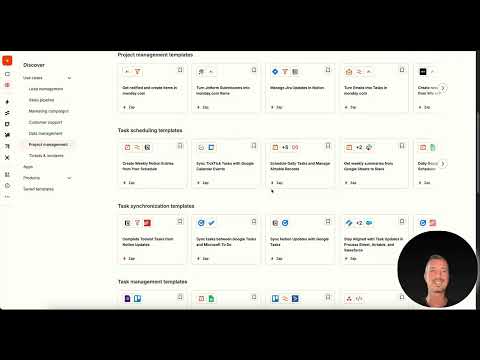
Brugergrænsefladen i Safir er intuitiv og gør det muligt for dig nemt at definere det ønskede automatiseringsmål. Du kan indtaste, hvad du ønsker at automatisere, enten ved en simpel indtastning eller ved at vælge fra foruddefinerede skabeloner. Dette er især nyttigt, hvis du ikke har teknisk viden og ønsker at udføre potentielt komplekse opgaver.

Trin 4: Opret en første automatisering
For at starte en automatisering, klik på "Opret" og vælg "Zap". Først definerer du en trigger, for eksempel "Ny e-mail i Gmail". Når du har forbundet de nødvendige konti, kan du vælge mellem flere triggermuligheder og konkretisere dit workflow.

Trin 5: Integration af AI-funktioner
En af hovedfordelene ved Safir AI er muligheden for at integrere AI-funktioner. Ved automatisering af e-mails kan du bruge ChatGPT til at opsummere eller analysere indholdet. Definer et andet modul, hvor du sender teksten til ChatGPT og angiver den ønskede handling, der skal udføres efter analysen, f.eks. at sende opsummeringen til Slack eller Google Docs.

Trin 6: Test og tilpasning af workflowet
Når du har konfigureret din Zap, bør du teste den for at sikre, at alt fungerer grundigt. Du kan udføre en "testkørsel" for at kontrollere forbindelserne og sikre, at de indstillede handlinger udføres korrekt. Justeringer kan foretages hurtigt, hvis der opstår fejl.

Trin 7: Offentliggørelse og brug af automatiseringen
Når alt er testet og tilpasset, kan du offentliggøre din Zap. Dette gør automatiseringen aktiv og kører i baggrunden for at gøre din rutine betydeligt lettere. Vær opmærksom på, at hvis en workflow-kolonne er defekt, er det nødvendigt at forbedre de relevante detaljer.

Trin 8: Udveksling og udvidelser
Du kan også overveje at udveksle eller udvide dine automatiseringer i den efterfølgende proces. Safir giver dig mulighed for at realisere dine egne ideer eller anvende eksisterende foruddefinerede skabeloner for at optimere dit arbejde. Overvej, hvordan du kan integrere endnu flere automatiseringer.

Resumé - Automatisering med Safir AI: En omfattende vejledning til moderne workflows
Med Safir AI har du et kraftfuldt værktøj til rådighed, der hjælper dig med at automatisere gentagne opgaver og spare tid. Du har nu lært, hvordan du tilmelder dig, tager de første skridt, og opretter effektive automatiseringer. Gå ikke glip af chancen for at optimere din arbejdsmetode og integrere effektive AI-funktioner i dine processer.

