Wenige Klicks und der Effekt sitzt. Mit diesen 15 Photoshop-Aktionen erstellst du sehenswerte Fotoeffekte und Texteffekte. Pop Art, Alterung, Störung, Gravur-Linien und Rahmen für deine Bilder. Retro, Metall, 3D und Holografie für deine Texte.
15 Photoshop-Aktionen für Fotoeffekte und Texteffekte
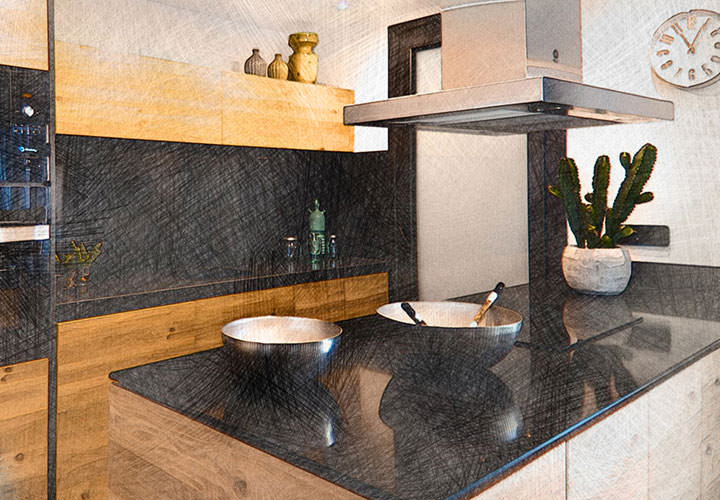
Tolle Looks für deine Bilder: Gravur-Linien, Pop Art, Büttenrand bzw. Büttenrahmen, Alterungs-, Aquarell- und Störeffekt-Aktionen
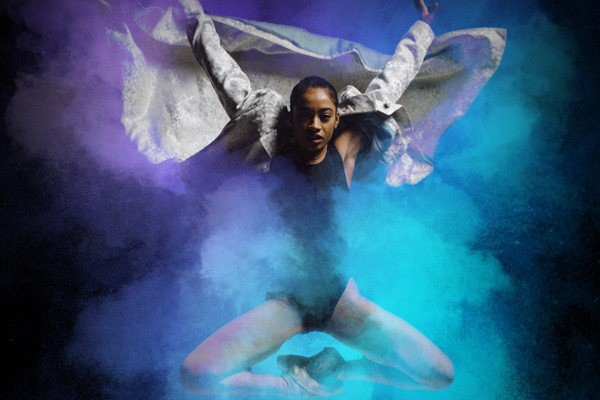
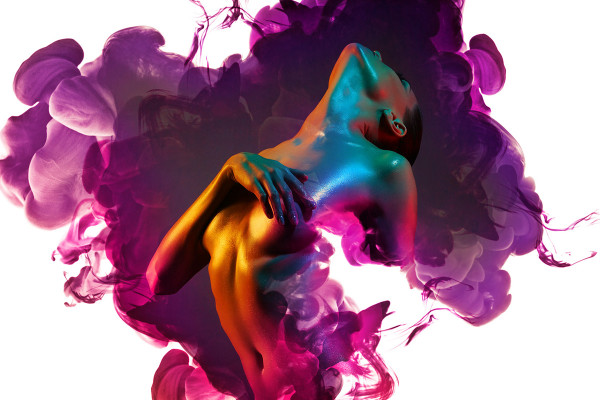
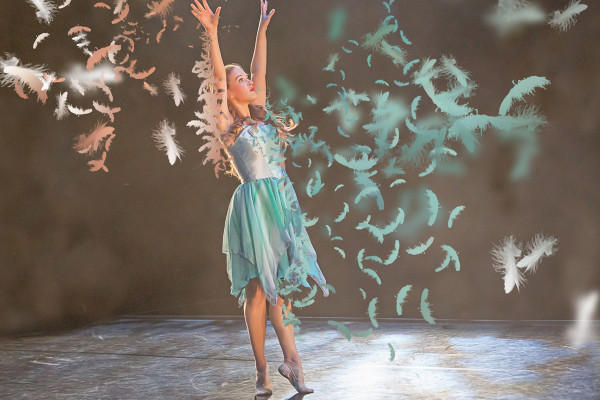
Effektvoll: Wirble in Bildern Staubwolken auf, lass die Federn fliegen und Tinte (animiert) wabern.
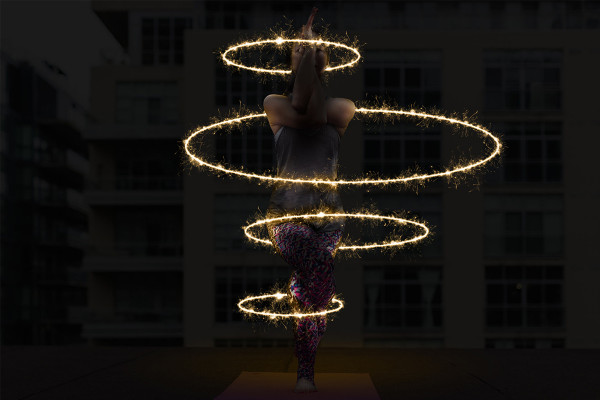
Erzeuge funkelnden Lichtstreifen in deinen Bildern und Fotos
Wähle aus acht hochwertigen Bilderrahmen, um deine schönsten Fotos in Szene zu setzen.
Überzeuge mit Texten und Smartobjekten im Aquarell-, Retro-, Holografie- und Metall-Look.
Du machst „Klick“, Photoshop sorgt für das „Boom“, schon entsteht ein eindrucksvolles „Wow“ – erzeuge in Sekundenschnelle Effekte und Looks, die du sonst stundenlang akribisch selbst erstellen müsstest.
Inhalt
Details zum Inhalt
Photoshop-Aktionen
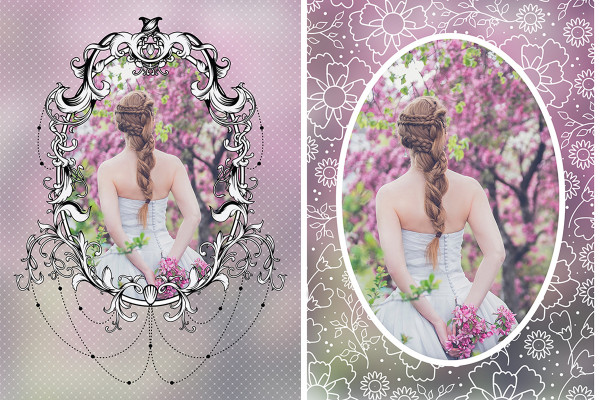
Photoshop-Aktionen der Premium-Klasse – Vol. 2: 01 | Vier romantische Bilderrahmen
Eine Photoshop-Aktion – vier unterschiedliche Bilderrahmen. Setze deine Fotos in mit filigranen Ornamenten verzierte Rahmen ein, zu denen der passende Hintergrund gleich mit erstellt wird. Die Aktion eignet sich besonders beispielsweise für Hochzeitsfotos, für Bilder von verliebten Paaren, für Porträts von Mann, Frau, Kind und Baby oder auch schlichtweg für deine Lieblingsfotos, die du schmuckvoll und hochwertig illustriert in Szene setzen möchtest.
Das Prinzip ist einfach: Lade dein Bild in Photoshop, starte die Aktion, verschiebe dein Motiv an die gewünschte Stelle – fertig! Ob kreisrund und mit einem zarten Blätterwerk versehen oder inmitten eines bezaubernden Bokeh-Effekts, ob oval mit umgebenden Blütenornamenten oder in einem kunstvoll verzierten Rahmen – mit dieser Aktion beförderst du deine Fotos auf die süße Seite des Lebens. Enthalten sind die Photoshop-Aktion im ATN-Format, eine Pinsel- (ABR) und eine Muster-Datei (PAT) sowie eine PDF-Kurzanleitung.
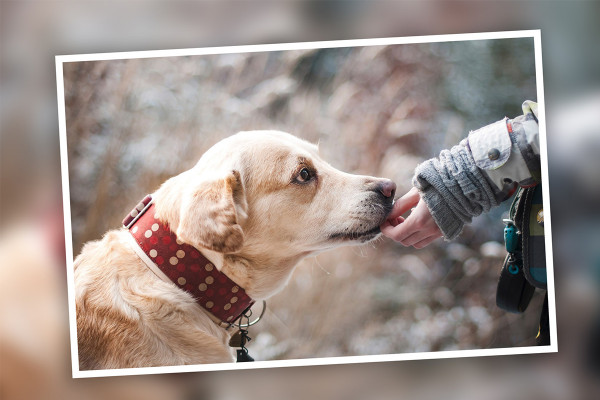
Photoshop-Aktionen der Premium-Klasse – Vol. 2: 02 | Vier hochwertige Fotorahmen
Du möchtest deine schönsten Fotos in mindestens gleichwertig schönen Fotorahmen darstellen? Dann gönne dir eine Photoshop-Aktion, die dir vier hochwertige Ergebnisse liefert. Mit wenigen Klicks fügst du dein Bild in einen weißen, rechteckigen Fotorahmen, stellst du es im Polaroid-Look dar oder lässt es kurzerhand in Schwarz-Weiß umwandeln, damit es sich in einem gezackten Vintage-Rahmen und inmitten einer seidenpapiernen Umgebung wiederfindet. Die Hintergründe werden auf Grundlage deines Bildes stets mit erstellt.
Zum Foto im Rahmen gelangst du dabei denkbar einfach: Bild laden, Aktion starten, deinen Bildausschnitt durch einfaches Transformieren anpassen – fertig. Enthalten sind die Photoshop-Aktion im ATN-Format, eine Pinsel-Datei (ABR) und zwei Muster-Dateien (PAT) sowie eine PDF-Kurzanleitung.
Photoshop-Aktionen der Premium-Klasse – Vol. 2: 03 | Pop Art-Effekt und -Animation
Mit dieser Photoshop-Aktion verwandelst du deine Bilder und Porträts in Sekundenschnelle in dein persönliches Pop Art-Kunstwerk. Nach nur einem Klick ist bereits alles erledigt – doch damit nicht genug: Zeichne mit dem Pinsel deine Wunschfarben auf Lippen, Augenlid oder Haare, um das Ergebnis weiter zu verfeinern. Die hierfür benötigten Ebenen sind bereits vorbereitet. Sodann kannst du, wenn du denn magst, munter weitermachen: Erstelle aus dem Bild eine Collage mit vier oder neun Pop Art-Bildern und generiere dann noch eine farbenprächtige GIF-Animation.
Investiere nicht Stunden, sondern nur ein paar Klicks und Pinselstriche, um deine Bilder im Pop Art-Stil leuchten zu lassen. Enthalten sind die Photoshop-Aktion im ATN-Format, eine PSD-Datei und eine Pinsel-Datei (ABR) sowie eine PDF-Kurzanleitung.
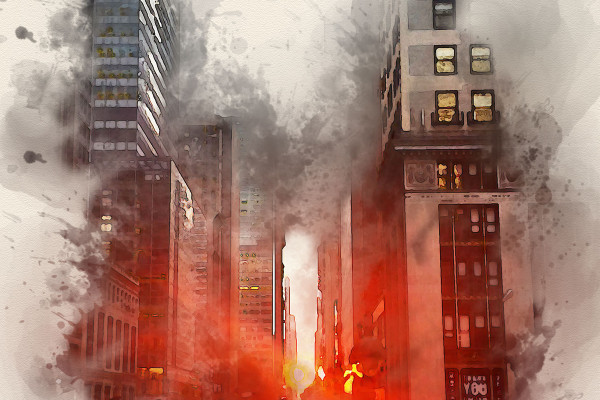
Photoshop-Aktionen der Premium-Klasse – Vol. 2: 04 | Malerischer Aquarell-Effekt für Bilder
Ein realistischer Aquarell-Look, der sich galant über deine Bilder legt – das ist es, was du mit Klick und Pinselstrich durch Anwendung dieser Photoshop-Aktion in Minutenbruchteilen erzeugen kannst. Ob deinem Compositing nun noch der finale Style fehlt oder ob dein fotografiertes Stillleben nach einem hauchzarten, künstlerischen Farbeffekt verlangt – lade dein Bild, wähle die Bereiche aus, wo der Effekt am stärksten wirken soll, und starte die Aktion – fertig!
Wozu du sonst Dutzende Einzelwerkzeuge und Filter einstellen und kalibrieren müsstest, erledigt sich hier kurzerhand fast von selbst. Enthalten sind die Photoshop-Aktion im ATN-Format, eine Pinsel-Datei (ABR) sowie eine PDF-Kurzanleitung.
Photoshop-Aktionen der Premium-Klasse – Vol. 2: 05 | Störeffekt für Fotos
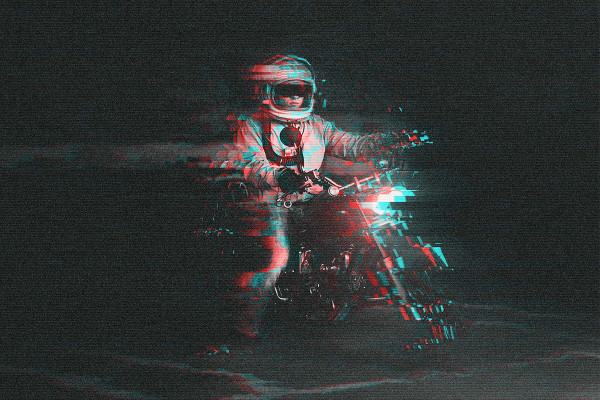
Das Motiv in Streifen verzerrt, die Farbigkeit reduziert, ein paar lose verteilte Rot- und Cyan-Flecken – das ist der perfekte Look für ein Bild, das auffallen, das verstören möchte. Ob nun ausdrucksstarkes Charakterporträt, ein Foto mit PS-starker Motorisierung oder eine düstere Szene, die Schauergefühle hervorrufen soll – nimm dein Bild her, starte diese Photoshop-Aktion und fertig ist dein digitales Störrauschen.
Wer weiß, vielleicht legst du den sogenannten Glitch-Effekt ja auch einmal auf ein zartes Blütenfoto, um zu erkunden, was du mit dem Look noch so alles anstellen kannst? Schneller und einfacher jedenfalls wirst du diesen Effekt kaum selbst erstellen können – Bild laden, klicken und Ergebnis speichern! Enthalten sind die Photoshop-Aktion im ATN-Format und eine PDF-Kurzanleitung.
Photoshop-Aktionen der Premium-Klasse – Vol. 2: 06 | Alterungseffekt für Bilder
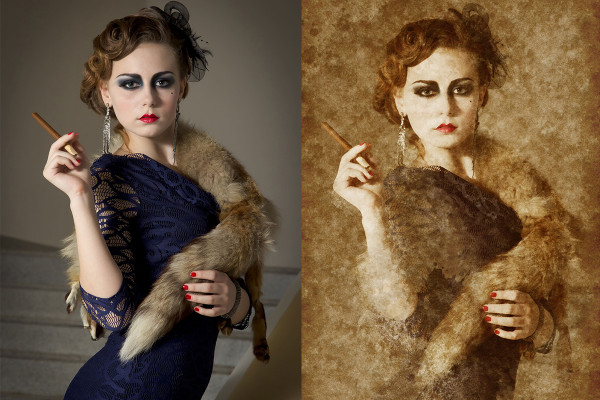
Ein Hauch von Sepia weht fein texturiert durch deine Fotos – mit dieser Photoshop-Aktion lässt du deine Aufnahmen kurzerhand um einige Jahre altern. Kreiere ohne Aufwand einen sehenswerten Effekt und versieh Porträt, Landschaft oder welch Motiv dir auch immer in den Sinn kommen mag in wenigen Klicks und Pinselstrichen mit einem überzeugenden Alterungseffekt.
Alles, was du dazu brauchst, ist enthalten: die Photoshop-Aktion im ATN-Format, eine Pinsel- (ABR) und eine Muster-Datei (PAT) sowie eine PDF-Kurzanleitung.
Photoshop-Aktionen der Premium-Klasse – Vol. 2: 07 | Malerischer Aquarell-Effekt für Texte und Smartobjekte
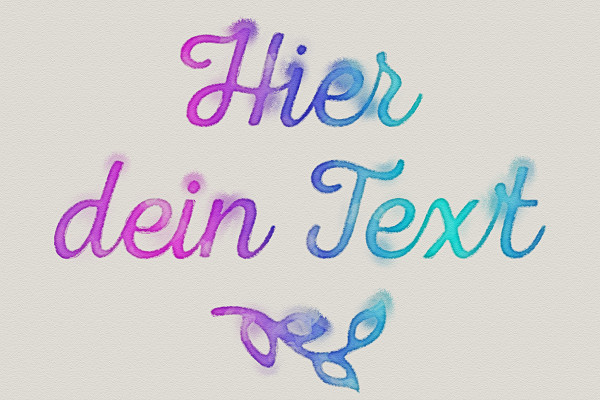
„Wie gemalt“ – diesen Eindruck vermittelt ab sofort jeder einzelne deiner Buchstaben und gerne auch deine Smartobjekt-Grafik. Um den Aquarell-Look zu kreieren, musst du nicht viel mehr tun, als die Photoshop-Aktion zu starten und auf das Ergebnis zu warten.
Alles, was du dazu brauchst, ist hier bereits vorbereitet: die Photoshop-Aktion im ATN-Format, eine Pinsel- (ABR) und eine PSD-Datei sowie eine PDF-Kurzanleitung.
Photoshop-Aktionen der Premium-Klasse – Vol. 2: 08 | Retro-Effekt für Texte und Smartobjekte
Ob ein Spruch auf einem Plakat oder eine Headline im Netz – bring deinen Text zur Geltung, damit er auffällt und in Erinnerung bleibt. Mit dieser Photoshop-Aktion versiehst du deine Buchstaben und gerne auch deine Smartobjekt-Grafiken ohne viel Aufwand mit einem Vintage-Look. Wohin der 3D-Effekt und der Schatten fallen sollen, bestimmst du selbst – ob links oder rechts oben, links oder rechts unten – für jede Richtung steht dir eine entsprechende Unter-Aktion zur Verfügung.
Enthalten sind die Photoshop-Aktion im ATN-Format, eine Muster-Datei (PAT) sowie eine PDF-Kurzanleitung.
Photoshop-Aktionen der Premium-Klasse – Vol. 2: 09 | Metalleffekt für Texte und Smartobjekte
Glanz, Relief, 3D-Effekt – nicht so ganz einfach ist es, mithilfe von Photoshop einen realistischen Metalleffekt zu erzeugen. Abhilfe bietet diese Aktion, mit der du deine Texte oder Smartobjekt-Grafiken ohne zusätzlichen Aufwand schnell und einfach in Metall verwandelst. Das Ergebnis macht Eindruck auf Plakaten, Flyern, Webseiten und natürlich auch auf deinen Bildern.
Enthalten sind die Photoshop-Aktion im ATN-Format, eine Muster-Datei (PAT) sowie eine PDF-Kurzanleitung.
Photoshop-Aktionen der Premium-Klasse – Vol. 2: 10 | Holografie-Effekt für Texte und Smartobjekte
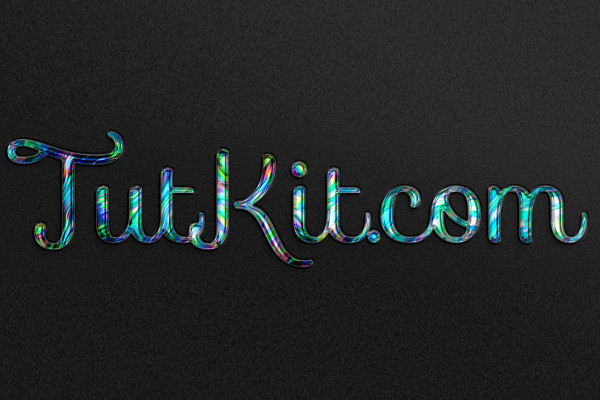
Du meinst, es muss nicht immer das Schwarze auf dem Weißen sein? Dann gönne dir, deinen Texten und deinen Smartobjekt-Grafiken doch ganz einfach bunt Schillerndes. Mit dieser Photoshop-Aktion wandelst du langweilige Buchstabenwüsten im Ein- bis Zwei-Klickverfahren kurzerhand in auffallende Eyecatcher um.
Enthalten sind die Photoshop-Aktion und eine PDF-Kurzanleitung.
Photoshop-Aktionen der Premium-Klasse – Vol. 2: 11 | Bunte Staubwolken
Jetzt wird es richtig bunt! So einfach wirbelst du in deinen Bildern ordentlich Staub auf, noch dazu in deinen gewünschten Farben: Lade die Photoshop-Aktion und die Pinsel nach Photoshop. Öffne dort dein Bild und stelle dein Motiv frei. Anschließend fehlt nur noch ein Klick und schon flirrt bunter Staub durch die Lüfte. Weitere Anpassungen kannst du ganz einfach vornehmen, indem du die Farben per Schieberegler einstellst oder nachträglich noch Staub mithilfe von Pinselstrichen aus bestimmten Bereichen entfernst. Nutze die Aktion für farbenfrohe Eyecatcher!
Enthalten sind die Photoshop-Aktion im ATN-Format, eine Pinsel-Datei (ABR) sowie eine PDF-Kurzanleitung.
Sicherlich kennst du diesen wunderschönen wabernden Effekt, wenn ein Schuss Tinte in der Transparenz des Wassers aufgeht. Formengewaltig, was aus dem Kontakt zweier Flüssigkeiten entsteht. Einen solchen Effekt kannst du mit dieser Photoshop-Aktion erzeugen und mit deinen Bildern vermengen.
Dazu lädst du die Aktion und die mitgelieferten Pinsel nach Photoshop. Dort öffnest du dein Bild, setzt ein paar Pinselstriche und startest die Aktion. Das Ergebnis: farbenfrohe Tintenschwaden durchziehen dein Motiv.
Doch bei diesem statischen, unbewegten Anblick soll es nicht bleiben! Wenn du möchtest, kannst du gleich noch eine zweite Aktion starten und damit eine GIF-Animation erstellen. Darin erscheint dann eine Tintenschwade nach der anderen, was dem so schon betörenden Effekt noch das animierte Krönchen aufsetzt.
Enthalten sind die Photoshop-Aktion im ATN-Format, eine Pinsel-Datei (ABR) sowie eine PDF-Kurzanleitung.
Photoshop-Aktionen der Premium-Klasse – Vol. 2: 13 | Fliegende Federn
Aus den Weiten des Hintergrunds flattern sie heran, um sich vor deinem Motiv einer fluffigen Explosion hinzugeben – lass die Federn fliegen! Diese Photoshop-Aktion erstellt nach kurzer Vorbereitung deines Bildes in Sekundenschnelle einen flauschigen Wirbel aus Vogelfedern. Deren Farbigkeit basiert auf den Farbinformationen deines Motivs. Die Flugrichtung, ob nach links, rechts oder in beide Richtungen, legst du selbst fest. Eine Aktion, die deine Bilder effektvoll abheben lässt!
Enthalten sind die Photoshop-Aktion im ATN-Format, eine Pinsel-Datei (ABR) sowie eine PDF-Kurzanleitung.
Photoshop-Aktionen der Premium-Klasse – Vol. 2: 14 | Funkelnde Lichtstreifen
Setze nur ein paar Pinselstriche und zaubere damit wundervoll glänzende und funkelnde Lichtstreifen in deine Fotos und Bilder. Für den dezenten, aber berauschenden Funkenflug sorgt Photoshop ganz von allein. Den Farbeindruck der Lichtstreifen sowie des am Fuße deines Bildes eingearbeiteten Leuchteffektes kannst du nachträglich wie gewünscht ändern.
Du erhältst die Photoshop-Aktion (ATN) und eine Datei für Pinsel (ABR). Per Doppelklick lädst du beides in Photoshop und schon kannst du loslegen. Begleitend liegt eine PDF-Kurzanleitung bei. Hol dir ein Funkeln für deine Fotos und Bilder.
Photoshop-Aktionen der Premium-Klasse – Vol. 2: 15 | Wellenförmige Gravur-Linien
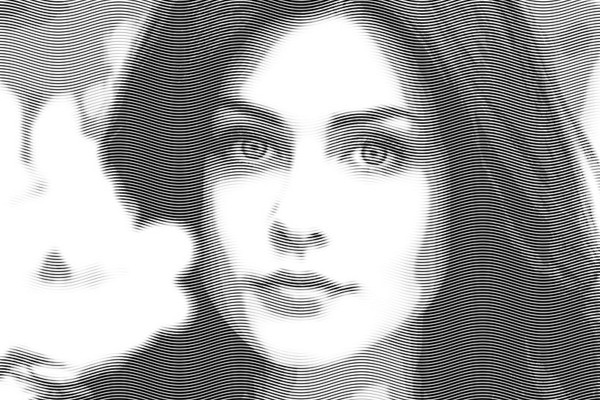
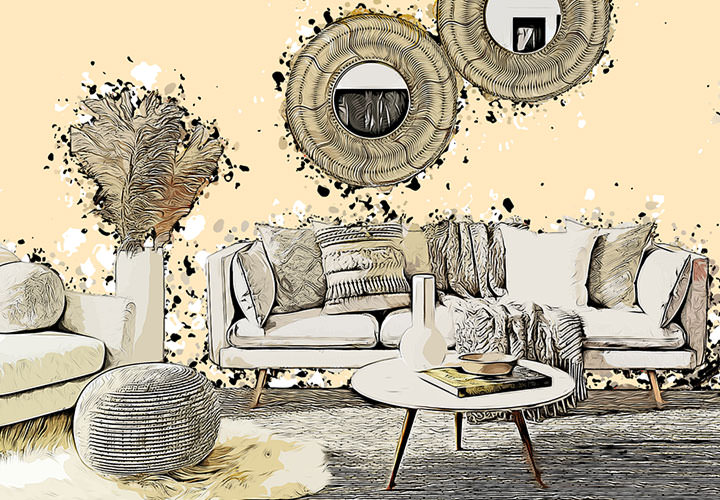
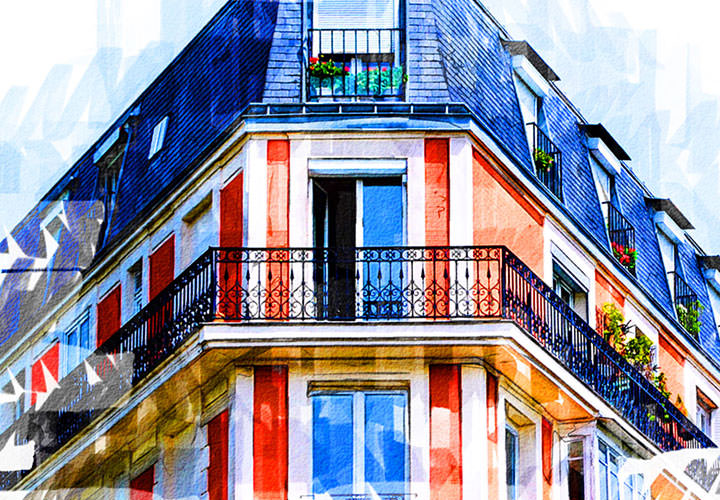
Dieser Look ist schlichtweg „gravurös“! Lade dir die Photoshop-Aktion im ATN-Format mit der zugehörigen Muster-Datei im PAT-Format herunter und importiere beides per Doppelklick in Photoshop. Schon kurz nach Starten der Aktion wird dein Bild in wellenförmige Gravur-Linien zerteilt, deren Farbe du nachträglich anpassen kannst. Inklusive ist eine PDF-Kurzanleitung.



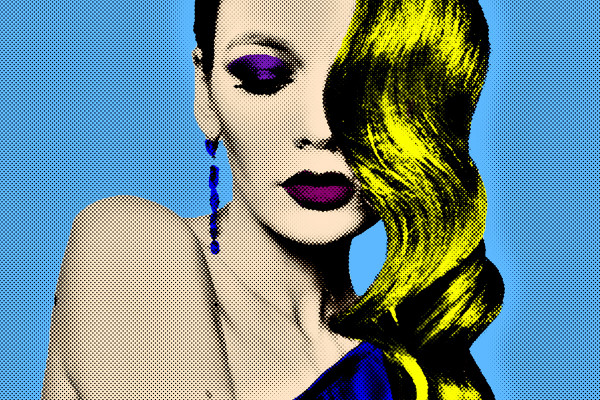




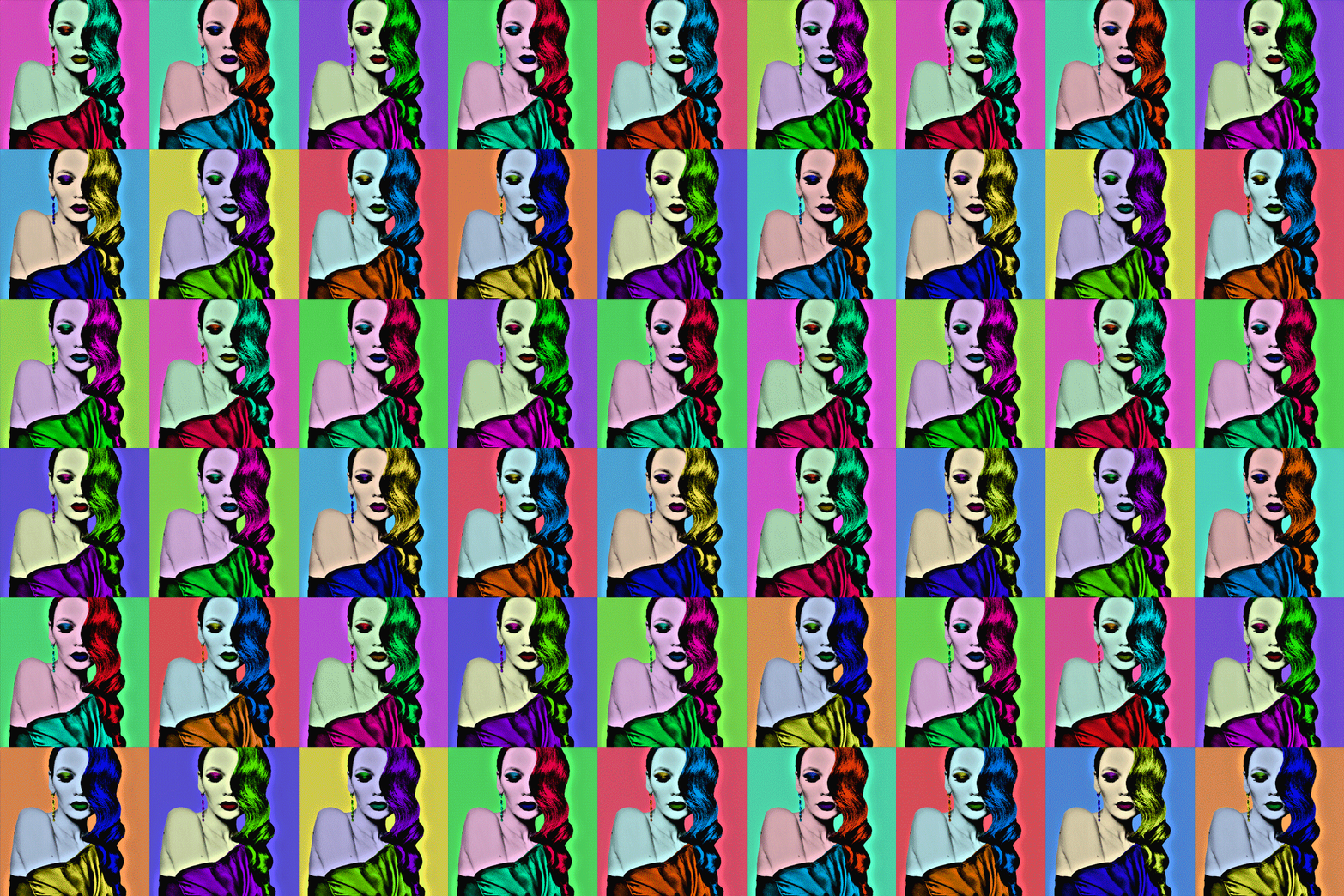 Photoshop-Aktion, um Bilder mit einem Pop Art-Stil zu versehen und zu animieren.
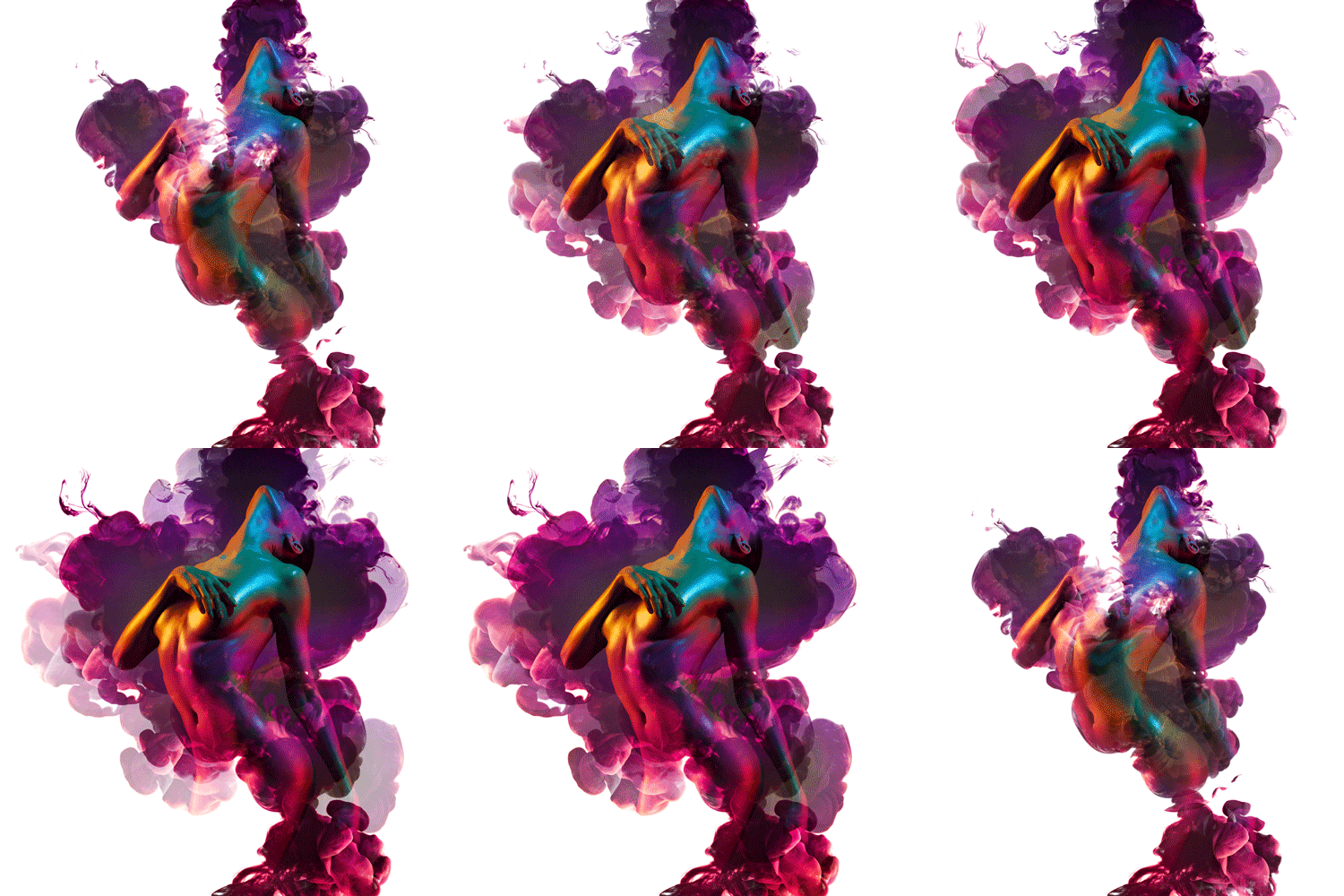 Oder erzeuge eine Animation.
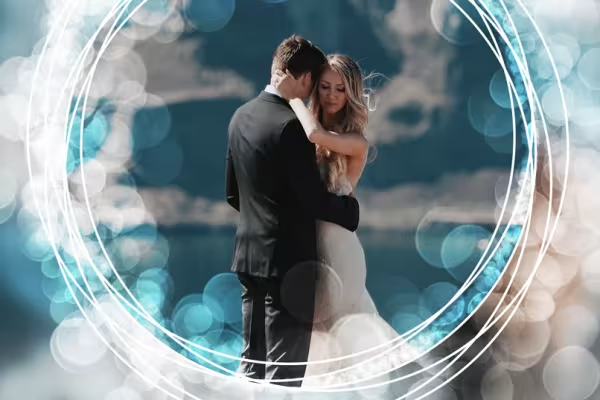 Romantische & filigran verzierte Rahmen für deine Fotos!
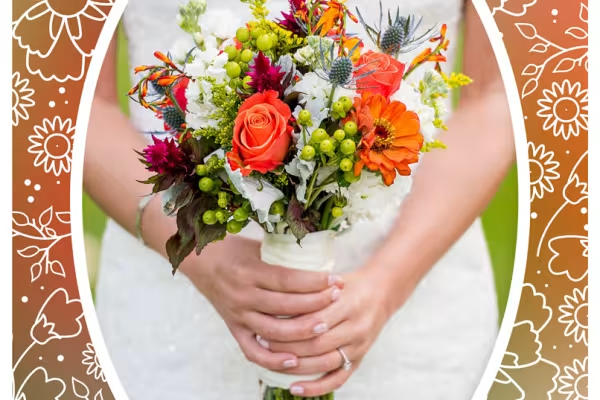 Beispiel: Lege die Rahmen einfach um deine Bilder.
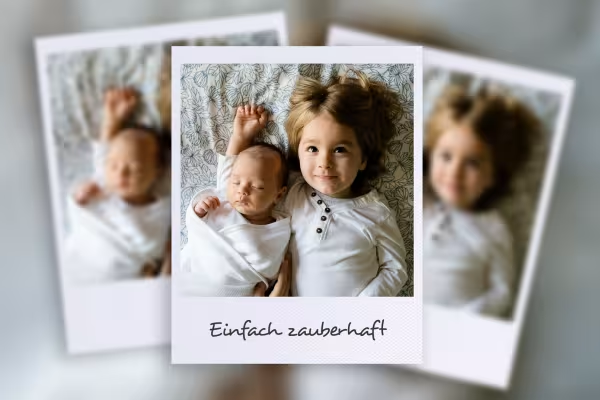 Finde die passenden Rahmen für deine schönsten Fotos – inklusive Polaroid-Look.
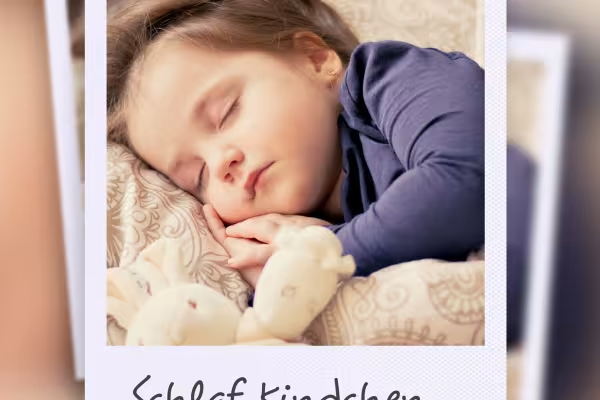 Beispiele: Erzeuge einen wunderschönen Polaroid-Look.
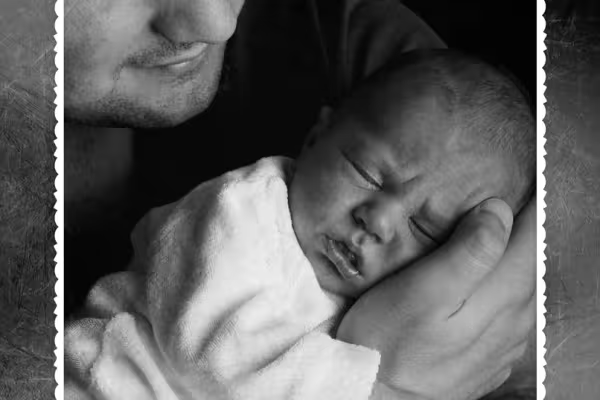 Finde die passenden Rahmen für deine schönsten Fotos.
 Beispiele: Photoshop erstellt solche Rahmen automatisch.
 Glanzvoll und realistisch schön – deine Texte und Smartobjekte im Metall-Look.
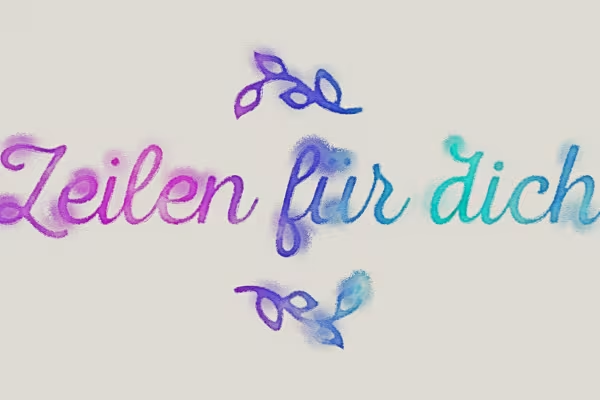 Damit Text und Smartobjekt wie gemalt wirken – Aktion für deinen Aquarell-Effekt.
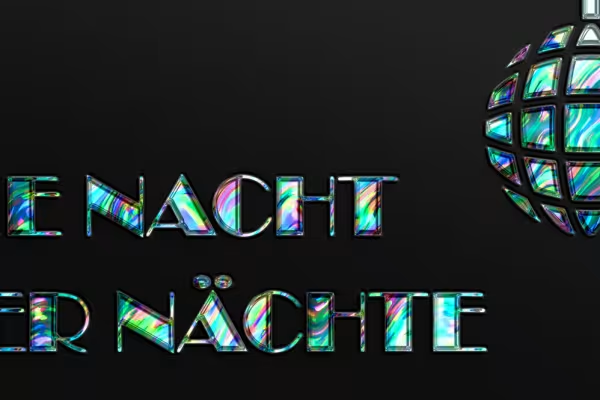 Es musst nicht Schwarz auf Weiß sein – erzeuge einen spannenden Holografie-Effekt.
 3D und Schatten im Vintage-Style – du entscheidest, in welche Richtung die Effekte fallen!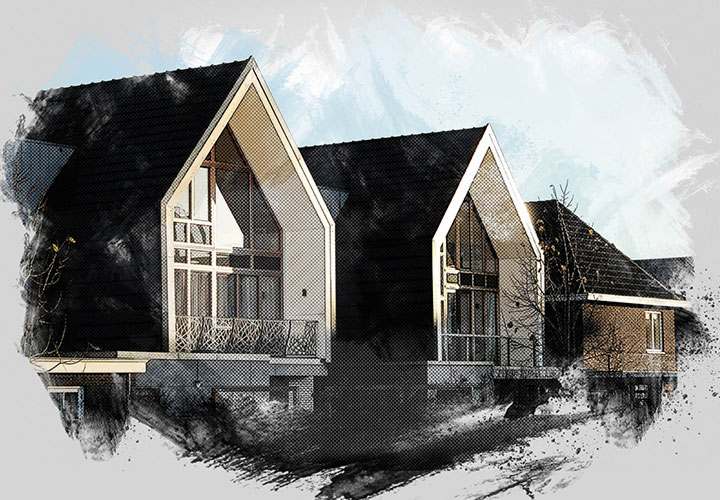
Kommentiere jetzt „Klick, Boom, Wow! Photoshop-Aktionen für Foto- und Texteffekte – Vol. 2“