
Excel-Tutorial: Pivot, Diagramme und Tabellen-Design zur anschaulichen Daten-Präsentation

- Über 3-stündiges Excel-Tutorial zur anschaulichen und informativen Aufbereitung von Daten
- Pivot-Tabelle in Excel: So behältst du selbst bei großen Datenmengen jederzeit die Übersicht
- Tabellen-Design: Nutze Funktionen wie die bedingte Formatierung für mehr Übersicht
- Excel-Präsentation: Erstelle bspw. eine Ampel, die bei verschiedenen Werten umschaltet
- Excel-Diagramme: Wie du unter anderem ein informatives Tachodiagramm einrichtest
- Viele weitere Tipps und Tricks zum effizienten Arbeiten mit Microsoft Excel
So schön aufbereitet und damit noch informativer können all deine Daten sein! Gib deinen Tabellen mit diesem Excel-Tutorial einen Design-Schub – für mehr Übersicht und Anschaulichkeit.
44 Videos, 190 Minuten
Intro
Excel-Tutorial: Pivot, Diagramme und Tabellen-Design zur anschaulichen Daten-Präsentation – 1 Intro
Herzlich willkommen im Excel-Tutorial! Erfahre hier kurz und bündig, was dich erwartet.
Excel-Tutorial: Pivot, Diagramme und Tabellen-Design zur anschaulichen Daten-Präsentation – 1 Intro
1 min OffenAuswertungen und Datenübersicht
Excel-Tutorial: Pivot, Diagramme und Tabellen-Design zur anschaulichen Daten-Präsentation – 2.1 Uhrzeiten mit dem Ziffernblock
Wie du im Ziffernblock Uhrzeiten doch noch eingeben kannst, trotz fehlendem Doppelpunkt.
Excel-Tutorial: Pivot, Diagramme und Tabellen-Design zur anschaulichen Daten-Präsentation – 2.2 Auswerten von bestimmten Zellen
Summieren jeder zweiten oder x-beliebigen Zeile
Excel-Tutorial: Pivot, Diagramme und Tabellen-Design zur anschaulichen Daten-Präsentation – 2.3 Formeln automatisch kopieren
Formel kopieren und gezielt einsetzen
Excel-Tutorial: Pivot, Diagramme und Tabellen-Design zur anschaulichen Daten-Präsentation – 2.4 Texte, Daten und Formeln in einer Zelle mischen
Kombinieren von verschiedenen Formatierungen in einer Zelle
Excel-Tutorial: Pivot, Diagramme und Tabellen-Design zur anschaulichen Daten-Präsentation – 2.5 Anzeigen von Formeln
Zellen identifizieren, wo keine festen Werte, sondern Formeln stehen
Excel-Tutorial: Pivot, Diagramme und Tabellen-Design zur anschaulichen Daten-Präsentation – 2.6 Arbeitsblatt in eine neue Excel-Datei
Kopieren und Verschieben von Arbeitsblättern in eine andere Excel-Datei
Excel-Tutorial: Pivot, Diagramme und Tabellen-Design zur anschaulichen Daten-Präsentation – 2.7 Wochentag in einer bedingten Formatierung
Einteilung eines Plans über Wochentage mit einer bedingten Formatierung
Excel-Tutorial: Pivot, Diagramme und Tabellen-Design zur anschaulichen Daten-Präsentation – 2.8 Bedingte Formatierungen verwalten
Überblick über die verschiedenen bedingten Formatierungen eines Arbeitsblatt erhalten
Excel-Tutorial: Pivot, Diagramme und Tabellen-Design zur anschaulichen Daten-Präsentation – 2.9 Ausgefüllte Zellen hervorheben
Mit der bedingten Formatierung markieren wir alle Zellen, welche Werte enthalten.
Excel-Tutorial: Pivot, Diagramme und Tabellen-Design zur anschaulichen Daten-Präsentation – 2.10 Brüche in Excel
Brüche berechnen und korrekt darstellen in Excel
Excel-Tutorial: Pivot, Diagramme und Tabellen-Design zur anschaulichen Daten-Präsentation – 2.11 Austauchen von Spalten und Zeilen
Lerne die Einfügeoption „Transponieren“ kennen.
Excel-Tutorial: Pivot, Diagramme und Tabellen-Design zur anschaulichen Daten-Präsentation – 2.12 Datenbankmaske in Excel
Dateneingabe mit der Maske in Tabellen eingeben
Excel-Tutorial: Pivot, Diagramme und Tabellen-Design zur anschaulichen Daten-Präsentation – 2.13 Hilfe für Formeln
Wie du mithilfe der Hilfe-Funktion Formeln eingeben kannst
Excel-Tutorial: Pivot, Diagramme und Tabellen-Design zur anschaulichen Daten-Präsentation – 2.1 Uhrzeiten mit dem Ziffernblock
3 min OffenExcel-Tutorial: Pivot, Diagramme und Tabellen-Design zur anschaulichen Daten-Präsentation – 2.2 Auswerten von bestimmten Zellen
9 min OffenExcel-Tutorial: Pivot, Diagramme und Tabellen-Design zur anschaulichen Daten-Präsentation – 2.3 Formeln automatisch kopieren
3 min OffenExcel-Tutorial: Pivot, Diagramme und Tabellen-Design zur anschaulichen Daten-Präsentation – 2.4 Texte, Daten und Formeln in einer Zelle mischen
4 min OffenExcel-Tutorial: Pivot, Diagramme und Tabellen-Design zur anschaulichen Daten-Präsentation – 2.5 Anzeigen von Formeln
2 min OffenExcel-Tutorial: Pivot, Diagramme und Tabellen-Design zur anschaulichen Daten-Präsentation – 2.6 Arbeitsblatt in eine neue Excel-Datei
3 min OffenExcel-Tutorial: Pivot, Diagramme und Tabellen-Design zur anschaulichen Daten-Präsentation – 2.7 Wochentag in einer bedingten Formatierung
3 min OffenExcel-Tutorial: Pivot, Diagramme und Tabellen-Design zur anschaulichen Daten-Präsentation – 2.8 Bedingte Formatierungen verwalten
4 min OffenExcel-Tutorial: Pivot, Diagramme und Tabellen-Design zur anschaulichen Daten-Präsentation – 2.9 Ausgefüllte Zellen hervorheben
4 min OffenExcel-Tutorial: Pivot, Diagramme und Tabellen-Design zur anschaulichen Daten-Präsentation – 2.10 Brüche in Excel
3 min OffenExcel-Tutorial: Pivot, Diagramme und Tabellen-Design zur anschaulichen Daten-Präsentation – 2.11 Austauchen von Spalten und Zeilen
3 min OffenExcel-Tutorial: Pivot, Diagramme und Tabellen-Design zur anschaulichen Daten-Präsentation – 2.12 Datenbankmaske in Excel
5 min OffenExcel-Tutorial: Pivot, Diagramme und Tabellen-Design zur anschaulichen Daten-Präsentation – 2.13 Hilfe für Formeln
6 min OffenPräsentation und Druck
Excel-Tutorial: Pivot, Diagramme und Tabellen-Design zur anschaulichen Daten-Präsentation – 3.1 Färben jeder zweiten Zeile
Wie du in Excel jede zweite Zeile farblich hervorheben kannst
Excel-Tutorial: Pivot, Diagramme und Tabellen-Design zur anschaulichen Daten-Präsentation – 3.2 Schräge Überschriften erzeugen
Wie du eine Überschrift in einer Exceltabelle erzeugen und diese formatieren kannst
Excel-Tutorial: Pivot, Diagramme und Tabellen-Design zur anschaulichen Daten-Präsentation – 3.3 Sparklines in Excel
Verwende zur grafischen Auswertung von Daten die Sparklines.
Excel-Tutorial: Pivot, Diagramme und Tabellen-Design zur anschaulichen Daten-Präsentation – 3.4 Tachodiagramm in Excel
Zahlen in besonderer Form darstellen mit dem Tachodiagramm
Excel-Tutorial: Pivot, Diagramme und Tabellen-Design zur anschaulichen Daten-Präsentation – 3.5 Excel-Tabellen optisch anpassen
Nutze ein Design für Excel-Tabellen, um die Präsentation zu gestalten.
Excel-Tutorial: Pivot, Diagramme und Tabellen-Design zur anschaulichen Daten-Präsentation – 3.6 Ampelfunktion erstellen
Erstellen wir eine einfache Ampel, die wir anhand von Zahlen unterschiedlich aufleuchten lassen können.
Excel-Tutorial: Pivot, Diagramme und Tabellen-Design zur anschaulichen Daten-Präsentation – 3.7 Druckeinstellungen auf alle Arbeitsblätter
Übernehme die Druckeinstellungen auch für andere Arbeitsblätter.
Excel-Tutorial: Pivot, Diagramme und Tabellen-Design zur anschaulichen Daten-Präsentation – 3.8 Mehrere Arbeitsblätter auf einer Seite drucken
Spare Papier, indem du mehrere Arbeitsblätter auf eine Seite bringst.
Excel-Tutorial: Pivot, Diagramme und Tabellen-Design zur anschaulichen Daten-Präsentation – 3.9 Manuellen Seitenumbruch beim Drucken
Füge Seitenumbrüche manuell hinzu.
Excel-Tutorial: Pivot, Diagramme und Tabellen-Design zur anschaulichen Daten-Präsentation – 3.10 Excel-Tabelle auf eine einzige Seite
Bringe deine Tabellen auf eine einzige Seite.
Excel-Tutorial: Pivot, Diagramme und Tabellen-Design zur anschaulichen Daten-Präsentation – 3.11 Fehlermeldungen beim Drucken ausblenden
Fehler, die eigentlich Vorschläge sind, lassen sich in Excel einfach ausblenden.
Excel-Tutorial: Pivot, Diagramme und Tabellen-Design zur anschaulichen Daten-Präsentation – 3.12 Formatcodes in Kopf- und Fußzeilen
Einfügen von Kopf- und Fußzeilenelementen wie Dateiname, Datum oder Seitenanzahl
Excel-Tutorial: Pivot, Diagramme und Tabellen-Design zur anschaulichen Daten-Präsentation – 3.1 Färben jeder zweiten Zeile
6 min OffenExcel-Tutorial: Pivot, Diagramme und Tabellen-Design zur anschaulichen Daten-Präsentation – 3.2 Schräge Überschriften erzeugen
3 min OffenExcel-Tutorial: Pivot, Diagramme und Tabellen-Design zur anschaulichen Daten-Präsentation – 3.3 Sparklines in Excel
3 min OffenExcel-Tutorial: Pivot, Diagramme und Tabellen-Design zur anschaulichen Daten-Präsentation – 3.4 Tachodiagramm in Excel
14 min OffenExcel-Tutorial: Pivot, Diagramme und Tabellen-Design zur anschaulichen Daten-Präsentation – 3.5 Excel-Tabellen optisch anpassen
6 min OffenExcel-Tutorial: Pivot, Diagramme und Tabellen-Design zur anschaulichen Daten-Präsentation – 3.6 Ampelfunktion erstellen
7 min OffenExcel-Tutorial: Pivot, Diagramme und Tabellen-Design zur anschaulichen Daten-Präsentation – 3.7 Druckeinstellungen auf alle Arbeitsblätter
2 min OffenExcel-Tutorial: Pivot, Diagramme und Tabellen-Design zur anschaulichen Daten-Präsentation – 3.8 Mehrere Arbeitsblätter auf einer Seite drucken
3 min OffenExcel-Tutorial: Pivot, Diagramme und Tabellen-Design zur anschaulichen Daten-Präsentation – 3.9 Manuellen Seitenumbruch beim Drucken
2 min OffenExcel-Tutorial: Pivot, Diagramme und Tabellen-Design zur anschaulichen Daten-Präsentation – 3.10 Excel-Tabelle auf eine einzige Seite
1 min OffenExcel-Tutorial: Pivot, Diagramme und Tabellen-Design zur anschaulichen Daten-Präsentation – 3.11 Fehlermeldungen beim Drucken ausblenden
1 min OffenExcel-Tutorial: Pivot, Diagramme und Tabellen-Design zur anschaulichen Daten-Präsentation – 3.12 Formatcodes in Kopf- und Fußzeilen
6 min OffenPivot 1x1
Excel-Tutorial: Pivot, Diagramme und Tabellen-Design zur anschaulichen Daten-Präsentation – 4.1 Pivot: Grundlagen
Pivot-Tabellen lassen sich in Excel sehr schnell erstellen. In dieser Schritt-für-Schritt-Anleitung lernst du, wie man dabei vorgehen muss.
Excel-Tutorial: Pivot, Diagramme und Tabellen-Design zur anschaulichen Daten-Präsentation – 4.2 Pivot: Berechnungen/Feldeinstellungen
Berechnen von Feldern in Pivot-Tabellen ist eines der mächtigsten Features. Hier lernst du, wie wir Umsätze zusammenfassen und auch prozentual vergleichen können.
Excel-Tutorial: Pivot, Diagramme und Tabellen-Design zur anschaulichen Daten-Präsentation – 4.3 Pivot: Zeitachsen und Datenschnitt
Berechne die Umsätze anhand von Zeitangaben und wähle nur die Umsätze zu bestimmten Zeiten aus.
Excel-Tutorial: Pivot, Diagramme und Tabellen-Design zur anschaulichen Daten-Präsentation – 4.4 Pivot: Filtern
Filtern von bestimmten Datensätzen in Pivot-Tabellen
Excel-Tutorial: Pivot, Diagramme und Tabellen-Design zur anschaulichen Daten-Präsentation – 4.5 Pivot: Diagramme
Lerne die Pivotcharts kennen. Diagramme aus der Pivot-Vorlage erstellen.
Excel-Tutorial: Pivot, Diagramme und Tabellen-Design zur anschaulichen Daten-Präsentation – 4.6 Pivot: Layout
Anpassungen an das Design und Layout einer Pivot-Tabelle
Excel-Tutorial: Pivot, Diagramme und Tabellen-Design zur anschaulichen Daten-Präsentation – 4.7 Pivot: Optionen
Überblick über die Optionen einer Pivot-Tabelle
Excel-Tutorial: Pivot, Diagramme und Tabellen-Design zur anschaulichen Daten-Präsentation – 4.1 Pivot: Grundlagen
12 min OffenExcel-Tutorial: Pivot, Diagramme und Tabellen-Design zur anschaulichen Daten-Präsentation – 4.2 Pivot: Berechnungen/Feldeinstellungen
6 min OffenExcel-Tutorial: Pivot, Diagramme und Tabellen-Design zur anschaulichen Daten-Präsentation – 4.3 Pivot: Zeitachsen und Datenschnitt
6 min OffenExcel-Tutorial: Pivot, Diagramme und Tabellen-Design zur anschaulichen Daten-Präsentation – 4.4 Pivot: Filtern
3 min OffenExcel-Tutorial: Pivot, Diagramme und Tabellen-Design zur anschaulichen Daten-Präsentation – 4.5 Pivot: Diagramme
4 min OffenExcel-Tutorial: Pivot, Diagramme und Tabellen-Design zur anschaulichen Daten-Präsentation – 4.6 Pivot: Layout
4 min OffenExcel-Tutorial: Pivot, Diagramme und Tabellen-Design zur anschaulichen Daten-Präsentation – 4.7 Pivot: Optionen
3 min OffenTipps & Tricks zum schnelleren Arbeiten
Excel-Tutorial: Pivot, Diagramme und Tabellen-Design zur anschaulichen Daten-Präsentation – 5.1 Geheime Auswahl
Vorschläge schon bei der Eingabe nach dem ersten Buchstaben
Excel-Tutorial: Pivot, Diagramme und Tabellen-Design zur anschaulichen Daten-Präsentation – 5.2 Neue Text-Linien innerhalb einer Zelle
Erstelle Zeilenumbrüche innerhalb einer Zelle.
Excel-Tutorial: Pivot, Diagramme und Tabellen-Design zur anschaulichen Daten-Präsentation – 5.3 Linien in Zellen
Zellen lassen sich mit unterschiedlichen Linien formatieren.
Excel-Tutorial: Pivot, Diagramme und Tabellen-Design zur anschaulichen Daten-Präsentation – 5.4 Ändern der Groß-/Kleinschreibung von Text in Excel
Nutze eine Funktion, um alle Werte einer Zelle in Groß- oder Kleinbuchstaben anzeigen zu lassen.
Excel-Tutorial: Pivot, Diagramme und Tabellen-Design zur anschaulichen Daten-Präsentation – 5.5 Stunden in Minuten umrechnen
Einfacher Trick, mit dem man Stunden in Minuten anzeigen lassen kann.
Excel-Tutorial: Pivot, Diagramme und Tabellen-Design zur anschaulichen Daten-Präsentation – 5.6 Ranglisten automatisch generieren
Je nach Bedarf kann man jetzt die Platzierung nach größtem oder kleinstem Wert durchnummerieren, ohne dass sich die ursprüngliche Anordnung der Zellen verändert.
Excel-Tutorial: Pivot, Diagramme und Tabellen-Design zur anschaulichen Daten-Präsentation – 5.7 Rechnen mit der Statusleiste
Ergebnisse erscheinen in der Statusleiste
Excel-Tutorial: Pivot, Diagramme und Tabellen-Design zur anschaulichen Daten-Präsentation – 5.8 Summieren nach Kriterien eines Zellenbereichs
Summieren eines Zellenbereichs nach Kriterien
Excel-Tutorial: Pivot, Diagramme und Tabellen-Design zur anschaulichen Daten-Präsentation – 5.9 Zählen nach Kriterien eines Zellenbereichs
ZÄHLENWENNS wendet Kriterien auf Zellen in mehreren Bereichen an und zählt, wie oft alle Kriterien zutreffen.
Excel-Tutorial: Pivot, Diagramme und Tabellen-Design zur anschaulichen Daten-Präsentation – 5.10 Mittelwert errechnen
Errechne anhand einer Funktion die Zahl, die in der Mitte einer Zahlenreihe liegt.
Excel-Tutorial: Pivot, Diagramme und Tabellen-Design zur anschaulichen Daten-Präsentation – 5.11 Wichtige Excel-Makros für den Alltag
Die häufigsten Aufgaben in Excel mit cleveren Makros meistern
Excel-Tutorial: Pivot, Diagramme und Tabellen-Design zur anschaulichen Daten-Präsentation – 5.1 Geheime Auswahl
2 min OffenExcel-Tutorial: Pivot, Diagramme und Tabellen-Design zur anschaulichen Daten-Präsentation – 5.2 Neue Text-Linien innerhalb einer Zelle
2 min OffenExcel-Tutorial: Pivot, Diagramme und Tabellen-Design zur anschaulichen Daten-Präsentation – 5.3 Linien in Zellen
3 min OffenExcel-Tutorial: Pivot, Diagramme und Tabellen-Design zur anschaulichen Daten-Präsentation – 5.4 Ändern der Groß-/Kleinschreibung von Text in Excel
2 min OffenExcel-Tutorial: Pivot, Diagramme und Tabellen-Design zur anschaulichen Daten-Präsentation – 5.5 Stunden in Minuten umrechnen
2 min OffenExcel-Tutorial: Pivot, Diagramme und Tabellen-Design zur anschaulichen Daten-Präsentation – 5.6 Ranglisten automatisch generieren
4 min OffenExcel-Tutorial: Pivot, Diagramme und Tabellen-Design zur anschaulichen Daten-Präsentation – 5.7 Rechnen mit der Statusleiste
2 min OffenExcel-Tutorial: Pivot, Diagramme und Tabellen-Design zur anschaulichen Daten-Präsentation – 5.8 Summieren nach Kriterien eines Zellenbereichs
7 min OffenExcel-Tutorial: Pivot, Diagramme und Tabellen-Design zur anschaulichen Daten-Präsentation – 5.9 Zählen nach Kriterien eines Zellenbereichs
5 min OffenExcel-Tutorial: Pivot, Diagramme und Tabellen-Design zur anschaulichen Daten-Präsentation – 5.10 Mittelwert errechnen
4 min OffenExcel-Tutorial: Pivot, Diagramme und Tabellen-Design zur anschaulichen Daten-Präsentation – 5.11 Wichtige Excel-Makros für den Alltag
11 min OffenDas könnte dich auch interessieren

10 Sets à 50 Vektor-Icons in Line und Duotone, als SVG, EPS und PNG

System-Shredder: Weg mit dem Windows-Ballast durch clevere Tools
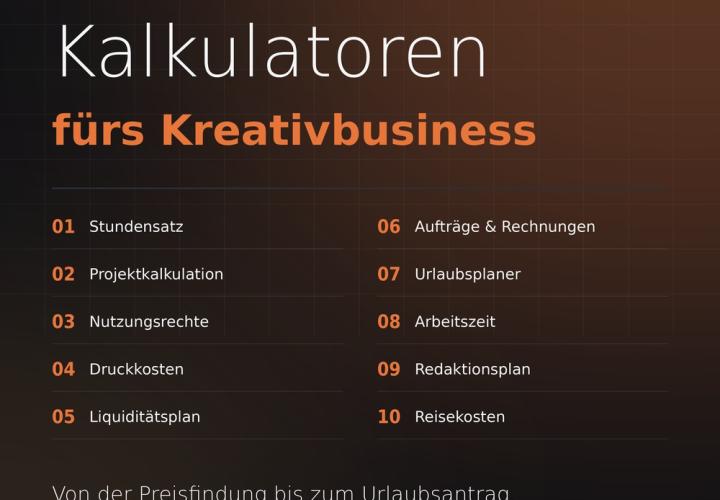
Preise, Projekte, Urlaub, Arbeitszeit und Reisekosten

Von Context Hints bis Conversion: Kampagnen in ChatGPT
Kommentiere jetzt „Excel-Tutorial: Pivot, Diagramme und Tabellen-Design zur anschaulichen Daten-Präsentation“