Photoshop-Aktion „Rauch und Blitze“: pure Dramatik für deine Fotos

Photoshop-Aktion „Rauch und Blitze“: pure Dramatik für deine Fotos

Ein Zischen und Knistern, ein Donnern und Brodeln – entfessle die Naturgewalten und ziehe mit einem Gewittersturm über deine Fotos. Die Photoshop-Aktion entlädt in deinen Motiven zuckende Blitze, sodass aus jedem Pixel wabernde Rauchschwaden aufsteigen – einschlagende Bildergebnisse sind vorprogrammiert!

  • Photoshop-Aktion Rauch und Blitze: Drehe die Spannung in deinen Fotos auf Maximum!
  • Nur ein Klick: Wähle dein Motiv aus und Photoshop setzt dein Bild automatisch unter Strom.
  • Wandelbar: Schwäche den Raucheffekt lokal ab, ändere die Farbe oder nutze einen Farbverlauf.
  • Pure Dramatik: Für Fotos voll brennender Leidenschaft oder sagenhafter Mystik.
  • Inklusive: Aktion, Pinsel, Anleitung; einfach anwendbar bereits ab Photoshop CS6

Obacht! Diese Aktion wirkt schlichtweg elektrisierend. Jetzt nur herunterladen, wenn deine Fotos maximaler Spannung tatsächlich gewachsen sind.

Inhalt

Details zum Inhalt

Photoshop-Aktion "Rauch und Blitze"

Photoshop-Aktion „Rauch und Blitze“

Photoshop-Aktion „Rauch und Blitze“

Anwendungsbeispiele

  • Galerie öffnen
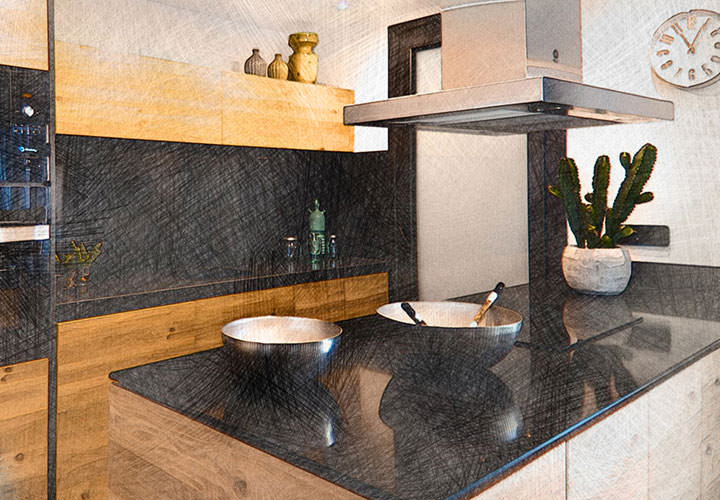
    Beispiel: Blitze schlagen ein und Rauch steigt auf – mit nur einem Klick!
  • Galerie öffnen
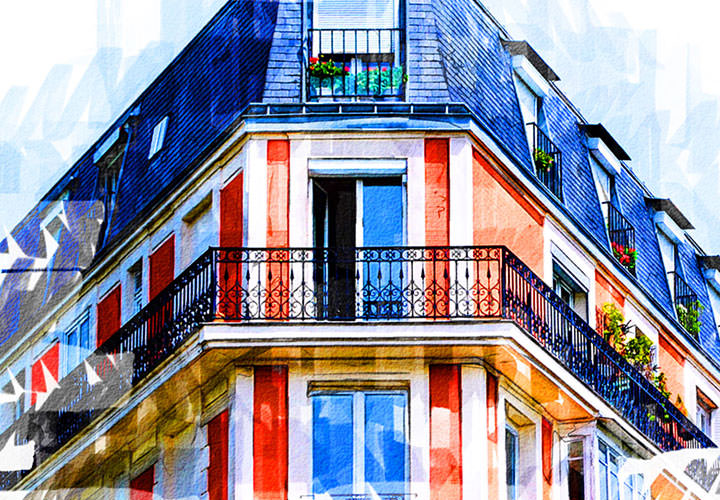
    Beispiel: Die Farbe kannst du nach Ablaufen der Aktion selbst anpassen.
  • Galerie öffnen
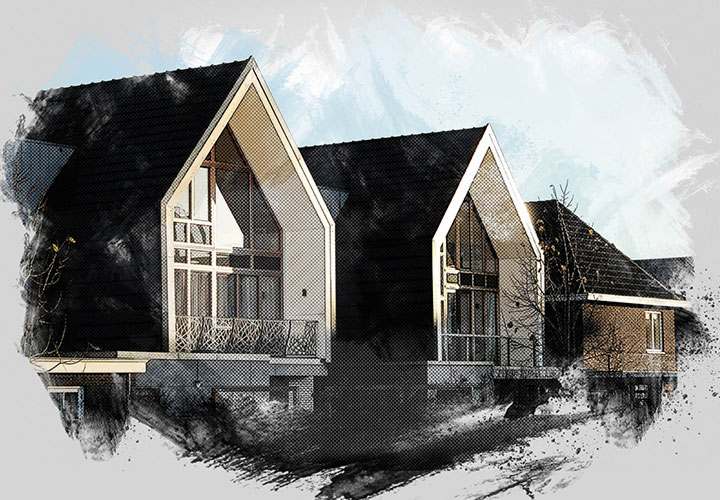
    Beispiel: Verwende die Aktion für leidenschaftliche, erotische, mystische oder actionreiche Szenen.
  • Galerie öffnen
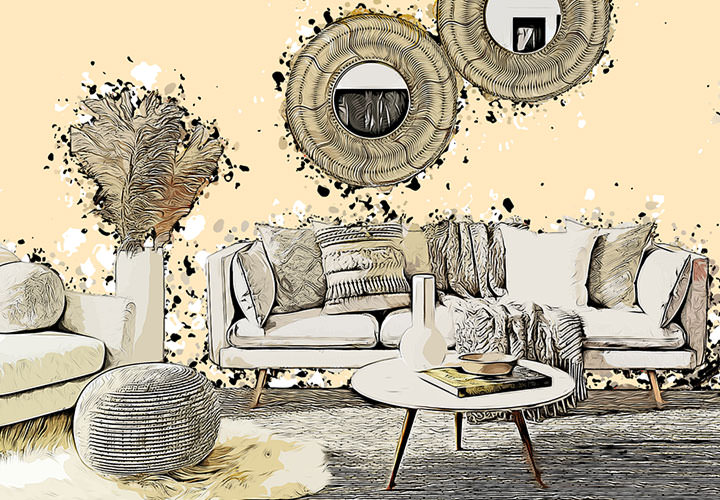
    Beispiel: Durch deine Motivauswahl bestimmst du, welche Bildbereiche in den Fokus rücken.
  • Galerie öffnen
    Beispiel: Wende die Aktion wieder und wieder an, um eine spannungsgeladene Fotoserie zu erstellen.

Hilfe-Video zur Anwendung

Video-Anleitung: Sorge mit der Photoshop-Aktion "Rauch und Blitze" für Hochspannung

Um in deinen Fotos grelle Blitze aufleuchten und wabernde Rauchschwaden aufsteigen zu lassen, greifst du ganz einfach auf unsere Photoshop-Aktion „Rauch und Blitze“ zurück. Lade die Aktion selbst und die zugehörigen Pinsel ins Programm, indem du doppelt auf die Dateien klickst. Öffne dann dein Foto, wähle dein Motiv aus und kopiere die Auswahl auf eine neue Ebene. Starte die Aktion – Photoshop erledigt den Rest. Im Nachgang kannst du den Raucheffekt abschwächen, die Farbe des Bildes ändern oder einen Farbverlauf auflegen. Wie du vorgehst und worauf du bei der Anwendung der Photoshop-Aktion „Rauch und Blitze“ achten solltest, erfährst du in dieser Video-Anleitung.
7 Minuten · Kostenlos
Kommentare (6)

Kommentiere jetzt „Photoshop-Aktion „Rauch und Blitze“: pure Dramatik für deine Fotos“