

Illustrator CC 2021 wirkt auf den ersten Blick wie ein kleines Update, bringt aber drei Neuerungen mit, die deinen Alltag spürbar erleichtern. Du lernst, wie du die Farben eines Objekts mit einem anderen Bild abgleichst, wie du Dateien in der Cloud speicherst und wiederherstellst und wie du Objekte an Glyphen ausrichtest. Zum Schluss zeige ich dir, wie du gesperrte Objekte schneller wieder bearbeitest. Alle Schritte kannst du direkt in deinem eigenen Dokument nachvollziehen.
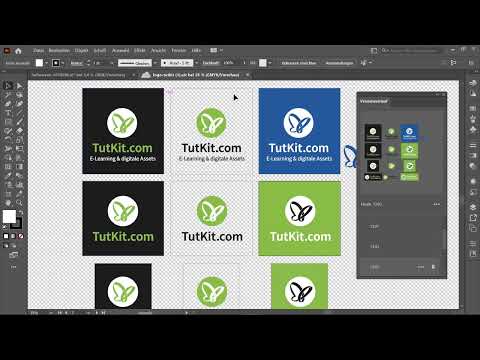
Das Video wird erst beim Abspielen von YouTube geladen – dabei werden Daten (u. a. deine IP-Adresse) an YouTube bzw. Google übertragen. Mehr dazu in der Datenschutzerklärung
Wichtigste Erkenntnisse
Mit „Bild umfärben“ übernimmst du Farben aus einer beliebigen Quelle, zum Beispiel einem Logo, und wendest sie auf ein anderes Motiv an. Cloud-Dokumente speichern deine Dateien online, bieten einen Versionsverlauf und lassen sich offline verfügbar machen. Die Ausrichtung an Glyphen hilft dir beim genauen Positionieren von Text und Zeichen. Gesperrte Objekte lassen sich über die Voreinstellungen so konfigurieren, dass du sie schneller wieder entsperren kannst.
Schritt-für-Schritt-Anleitung
Schritt 1: Das Werkzeug „Bild umfärben“ finden
Wähle das Objekt aus, dessen Farben du ändern möchtest. Anschließend klickst du in der oberen Steuerungsleiste auf das Symbol für „Bild umfärben“. Schon öffnet sich das Bedienfeld mit den Farboptionen, und du siehst direkt, welche Farben dein Motiv enthält.

Schritt 2: Ein anderes Bild als Farbquelle festlegen
Das eigentlich Neue in CC 2021 ist die Möglichkeit, die Farben nicht manuell, sondern anhand eines anderen Bildes zu übernehmen. Scrolle dafür auf der Arbeitsfläche zu dem Objekt, das als Vorlage dienen soll, zum Beispiel einem Logo mit einem bestimmten Blauton. Wähle es aus und klicke im Bedienfeld auf das Auswahlsymbol für die Farbquelle. Danach übernimmt Illustrator das Farbschema der Vorlage.

Schritt 3: Das Ergebnis prüfen
Nach dem Klick siehst du, wie das Objekt die Farben des Logos angenommen hat. Vergleiche die Töne genau, denn die Übernahme ist in der Regel sehr präzise. Ein Blick auf die Vorschau zeigt dir sofort, ob die Gesamtwirkung stimmt.

Schritt 4: Das Logo als Quelle auf ein neues Motiv anwenden
Richtig nützlich wird die Funktion, wenn du ein Bild mit einem vollkommen anderen Farbschema hast. Füge dafür ein neues Motiv in dein Dokument ein und markiere es. Danach wählst du wieder das Tutkit-Logo als Quelle aus. Das Motiv passt sich nun dem Look dieses Logos an. Das Ergebnis ist nicht immer perfekt, bildet die Farbstimmung aber erstaunlich gut ab, und selbst Text im Logo wird entsprechend angepasst.

Schritt 5: Bereiche gezielt auswählen
Du musst nicht das gesamte Bild übernehmen. Mit gedrückter Maustaste kannst du einen Bereich markieren, den Illustrator aus dem Bild übernehmen soll. So lässt sich zum Beispiel nur das Grün eines Logos verwenden, während andere Farben unberührt bleiben. Probiere verschiedene Auswahlen aus, bis das Ergebnis deinen Vorstellungen entspricht.

Schritt 6: Farben nachträglich feinjustieren
Wenn dir das Ergebnis zu hell oder zu dunkel erscheint, bearbeitest du die Farben einzeln. Im Bedienfeld kannst du jede Farbe auswählen und anpassen. So behältst du die Kontrolle über das Endergebnis, auch wenn die automatische Übernahme nicht ganz passt.
Schritt 7: Dateien direkt in der Cloud speichern
Die zweite Neuerung betrifft die Speicherung. Wenn du über „Speichern unter“ arbeitest, fragt dich Illustrator, ob du die Datei auf deinem Computer oder in der Cloud ablegen möchtest. Wähle die Cloud, vergib einen Dateinamen und bestätige. Damit ist deine Datei jederzeit von jedem angemeldeten Rechner aus erreichbar.

Schritt 8: Den Versionsverlauf nutzen
Ein großer Vorteil der Cloud-Speicherung ist der Versionsverlauf. Unter „Datei“ findest du eine Historie aller gespeicherten Zustände deines Dokuments. Je öfter du speicherst, desto umfangreicher wird diese Liste. Möchtest du etwas zurückholen, wählst du den gewünschten Zustand aus und klickst auf die Option, diese Version wiederherzustellen. In meinem Beispiel habe ich ein Logo entfernt und das Dokument danach wieder auf den früheren Stand zurückgesetzt, der sich sofort wieder einstellte.

Schritt 9: Cloud-Dokumente verwalten und offline verfügbar machen
Über das Home-Symbol öffnest du den Bereich „Cloud-Dokumente“. Dort siehst du alle Dateien, die in deiner Cloud liegen. Möchtest du an einem Dokument auch ohne Internetverbindung arbeiten, aktivierst du die Option „offline verfügbar“. Ein grünes Häkchen zeigt dir an, dass die Datei lokal vorliegt. Alternativ kannst du ein Dokument immer offline zur Verfügung stellen. Dann wird es bei Bedarf automatisch heruntergeladen und steht dir stets sofort zur Verfügung.

Schritt 10: Objekte an Glyphen ausrichten
Die dritte Neuerung betrifft das präzise Ausrichten. Aktiviere unter „Ansicht“ die Option „An Glyphen ausrichten“ zusammen mit den intelligenten Hilfslinien. Wenn du nun ein Objekt verschiebst, springt es an markanten Punkten der Glyphen ein, etwa an der Grundlinie, der x-Höhe oder der Oberkante eines Großbuchstabens. Das ist besonders hilfreich, wenn du Text und grafische Elemente sauber aufeinander abstimmen möchtest.

Schritt 11: Ausrichtungsoptionen im Zeichen-Bedienfeld einstellen
Für eine feinere Steuerung klickst du zunächst in einen Textabschnitt und öffnest das Zeichen-Bedienfeld. Dort legst du fest, woran sich der Text orientieren soll, etwa an der Grundlinie oder an der Glyphenbegrenzung. Aktivierst du alle Optionen, erkennst du beim Verschieben genau, wo Illustrator einrastet: an der unteren Linie von Buchstaben wie Y, an der oberen Begrenzung von U und C oder an Zeichen wie dem Ausrufezeichen, dem t, dem K oder dem i. Experimentiere mit den Einstellungen, denn je nach Schrift ergeben sich unterschiedliche Ausrichtungspunkte.


Schritt 12: Gesperrte Objekte schneller entsperren
Zum Schluss zeige ich dir einen praktischen Trick für gesperrte Objekte. Wenn du ein Objekt über „Objekt > Sperren > Auswahl“ sperrst, kannst du es nicht mehr verschieben oder verändern. Um das zu ändern, öffnest du die Voreinstellungen, wechselst zum Bereich „Auswahl und Ankerpunktanzeige“ und aktivierst die Option, Objekte auf der Arbeitsfläche auszuwählen und zu entsperren. Danach reicht ein Klick auf das kleine Schloss-Symbol, um das Objekt wieder zu bearbeiten. Beachte: Entsperrst du es auf diese Weise, bleibt es dauerhaft entsperrt, bis du es erneut sperrst.


Zusammenfassung – Illustrator CC 2021: Farben übertragen, Cloud-Dokumente nutzen und präziser arbeiten
Illustrator CC 2021 bringt drei Funktionen, die du sofort einsetzen kannst. Mit „Bild umfärben“ übernimmst du Farben aus einem beliebigen Bild, wobei du den Bereich der Quelle frei wählen und die Ergebnisse nachjustieren kannst. Die Cloud-Dokumente speichern deine Arbeit online, bieten einen Versionsverlauf für die Wiederherstellung früherer Stände und lassen sich für die Offline-Nutzung markieren. Die Ausrichtung an Glyphen erleichtert dir das exakte Positionieren von Text und Zeichen, und die Voreinstellungen helfen dir, gesperrte Objekte schneller wieder zu entsperren. Probiere jede Funktion in einem eigenen Testdokument aus, dann wirst du schnell merken, wie viel Zeit du damit sparen kannst.
FAQ
Kann ich die Farben eines Objekts an ein Logo anpassen?Ja, wähle das Objekt aus, klicke auf „Bild umfärben“ und wähle das Logo als Farbquelle aus. Illustrator übernimmt das Farbschema automatisch.
Muss ich immer das gesamte Bild als Farbquelle verwenden?Nein, mit gedrückter Maustaste kannst du einen Bereich markieren, dessen Farben übernommen werden sollen.
Kann ich die übernommenen Farben nachträglich ändern?Ja, im Bedienfeld „Bild umfärben“ kannst du jede einzelne Farbe anpassen.
Wo speichere ich ein Dokument in der Cloud?Wähle bei „Speichern unter“ die Option Cloud statt Computer, vergib einen Dateinamen und bestätige.
Wie stelle ich eine frühere Version meines Dokuments wieder her?Öffne unter „Datei“ den Versionsverlauf, wähle den gewünschten Zustand aus und setze das Dokument auf diese Version zurück.
Wie kann ich eine Cloud-Datei auch ohne Internetverbindung öffnen?Aktiviere in den Cloud-Dokumenten die Option „offline verfügbar“ oder stelle das Dokument immer offline zur Verfügung. Dann wird es bei Bedarf heruntergeladen.
Wie richte ich Objekte an Glyphen aus?Aktiviere unter „Ansicht“ die Option „An Glyphen ausrichten“ zusammen mit den intelligenten Hilfslinien. Beim Verschieben rasten Objekte an den Glyphenbegrenzungen ein.
Wie entsperre ich ein Objekt dauerhaft schneller?Aktiviere in den Voreinstellungen unter „Auswahl und Ankerpunktanzeige“ die Option, Objekte auf der Arbeitsfläche auszuwählen und zu entsperren. Danach kannst du das Schloss-Symbol anklicken, um das Objekt zu entsperren.
