

Manchmal reicht ein einziger Tag, um zu merken, wie viel sich in einem Programm getan hat. Genau so ging es mir, als ich die ersten vier Monate des Jahres 2024 in Illustrator durchgesehen habe. Auf dich warten neue Bemaßungswerkzeuge, eine KI-gestützte Mustererstellung mit Farbvorgaben, anpassbare Sterne, praktische Tastaturkürzel für Schriften und einige Verbesserungen bei verknüpften Dateien. In dieser Anleitung führe ich dich Schritt für Schritt durch alle Neuerungen, damit du sie direkt in deinem Arbeitsalltag nutzen kannst.
Das Video wird erst beim Abspielen von YouTube geladen – dabei werden Daten (u. a. deine IP-Adresse) an YouTube bzw. Google übertragen. Mehr dazu in der Datenschutzerklärung
Wichtigste Erkenntnisse
- Das neue Bemaßungswerkzeug zeigt Abstände, Winkel und Radien direkt am Objekt an und lässt sich über die Mini-Werkzeugleiste bequem anpassen.
- Die Mustererstellung aus Text lässt sich über Farbvorgaben steuern. Du legst fest, welche Farben vorkommen dürfen, und kannst die Anzahl auf maximal drei Farben begrenzen.
- Die kontextbezogene Taskleiste kannst du fixieren, sodass sie nicht mehr ständig neu erscheint.
- Sterne lassen sich nachträglich über Ziehen mit der Maus, die Pfeiltasten oder das Eigenschaftenbedienfeld präzise anpassen.
- Mit der E-Taste wählst du einzelne Objekte gezielt aus, auch wenn sie sich überschneiden.
- Schriftstile wie Fett, Kursiv und Unterstrichen lassen sich über Tastaturkürzel schneller setzen.
- Verknüpfte Dateien werden automatisch wiederhergestellt, lassen sich nach Größe sortieren und bleiben beim Verschieben intakt.
Schritt-für-Schritt-Anleitung
Schritt 1: Bemaßungen anzeigen und einzeichnen
Der Einstieg führt über das neue Bemaßungswerkzeug. Am besten zeichnest du zuerst ein einfaches Rechteck und machst es ruhig etwas schräg, damit du die Funktion gut testen kannst. Wähle anschließend das Bemaßungswerkzeug aus. Daraufhin erscheint eine kleine Mini-Werkzeugleiste direkt am Objekt. Mit ihr legst du fest, welche Art der Bemaßung du verwenden möchtest.

Klicke nun auf den Startpunkt der Messung und ziehe anschließend bis zum gewünschten Endpunkt. Sobald du loslässt, zeigt Illustrator dir die Länge in Millimetern direkt am Objekt an. Diese Methode funktioniert von jeder Seite gleichermaßen. Du kannst also auch die komplette Fläche messen oder nur einen Abschnitt, etwa von der Mitte bis zu einer Kante.
Besonders praktisch ist die Anzeige, wenn du Lagepläne oder Grundrisse erstellst. Du siehst die Maße sofort und musst sie nicht mehr separat notieren. Achte darauf, dass du die Bemaßung nach dem Setzen kurz überprüfst, denn die Position der Maßlinie lässt sich jederzeit nachjustieren.
Schritt 2: Winkel- und Radialbemaßung nutzen
Neben der linearen Bemaßung bietet das Werkzeug auch die angulare Bemaßung. Damit zeigst du den Winkel zwischen zwei Linien an. Wähle dafür die entsprechende Option aus, klicke auf den Scheitelpunkt und ziehe den Winkel anschließend auf. Illustrator nennt dir danach direkt die Gradzahl.
Für runde Formen eignet sich die radiale Bemaßung. Zeichne dazu ein neues Rechteck mit abgerundeten Ecken und wähle im Bemaßungswerkzeug die radiale Option. Anschließend klickst du auf den Bogen, und der Radius erscheint als Maßangabe. Du kannst die Position der Anzeige frei bestimmen, indem du sie an die gewünschte Stelle ziehst.
Wenn dir die Darstellung noch nicht gefällt, öffne das Zahnradsymbol in der Mini-Werkzeugleiste. Dort stellst du ein, ob die Maßlinie schwarz oder farbig sein soll, ob sie gestrichelt verläuft, welche Maßeinheit verwendet wird und welche Schriftart und Schriftgröße zum Einsatz kommen. Gerade für Präsentationen oder Druckvorlagen lohnt sich dieser Schritt.

Schritt 3: Muster mit einem Farbschema erstellen
Die Mustererstellung mit KI hat eine spürbare Verbesserung erhalten. Du findest das Feature unter „Fenster“ und „Text zu Vektorgrafik (Beta)“. Da es sich noch um eine Beta-Version handelt, kann das Ergebnis je nach Anfrage unterschiedlich ausfallen. Erstelle zunächst ein neues Dokument, die Größe spielt dabei keine Rolle. Wähle im Feld oben den Typ „Muster“ aus.

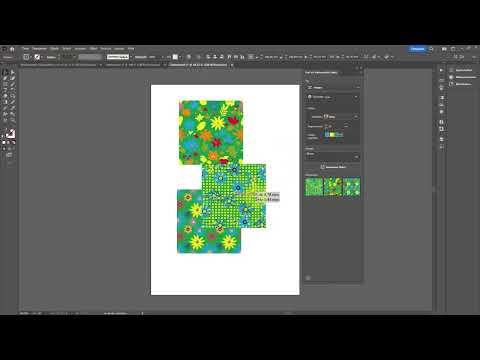
Nun kommt die eigentliche Neuerung: Du kannst Farben vorgeben. Angenommen, du möchtest Blumen in Blau, Gelb und Grün. Lege die drei Farben fest und gib anschließend den Motivbegriff ein, zum Beispiel „Blume“. Mit einem Klick auf „Generieren“ erstellt die KI drei Variationen. Du kannst bis zu zwölf Farben angeben. Für ein Corporate Design oder eine feste Farbpalette lohnt es sich aber, mit wenigen Farben zu arbeiten, damit das Ergebnis nicht überladen wirkt.
Die drei Vorschläge erscheinen anschließend in der Ansicht. Ziehe die Variante, die dir am besten gefällt, per Drag-and-drop in dein Dokument. Beachte, dass die vorgegebenen Farben zwar enthalten sind, bei den Vorschlägen aber häufig noch zusätzliche Farben auftauchen. Das ist normal und ein Zeichen dafür, dass du noch nachjustieren musst.

Wenn dich eine bestimmte Farbe stört, nutze die Option „Farbe entfernen“. Du kannst zum Beispiel Magenta entfernen und stattdessen eine Sonnenblume beschreiben. Generiere danach erneut, bis das Ergebnis passt.

Möchtest du sicherstellen, dass nur die angegebenen Farben verwendet werden, aktiviere die Begrenzung auf drei Farben. Nach dem Erstellen enthält das Muster dann ausschließlich Blau, Gelb und Magenta. Das Ergebnis überzeugt in diesem Fall deutlich, und du sparst dir viel Nacharbeit.

Schritt 4: Die kontextbezogene Taskleiste fixieren
Die kontextbezogene Taskleiste erscheint oft an Stellen, an denen du sie gerade nicht willst. Mit einer kleinen Einstellung behältst du die Kontrolle. Öffne dazu das Menü der Leiste und wähle „Leistenposition fixieren“. Ab diesem Moment bleibt die Leiste an derselben Stelle, egal wohin du mit dem Mauszeiger fährst. Das wirkt unscheinbar, verbessert aber den Arbeitsfluss spürbar.
Schritt 5: Sterne präzise anpassen
Sternformen gehören zu den Motiven, die sich in vielen Designs gut machen, und genau dafür gibt es nun mehr Möglichkeiten. Wähle das Sternwerkzeug aus und ziehe einen Stern auf. Tipp: Während du aufziehst, kannst du mit den Pfeiltasten nach oben und unten die Anzahl der Zacken oder die Größe beeinflussen. Färbe den Stern am besten mit einer kontrastreichen Farbe ein, damit du die Änderungen besser siehst.
Um die Spitzen zu verändern, fährst du mit der Maus über das kleine Kügelchen am Stern. Halte die Maustaste gedrückt und ziehe, bis der Stern spitzer oder runder wirkt. Möchtest du mehrere Sterne auf einmal erzeugen, drücke auf das Werkzeug und halte die Maustaste gedrückt, bis du die gewünschte Anzahl erreicht hast.
Noch exakter arbeitest du im Eigenschaftenbedienfeld. Dort öffnest du die Option „Mehr Optionen“ und stellst die Anzahl der Zacken sowie weitere Werte genau ein. Auf diese Weise erstellst du Sterne, die exakt zu deinem Design passen.

Schritt 6: Objekte gezielt mit der E-Taste auswählen
Standardmäßig wählt ein Aufziehen mit der Maus alle Objekte im Bereich aus. Gerade bei überlappenden Elementen wird das schnell unübersichtlich. Stell dir vor, du willst nur den obersten Stern markieren, aber die anderen liegen teilweise darunter. Zieh dann einfach einen Rahmen auf und drücke während des Ziehens die E-Taste. Es erscheint eine eckige Klammer, mit der du genau die Objekte auswählst, die sich im Rahmen befinden. Lässt du die Maustaste los, ist nur der eine Stern markiert.


Schritt 7: Schriften per Tastaturkürzel formatieren
Schriftstile lassen sich nun schneller über Tastaturkürzel setzen. Markiere deinen Text und zoome bei Bedarf mit Strg und dem Pluszeichen, damit du die Änderungen besser siehst. Drücke Strg + Umschalt + B, um den Text fett zu machen, oder erneut, um die Auszeichnung wieder zu entfernen. Mit Strg + Umschalt + I wechselst du zwischen kursiv und normal. Strg + Umschalt + U setzt eine Unterstreichung.

Ein kleiner Nachteil bleibt: Die Umschalttaste ist Teil der Kombination. Wenn du aus anderen Programmen nur Strg + B oder Strg + I kennst, musst du dich kurz umgewöhnen. Danach wirst du die Kürzel aber schnell verinnerlicht haben.
Schritt 8: Verknüpfte Dateien komfortabel verwalten
Auch bei verknüpften Dateien gibt es einige Verbesserungen. Fehlt eine verknüpfte Datei, sucht Illustrator automatisch im Ordner nach ihr. Taucht die Datei wieder auf, wird die Verknüpfung ohne weiteres Zutun neu hergestellt. Das spart dir viel Zeit, besonders wenn du mit vielen Bildern arbeitest.

Bei umfangreichen Projekten hilft außerdem die Sortierung nach Größe. Öffne dafür das Menü oben über die Verknüpfungen und wähle „Sortieren nach Größe“. Anschließend bestimmst du, ob aufsteigend oder absteigend sortiert werden soll. So findest du schnell die größten Dateien, die dein Dokument unnötig belasten.
Die letzte Neuerung betrifft das Verschieben. Verschiebst du ein Illustrator-Dokument samt seinen verknüpften Dateien in einen anderen Ordner oder auf ein anderes System, bleiben die relativen Positionen erhalten. Die Verknüpfungen werden also nicht unterbrochen. Das ist besonders dann hilfreich, wenn du Projekte an Kollegen weitergibst oder zwischen Rechnern wechselst.
Zusammenfassung – Illustrator 2024: Neue Funktionen im Überblick
Du hast nun alle wichtigen Neuerungen aus den ersten vier Monaten 2024 kennengelernt. Mit den Bemaßungswerkzeugen dokumentierst du Pläne direkt im Dokument, mit der Mustergenerierung erstellst du Designs in deinen Wunschfarben, und mit Sternen, Tastaturkürzeln sowie der E-Taste arbeitest du präziser und schneller. Dazu kommen Verbesserungen bei verknüpften Dateien, die dir viel Nacharbeit ersparen. Probiere die Funktionen am besten direkt an einem eigenen Projekt aus, dann bleibt das Gelernte hängen.
FAQ
Wie zeichne ich eine Bemaßung in Illustrator ein?Wähle das Bemaßungswerkzeug, klicke auf den Startpunkt, ziehe bis zum Endpunkt und lasse die Maustaste los. Die Maßangabe erscheint direkt am Objekt.
Kann ich die Farben beim KI-Muster festlegen?Ja, du kannst bis zu zwölf Farben angeben. Mit der Option zur Begrenzung legst du außerdem fest, dass nur die angegebenen Farben verwendet werden.
Wie fixiere ich die kontextbezogene Taskleiste?Öffne das Menü der Leiste und wähle „Leistenposition fixieren“. Die Leiste bleibt danach an derselben Stelle.
Wie wähle ich nur einen von mehreren überlappenden Sternen aus?Ziehe einen Rahmen um den gewünschten Stern und drücke während des Ziehens die E-Taste. Dann werden nur die Objekte innerhalb des Rahmens markiert.
Welche Tastenkombinationen gibt es für Schriftstile?Strg + Umschalt + B setzt fett, Strg + Umschalt + I kursiv und Strg + Umschalt + U unterstrichen.
Bleiben verknüpfte Dateien beim Verschieben erhalten?Ja, beim Verschieben des Dokuments samt verknüpfter Dateien bleiben die relativen Positionen erhalten und die Verknüpfungen werden nicht unterbrochen.
