

Illustrator CC 2017 bringt keine spektakulären Neuheiten, sondern eine Reihe kleiner Verbesserungen, die dir im Alltag spürbar Zeit sparen. Stefan von psdtutorials.de geht die Neuerungen im Video Schritt für Schritt durch: vom Dialog „Datei neu“ über die Schriftverwaltung bis zum pixelgenauen Arbeiten. Diese Anleitung zeigt dir, wo du welche Funktion findest, wie du sie nutzt und wo die Grenzen liegen.
Das Video wird erst beim Abspielen von YouTube geladen – dabei werden Daten (u. a. deine IP-Adresse) an YouTube bzw. Google übertragen. Mehr dazu in der Datenschutzerklärung
Wichtigste Erkenntnisse
- Der Dialog „Datei neu“ bietet Vorlagen aus der Adobe Stock Galerie, Vorschaubilder und eine Liste zuletzt verwendeter Dokumente.
- Fehlende Schriften lassen sich über Typekit direkt beim Öffnen eines Dokuments synchronisieren.
- Pixelgenaues Arbeiten aktivierst du dauerhaft über eine Option beim Erstellen und Transformieren.
- Das Schriftenmenü zeigt eine Live-Vorschau, lässt sich filtern und unterstützt Favoriten.
- Im Glyphen-Bereich schlägst du alternative Zeichen direkt am markierten Buchstaben vor.
- Neue Textobjekte lassen sich automatisch mit Platzhaltertext füllen.
- Mit Strg + Zoom holst du ein angeklicktes Objekt direkt in die Mitte des Sichtfelds, Texteingaben sind davon jedoch noch ausgenommen.
Schritt-für-Schritt-Anleitung
Schritt 1: Dokumente mit Vorlagen starten
Öffne über „Datei > Neu“ den neuen Dialog. Er orientiert sich stark an Photoshop und InDesign und bietet dir direkt Vorlagen für Mobil, Web oder Druck an. Wähle eine Kategorie aus, und die passenden Größen werden vorausgewählt. Du kannst die Breite und Höhe jederzeit anpassen und über die weiteren Einstellungen zum gewohnten Dialog wechseln.

Schritt 2: Vorlagen aus der Adobe Stock Galerie laden
Im selben Dialog durchsuchst du die Stock-Galerie direkt. Klicke eine Vorlage an und nutze die Vorschau, um das Layout vor dem Herunterladen zu prüfen. Stefan zeigt, wie er eine Broschüre zunächst als zu bunt verwirft und eine andere auswählt. Die Datei wird anschließend heruntergeladen, was je nach Größe unterschiedlich lange dauert. Ein Symbol zeigt dir an, dass die Datei bereit zum Öffnen ist.

Schritt 3: Fehlende Schriften über Typekit synchronisieren
Beim Öffnen der heruntergeladenen Vorlage erkennt Illustrator, welche Schriften auf deinem System fehlen. Diese werden über Typekit direkt synchronisiert und installiert. Die Schriftarten, die zunächst orange oder pink markiert sind, wechseln nach der Synchronisation in ihre normale Darstellung. Du musst die Schriften also nicht mehr manuell suchen und installieren, bevor du mit dem Dokument arbeiten kannst.

Schritt 4: Zuletzt verwendete Dateien nutzen
Wenn du später erneut „Datei > Neu“ öffnest, findest du dort deine zuletzt verwendeten Dokumente mit Vorschaubild. Das spart einen Umweg über den Dateiordner. Einzelne Einträge lassen sich über eine Schaltfläche wieder aus der Liste entfernen, wenn du die Übersicht aufräumen möchtest.

Schritt 5: Pixelgenau mit Pixelraster ausrichten
Gerade bei Webgrafiken musst du oft exakt auf ganze Pixel arbeiten. Erstelle dazu ein neues Webdokument und aktiviere das Raster über „Ansicht“. Die neue Option zum Ausrichten am Pixelraster findest du in den Voreinstellungen unter der Kategorie für Bildmaterial beim Erstellen und Transformieren. Ist sie aktiviert, rasten Objekte beim Verschieben direkt auf ganze Pixel ein. Ohne diese Option entstehen beim Verschieben Positionen zwischen den Pixeln, die später unscharf wirken.

Schritt 6: Pixelvorschau kontrollieren
Um zu sehen, wie deine Grafik am Ende wirkt, schaltest du unter „Ansicht“ die Pixelvorschau ein. Sie simuliert die Darstellung auf dem Bildschirm und macht unscharfe Kanten sichtbar. Falls du nicht ständig zwischen den Ansichten wechseln möchtest, kannst du die pixelgenaue Darstellung auch dauerhaft im Dokument aktivieren.

Schritt 7: Pixelgenaue Darstellung dauerhaft einstellen
Für Arbeiten, die dauerhaft pixelgenau sein sollen, gibt es zwei Wege. Du kannst das Symbol in der Steuerung anklicken, dann wird das Objekt einmalig ausgerichtet. Alternativ nutzt du das neue Symbol, das dauerhaft aktiv bleibt. Über die rechte Maustaste findest du ebenfalls den Befehl „Pixelgenaue Darstellung anwenden“. Ist sie bereits aktiv, zeigt das Menü dies an. Möchtest du die Funktion nicht, kannst du sie einfach wieder abwählen.
Schritt 8: Das Schriftenmenü mit Live-Vorschau nutzen
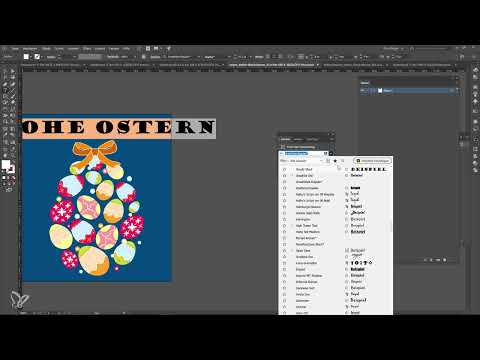
Beim Auswählen einer Schrift zeigt Illustrator nun eine Live-Vorschau an. Fährst du mit der Maus über eine Schriftart, siehst du sie bereits auf deinem markierten Text, ohne sie anzuklicken. Das funktioniert auch über das Zeichen-Bedienfeld unter „Fenster > Schrift > Zeichen“. Für eine komfortable Bedienung kannst du das Menü verschieben und an deine Arbeitsweise anpassen.

Schritt 9: Schriften filtern und Favoriten festlegen
Im Schriftenmenü kannst du nach Kategorien wie Serifen, Schreibschrift oder Fraktur filtern. Außerdem markierst du Schriften mit einem Stern als Favoriten. Stefan betont, dass man ohnehin nur wenige Lieblingsschriften regelmäßig nutzt. Mit den Favoriten holst du sie daher schnell nach oben. Eigene Kategorien kann man laut Stefan noch nicht anlegen, das wünscht er sich für künftige Versionen.

Schritt 10: Alternative Glyphen auswählen
Die Glyphen-Funktion ist eine der nützlichsten Neuerungen. Markiere einen Buchstaben im Text und drücke die Taste, mit der du Alternativen anzeigen lässt. Illustrator zeigt dir sofort passende Zeichen aus der Schrift an, etwa andere Varianten für ein F, W oder e. Mit einem weiteren Tastendruck wechselst du zwischen den Varianten. Früher musstest du dafür mühsam im Glyphen-Bedienfeld suchen. Diese Funktion stammt übrigens aus InDesign.

Schritt 11: Sonderzeichen und Platzhaltertext nutzen
Im Zeichen-Bedienfeld findest du unter den Einstellungen Sonderzeichen wie Aufzählungszeichen, Leerraum- oder Umbruchzeichen, die du direkt einfügen kannst. Außerdem füllt Illustrator neue Textobjekte automatisch mit Platzhaltertext. Wenn du das nicht möchtest, deaktivierst du die Option unter den Voreinstellungen im Bereich Schrift. Dort findest du auch die Einstellung, mit der du den Platzhaltertext generell ein- oder ausschaltest.

Schritt 12: Mit Strg + Zoom direkt auf ein Objekt zoomen
Klicke ein Objekt an, etwa die Nase einer Figur, und drücke Strg + Zoom. Illustrator zoomt dann direkt auf dieses Objekt, und es bleibt im Sichtfeld. Bisher musstest du mühsam hin- und herscrollen. Achte aber darauf, dass diese Funktion im Textbearbeitungsmodus nicht funktioniert. Dort zoomst du weiterhin klassisch über das Ansichtsmenü.

Zusammenfassung – Illustrator CC 2017 Neuerungen: Vorlagen, Pixelraster & Glyphen im Überblick
Illustrator CC 2017 bietet vor allem praktische Verbesserungen im Alltag. Vorlagen aus der Stock-Galerie und die automatische Typekit-Synchronisation beschleunigen den Start in neue Projekte. Mit dem Pixelraster arbeitest du sauber für das Web, und die neue Schriftauswahl mit Live-Vorschau, Filtern und Favoriten macht das Arbeiten mit Schriften deutlich angenehmer. Glyphen, Platzhaltertext und Strg + Zoom sparen zusätzlich Zeit, wobei das Zoomen im Textmodus noch fehlt.
FAQ
Woher stammen die Vorlagen im neuen Dialog „Datei neu“?Die Vorlagen stammen aus der Adobe Stock Galerie und lassen sich direkt im Dialog durchsuchen und herunterladen.
Muss ich fehlende Schriften manuell installieren?Nein, fehlende Schriften werden beim Öffnen eines Dokuments über Typekit automatisch synchronisiert.
Wie stelle ich sicher, dass meine Objekte pixelgenau liegen?Aktiviere in den Voreinstellungen die Option zum Ausrichten am Pixelraster beim Erstellen und Transformieren oder nutze das entsprechende Symbol in der Steuerung.
Kann ich eigene Kategorien für Schriften anlegen?Derzeit nicht, du kannst aber Lieblingsschriften als Favoriten markieren und nach Kategorien wie Serifen oder Schreibschrift filtern.
Funktioniert Strg + Zoom auch beim Bearbeiten von Text?Nein, im Textbearbeitungsmodus steht diese Funktion noch nicht zur Verfügung.

