

Die Kamera in deiner Hosentasche kann weit mehr, als die Standard-App dir zeigt. Belichtung, Fokus, Weißabgleich und Bildrate werden dort meist automatisch geregelt, und du kannst kaum eingreifen. Mit einer Drittanbieter-App wie FiLMiC Pro holst du diese Kontrolle zurück. In dieser Anleitung lernst du die wichtigsten Einstellungen kennen, erfährst, in welcher Reihenfolge du sie setzen solltest, und erhältst Hinweise, worauf du bei älteren Geräten achten musst.
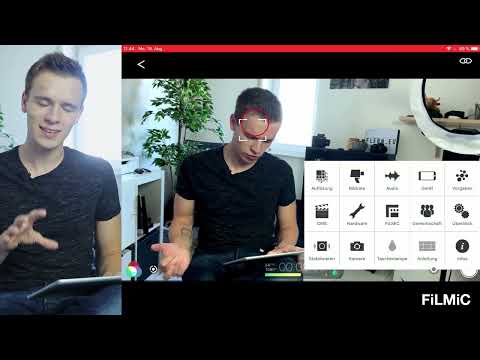
Das Video wird erst beim Abspielen von YouTube geladen – dabei werden Daten (u. a. deine IP-Adresse) an YouTube bzw. Google übertragen. Mehr dazu in der Datenschutzerklärung
Wichtigste Erkenntnisse
- Gutes Licht bleibt die Grundlage, egal wie viele Einstellungen du änderst.
- Fokus und Belichtung lassen sich getrennt setzen und sperren. So bleibt das Bild stabil, wenn du dich bewegst.
- Die Belichtungszeit bestimmt die Bewegungsunschärfe. Bei 24 Bildern pro Sekunde ist etwa 1/48 Sekunde ein bewährter Ausgangspunkt.
- Der Weißabgleich lässt sich fein anpassen, damit Hauttöne natürlich wirken.
- Ein flaches Profil wie Flat gibt dir mehr Spielraum in der Nachbearbeitung als ein stark kontrastreiches Bild.
- Hohe Auflösungen und Bitraten machen aus einem Smartphone keine Spiegelreflexkamera.
Schritt-für-Schritt-Anleitung
Schritt 1: Das Smartphone stabil positionieren
Bevor du an den Einstellungen drehst, sorge für einen festen Stand. Ein Stativ verhindert Verwacklungen und gibt dir Zeit, Bildausschnitt und Werte in Ruhe zu prüfen. Erst wenn die Kamera sicher steht, lohnt sich die Feinarbeit. Ein Tablet, das dir live das Bild zeigt, ist dabei eine hilfreiche Ergänzung, besonders wenn du dich selbst im Bild kontrollieren möchtest.

Schritt 2: Belichtung und Fokus getrennt setzen
Im Standardmodus entscheidet die Automatik, wie hell und wie scharf dein Bild wird. In FiLMiC Pro steuerst du beides selbst. Tippe auf dein Gesicht, um die Belichtung darauf auszurichten. Danach wirkt die Haut nicht mehr ausgebrannt, sondern korrekt belichtet. Den Fokus setzt du über das zweite Bedienelement, indem du den Bereich antippst, der scharf sein soll.

Schritt 3: Fokus und Belichtung sperren
Wenn du während des Sprechens hin- und herrutschst, springt die Kamera sonst schnell auf den Hintergrund oder passt die Helligkeit neu an. Tippe deshalb einmal auf das Feld, bis es rot markiert ist. Fokus und Belichtung bleiben dann gesperrt, auch wenn du dich nach rechts oder links bewegst. Doppeltes Antippen des Fokusfelds gibt die Steuerung wieder an die Automatik ab.

Schritt 4: Belichtungszeit und ISO einstellen
Halte den Bedienbereich länger gedrückt, dann öffnet sich die manuelle Steuerung. Unten siehst du die Belichtungszeit, oben den ISO-Wert. Ein möglichst niedriger ISO-Wert liefert das sauberste Bild, deshalb solltest du ihn klein halten und die Helligkeit vorrangig über die Belichtungszeit regeln. Tippst du zuvor auf einen der beiden Werte, um ihn zu sperren, verändert der Regler nur den anderen. So behältst du die Kontrolle und die Bedienung wird übersichtlicher.

Schritt 5: Bewegungsunschärfe bewusst einsetzen
Die Belichtungszeit beeinflusst, wie Bewegung im Video wirkt. Bei 24 Bildern pro Sekunde erzeugt eine Belichtungszeit von etwa 1/48 Sekunde eine natürliche Bewegungsunschärfe, wie man sie aus dem Kino kennt. Mit einer kürzeren Belichtungszeit wirken schnelle Bewegungen dagegen abgehackt. Smartphones lassen sich diese Einstellung mit der Standard-App kaum kontrollieren, mit FiLMiC Pro hingegen schon. Teste deshalb beim Drehen verschiedene Werte und vergleiche die Ergebnisse direkt auf dem Bildschirm.

Schritt 6: Den Weißabgleich feinfühlig anpassen
Der automatische Weißabgleich passt nicht immer zur Stimmung deiner Szene. Öffne die Weißabgleich-Anzeige und verschiebe den Regler in Richtung kühler oder wärmer. Zusätzlich kannst du die Tönung in Richtung Grün oder Magenta verschieben. Mit einem Fingerwisch lässt sich das live nachjustieren, sowohl direkt am Smartphone als auch über das Tablet im WLAN. Die Vorschau auf dem Tablet kann minimal verzögert sein, deshalb solltest du das Ergebnis am Ende noch einmal am Gerät selbst prüfen.

Schritt 7: Auflösung, Bildrate und Seitenverhältnis festlegen
Im Einstellungsmenü legst du die Auflösung fest, die bis zu 4K reichen kann. Außerdem wählst du die Bildrate, etwa 24 oder 60 Bilder pro Sekunde. Auch das Seitenverhältnis lässt sich direkt setzen. Ein Kinoformat wie 2,39:1 spart dir später das Zuschneiden, das die Bildqualität schmälern kann. Beachte aber, dass nicht jedes Gerät alles schafft. Ältere iPhones wie das iPhone 6 unterstützen 4K mit 60 Bildern pro Sekunde nicht. Prüfe deshalb vorab, was dein Modell leisten kann.

Schritt 8: Die Bitrate realistisch einordnen
Eine hohe Bitrate bietet dem Bild mehr Platz für Informationen, und das Video wird entsprechend größer. Sie macht deine Aufnahme aber nicht automatisch besser, weil Sensor und Objektiv die Grenzen setzen. Im direkten Vergleich liefert eine Spiegelreflexkamera in vielen Fällen trotzdem das bessere Bild, auch wenn du alle Werte am Smartphone ausreizt. Wähle die Bitrate daher passend zu deinem Projekt und achte auf den freien Speicherplatz.

Schritt 9: Ton und Bildstabilisierung einstellen
Auch den Ton kannst du in FiLMiC Pro selbst steuern. Lege fest, welches Mikrofon des Smartphones aufnehmen soll, etwa das untere oder das obere, je nachdem, wie viele Mikrofone dein Gerät besitzt. Schalte die automatische Pegelung aus, wenn du den Pegel lieber selbst kontrollieren möchtest. Die Stabilisierung lässt sich ebenfalls anpassen. Schalte sie je nach Situation ein oder aus, denn eine starke Stabilisierung kann bei festem Stativ unnötig sein.

Schritt 10: Histogramm und Warnungen einblenden
FiLMiC Pro zeigt dir zusätzlich Anzeigen wie Histogramme, die Farb- und Helligkeitsverteilung deines Bildes darstellen. Mit ihnen erkennst du sofort, ob Lichter ausbrennen oder Schatten absaufen. Ebenso kannst du Warnungen für Über- und Unterbelichtung einblenden. Fokushilfen, etwa grüne Linien, zeigen dir zudem, welche Bereiche scharf sind. Auf dem kleinen Smartphone-Display sind diese Hilfen oft schwer zu erkennen, daher bieten sie auf einem größeren Bildschirm einen klaren Vorteil.

Schritt 11: Profil wählen und flach filmen
Im Profilmenü stehen Varianten wie neutral, dynamisch, Flat und Log zur Auswahl. Ein dynamisches Profil wirkt sofort kontrastreich, ist aber schwer nachzubearbeiten. Log liefert ein sehr flaches Bild, das in der Nachbearbeitung viel Spielraum bietet, wirkt beim Drehen allerdings extrem kontrastarm. Für den Einstieg eignet sich Flat als Kompromiss. Es hält helle Bereiche wie Fenster etwas besser zusammen, und du behältst gleichzeitig genügend Farbinformationen für die spätere Bearbeitung. Die Log-Profile sind Teil der kostenpflichtigen Pro-Version.

Zusammenfassung – Mit FiLMiC Pro Smartphone-Videos manuell steuern
Mit FiLMiC Pro bekommst du auf dem Smartphone die Kontrolle, die sonst nur große Kameras bieten. Du stabilisierst das Gerät, setzest Belichtung und Fokus gezielt, sperrst sie bei Bedarf und passt Belichtungszeit, ISO und Weißabgleich an deine Szene an. Dazu kommen Auflösung, Bildrate, Seitenverhältnis, Ton und Profil. Wichtig bleibt, dass ein Smartphone eine Kamera mit Grenzen ist und dass gutes Licht den größten Unterschied macht. Probiere die Funktionen in Ruhe aus und vergleiche deine Ergebnisse, dann wirst du schnell sicherer.
FAQ
Brauche ich zwingend ein iPhone, um FiLMiC Pro zu nutzen?Nein, die App gibt es sowohl für iOS als auch für Android, und auf beiden Systemen lassen sich Belichtung und Weißabgleich manuell einstellen.
Reicht die kostenlose Version aus?Die Grundfunktionen für Belichtung, Fokus und Weißabgleich sind nutzbar, die Profi-Variante mit Log-Profilen und weiteren Optionen kostet jedoch extra.
Sollte ich immer im Log-Profil filmen?Nein, Log eignet sich vor allem für die spätere Farbkorrektur. Für den Einstieg ist Flat meist die bessere Wahl, weil das Bild schon beim Drehen brauchbar aussieht.
Was bedeutet die Belichtungszeit 1/48 Sekunde bei 24 Bildern?Dieser Wert entspricht einer Verschlusszeit von etwa 180 Grad, die für natürliche Bewegungsunschärfe sorgt und einen filmähnlichen Look erzeugt.
Warum sollte ich nicht einfach die höchste Auflösung und Bitrate wählen?Höhere Werte vergrößern nur die Datei und den Speicherbedarf. Sie verbessern das Bild nicht automatisch, wenn Sensor und Objektiv des Smartphones die Qualität begrenzen.

