

Ein Handyfoto wirkt oft erst dann überzeugend, wenn du es nach der Aufnahme gezielt überarbeitest. Bei Street-Style-Motiven entscheidet dabei weniger die Pixelzahl als der richtige Moment, die passende Helligkeit und ein klar gesetzter Ausschnitt. In diesem Tutorial begleitest du den Bearbeitungsprozess in Lightroom mobile Schritt für Schritt: von der Motivauswahl über den Schwarz-Weiß-Look bis zum Zuschnitt und zur Übertragung der Einstellungen auf weitere Bilder.
Das Video wird erst beim Abspielen von YouTube geladen – dabei werden Daten (u. a. deine IP-Adresse) an YouTube bzw. Google übertragen. Mehr dazu in der Datenschutzerklärung
Wichtigste Erkenntnisse
- Wähle bei bewegten Szenen den Moment aus, in dem sich die Personen im Laufschritt befinden, und nicht den Moment mit unbeholfenen Haltungen.
- Eine bewusst eingesetzte Unschärfe, etwa bei einem vorbeifahrenden Radfahrer, kann einem Motiv Dynamik verleihen.
- Steuere Helligkeit über Belichtung, Lichter und Tiefen, bevor du zu Kontrast oder Effekten greifst.
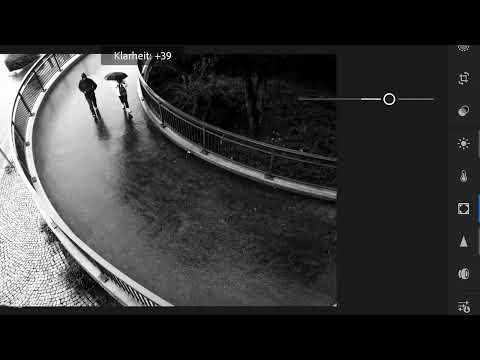
- Der Klarheitsregler und eine dezente Schärfung verleihen Details mehr Charakter.
- Mit „Einstellungen kopieren“ und „Einstellungen einfügen“ überträgst du eine Bearbeitung auf andere Bilder einer Serie.
- Spiegeln und Zuschneiden verändern den Bildaufbau, sodass Blickführung und Bildwirkung gezielt gesteuert werden.
Schritt 1: Den richtigen Moment für das Motiv auswählen
Bevor du überhaupt in die Bearbeitung einsteigst, lohnt sich ein Blick auf die Aufnahmen selbst. Im Beispiel wurde mit Dauerfeuer fotografiert, sodass viele Varianten entstanden sind. Die Auswahl fiel auf das Bild, in dem die Personen im Laufschritt zu sehen sind, da dieser Moment Bewegung vermittelt. Achte darauf, dass die Figuren nicht starr oder unentschlossen wirken, sondern eine Geschichte erzählen, zum Beispiel einen Weg hinunter.

Schritt 2: Unschärfe als Gestaltungsmittel erkennen
Nicht jedes unscharfe Bild gehört in den Papierkorb. Im Beispiel rast ein Radfahrer durch das Bild, während Asphalt und Details gestochen scharf bleiben. Gerade diese Kombination erzeugt Tempo. Du solltest solche Aufnahmen deshalb bewusst aufheben und prüfen, ob die Bewegungsunschärfe das Motiv stärker macht.

Schritt 3: Schwarz-Weiß-Look und Helligkeit vorbereiten
Das Motiv ist bereits schwarz-weiß fotografiert. Farbe wäre hier eher ablenkend gewesen, da sich der Blick auf die Helligkeitsinformationen konzentrieren soll. Öffne das Bild in Lightroom mobile und arbeite ausschließlich mit den Helligkeitsreglern. Eine spätere Teiltonung ist möglich, aber für diesen Look nicht zwingend nötig.

Schritt 4: Die Belichtung anpassen
Gefällt dir die Gesamthelligkeit nicht, korrigierst du sie zuerst über den Regler „Belichtung“. Ist das Bild zu hell, ziehst du den Regler nach links, ist es zu dunkel, nach rechts. Im Beispiel passt die Grundhelligkeit bereits gut, sodass nur eine leichte Feinabstimmung nötig ist.

Schritt 5: Regler mit einem Doppelklick zurücksetzen
Wenn du einen Regler verstellt hast und ihn wieder auf den Ausgangswert bringen möchtest, musst du nicht mühsam nach der Nullposition suchen. Tippe einfach zweimal auf den Kreis des Reglers. Der Wert springt sofort auf Null zurück. Das spart viel Zeit, besonders auf dem kleinen Display.

Schritt 6: Lichter gezielt aufhellen
Anschließend arbeitest du mit dem Regler „Lichter“. Im Beispiel ist der Bereich, in dem die Personen oben laufen, besonders interessant. Wird dieser Bereich etwas heller, entsteht ein wirkungsvoller Kontrast zu den dunkleren Partien. Achte darauf, die Lichter nicht zu weit anzuheben, damit keine Details verloren gehen.

Schritt 7: Tiefen abdunkeln
Mit dem Regler „Tiefen“ bestimmst du, wie viel Zeichnung in den dunklen Bereichen erhalten bleibt. Im Beispiel wird die Tiefe reduziert, sodass rechts ein sattes Schwarz entsteht, in der Mitte ein mittleres Grau und links helle Töne. Diese Verteilung der Helligkeitsstufen gibt dem Bild Struktur. Den Kontrastregler kannst du in diesem Fall weglassen, da Lichter und Tiefen die gewünschte Wirkung bereits erzielen.

Schritt 8: Mit der Schärfung eine feine Note setzen
Das Bild ist im Beispiel bereits recht scharf. Trotzdem kannst du mit der Schärfung eine dezente Betonung setzen. Ein Radius von etwa 0,5 bis 1 reicht meist aus, um Konturen leicht hervorzuheben, ohne das Bild künstlich wirken zu lassen. Achte beim Vergrößern darauf, dass keine störenden Kanten entstehen.

Schritt 9: Klarheit für mehr Spannung einsetzen
Im Bereich „Effekte“ findest du den Regler „Klarheit“. Ein leichter Zug nach rechts verstärkt den Mikrokontrast und lässt die Oberflächen und Strukturen plastischer erscheinen. Im Beispiel wirkt das Bild dadurch spannender. Dosiere den Effekt vorsichtig, denn zu viel Klarheit kann schnell hart aussehen.

Schritt 10: Auf eine Vignette verzichten
Eine Vignette ist verlockend, kann aber die Stimmung eines Bildes schnell zerstören. Im Beispiel gibt es bereits oben rechts viel Schwarz, in der Mitte ein schönes Grau und an anderer Stelle helles Weiß. Eine zusätzliche Abdunklung an den Rändern würde diese Abstufungen überlagern. Lass den Effekt deshalb weg, wenn die Helligkeitsverteilung bereits stimmig ist.

Schritt 11: Einstellungen kopieren und auf andere Bilder übertragen
Sobald du mit dem Ergebnis zufrieden bist, musst du die Korrekturen nicht für jedes Bild neu vornehmen. Tippe auf die drei Punkte und wähle „Einstellungen kopieren“. Lightroom mobile fragt dann, welche Bereiche übernommen werden sollen, etwa Belichtung, Schärfe oder Effekte. Wähle die passenden Optionen aus, öffne das zweite Bild und tippe auf „Einstellungen einfügen“. Damit erhält die Serie eine einheitliche Bearbeitung.

Schritt 12: Die Belichtung individuell nachjustieren
Eine kopierte Bearbeitung ist ein guter Ausgangspunkt, aber nicht zwingend das Endergebnis. Im Beispiel wirkt das zweite Bild etwas heller, vermutlich weil sich das Licht oder die Kameraeinstellung leicht verändert haben. Passe deshalb die Belichtung im Bereich „Helligkeit“ gezielt an. Nicht jedes Bild einer Serie muss exakt gleich aussehen, es sei denn, du möchtest eine strikte Einheitlichkeit erreichen.

Schritt 13: Das Bild spiegeln, um die Blickführung zu verändern
Der Bildaufbau des Ausgangsbildes gefällt im Beispiel noch nicht ganz. Deshalb wird das Bild gespiegelt, sodass die Laufrichtung der Personen eine andere Wirkung erhält. Das Spiegeln findest du im Zuschnittwerkzeug. Probiere beide Varianten aus und entscheide, welche die Geschichte des Motivs am besten erzählt.

Schritt 14: Den Bildausschnitt zuschneiden
Mit dem Zuschnittwerkzeug kannst du den Bildausschnitt verändern, ohne die Auflösung zu verlieren, wenn du das Bild nicht stark verkleinerst. Im Beispiel wird die untere linke Ecke gewählt. Achte darauf, dass das Geländer exakt an der richtigen Stelle beginnt und die Person mittig im Bild steht. Bestätige den Ausschnitt anschließend mit dem Häkchen.

Schritt 15: Den Bildaufbau bewusst bewerten
Nach dem Zuschnitt lohnt sich eine genaue Betrachtung des neuen Aufbaus. Das Auge bewegt sich in unserem Kulturkreis üblicherweise von links nach rechts und folgt dabei einem Weg von dunkel zu hell. Die Person läuft im Beispiel nach oben, und diese Kurve führt den Blick nach rechts in den hellen Bereich. Prüfe, ob deine Komposition diesem Verlauf folgt und dem Betrachter eine klare Richtung bietet.

Schritt 16: Den dritten Ausschnitt feinjustieren
Auch das dritte Motiv profitiert von einem kleinen Zuschnitt. Im Beispiel wird der Ausschnitt leicht verkleinert und die Position so verändert, dass die Person in der Bildmitte steht. Am Ende entsteht eine Serie aus drei Motiven, die unterschiedliche Perspektiven und Bildaufbauten zeigt, aber durch eine einheitliche Bearbeitung zusammengehört.

Zusammenfassung – Street-Style-Fotos mit Lightroom mobile bearbeiten und croppen
Du hast gesehen, wie aus einer Serie ähnlicher Handyfotos eine stimmige Bildreihe entsteht. Wähle zuerst den passenden Moment und akzeptiere auch Unschärfe, wenn sie das Motiv belebt. Bearbeite die Helligkeit über Belichtung, Lichter und Tiefen, ergänze Klarheit und Schärfung dezent und verzichte auf Effekte, die die Stimmung stören. Mit dem Kopieren und Einfügen von Einstellungen sparst du Zeit, und über Spiegeln und Zuschneiden steuerst du die Blickführung. So holst du aus jedem Smartphone-Foto das Maximum heraus.
FAQ
Wie setze ich einen Regler in Lightroom mobile schnell zurück?Ein Doppelklick auf den Kreis des Reglers setzt den Wert direkt wieder auf Null.
Wann lohnt sich ein unscharfes Bild?Unschärfe kann Bewegung betonen, wenn das restliche Motiv scharf bleibt, wie etwa bei einem vorbeifahrenden Radfahrer.
Wie übertrage ich eine Bearbeitung auf andere Fotos?Tippe auf die drei Punkte, wähle „Einstellungen kopieren“, öffne das Zielbild und tippe auf „Einstellungen einfügen“.
Sollte ich bei Serienfotos immer exakt gleiche Einstellungen verwenden?Nein, kleine Abweichungen bei der Belichtung sind normal. Nur wenn eine strikte Einheitlichkeit gewünscht ist, sollten alle Werte identisch bleiben.
Warum sollte ich auf eine Vignette verzichten?Eine Vignette kann vorhandene Helligkeitsabstufungen überlagern und die Stimmung eines Bildes schnell zerstören.

