

Ein gutes Porträt wirkt oft schon vor der Bearbeitung stark, aber kleine Details wie dunkle Augenringe oder eine flache Farbwirkung lenken den Blick ab. Genau hier setzt diese Anleitung an. Du lernst, wie du in Snapseed nur die Bereiche gezielt veränderst, die es wirklich brauchen, statt einfach einen Filter über das ganze Bild zu legen.
Das Video wird erst beim Abspielen von YouTube geladen – dabei werden Daten (u. a. deine IP-Adresse) an YouTube bzw. Google übertragen. Mehr dazu in der Datenschutzerklärung
Wichtigste Erkenntnisse
Wichtigste Erkenntnisse
- Plane vor dem Bearbeiten, welche Korrekturen du machen willst, und arbeite dann gezielt daran.
- Das Reparieren-Werkzeug ist nicht für jedes Motiv geeignet. Wenn das Ergebnis unnatürlich wirkt, verzichte lieber darauf.
- Das Selektiv-Werkzeug erlaubt dir, Helligkeit und Sättigung in einem frei platzierbaren Bereich anzupassen, etwa in den Augenhöhlen.
- Das Werkzeug „Gesicht“ bietet Augenglanz und Hautglättung. Dosiere beides vorsichtig, damit das Porträt natürlich bleibt.
- Die Feinabstimmung, mit Helligkeit, Kontrast und Wärme, bringt das Gesamtbild in Form, bevor du einen Look hinzufügst.
Schritt 1: Ausgangsbild analysieren und Ziele festlegen
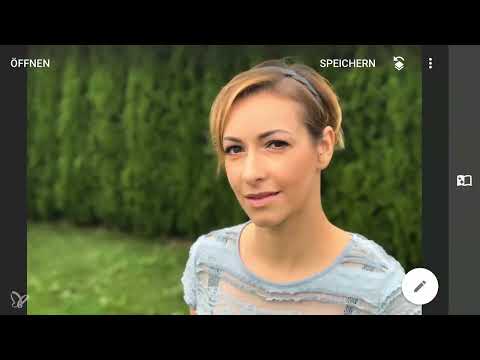
Bevor du in Snapseed irgendetwas anfasst, betrachte das Bild in Ruhe. Das Porträt zeigt eine Frau in einem Garten mit dunklem, unscharfem Hintergrund, der die Aufmerksamkeit auf das Gesicht lenkt. Genau diese Bildwirkung solltest du beibehalten. Notiere dir anschließend drei Punkte, die du verbessern möchtest: die dunklen Augenhöhlen, den fehlenden Glanz in den Augen und die etwas raue Haut. Danach kommt ein stimmiger Gesamtlook, den du zum Schluss ergänzt. Diese Reihenfolge verhindert, dass du dich in Einzelheiten verlierst.

Schritt 2: Reparieren-Werkzeug testen und bewusst verwerfen
Die dunklen Augenringe könnte man zunächst mit dem Reparieren-Werkzeug entfernen. Öffne dazu das Werkzeug, zoome an den Bereich heran und fahre mit dem Finger darüber. Bei der Vorher-nachher-Ansicht zeigt sich aber schnell, dass Snapseed diesen Bereich nur automatisch füllt. Du kannst keine Quelle auswählen, wie es der Kopierstempel in Photoshop erlaubt. Das Ergebnis wirkt in diesem Fall künstlich. Mache den Schritt also am besten rückgängig, wenn du das Gleiche erlebst. Es ist kein Fehler, eine Methode auszuprobieren und sie wieder zu verwerfen.

Schritt 3: Augenhöhlen mit dem Selektiv-Werkzeug aufhellen
Der bessere Weg führt über das Selektiv-Werkzeug. Wähle es aus und setze mit dem Plus-Symbol einen Kontrollpunkt direkt in die Augenhöhle. Mit zwei Fingern passt du die Größe des markierten Bereichs an. Die rot eingefärbte Fläche zeigt dir genau, wo deine Korrektur wirkt. Achte darauf, dass dieser Bereich nicht über die Augenhöhle hinausreicht. Danach aktivierst du die Option Helligkeit und schiebst den Regler mit dem Daumen leicht nach rechts. In diesem Beispiel reicht ein Wert von etwa 15 bis 17, denn zu viel Aufhellung würde den Blick unnatürlich wirken lassen.

Schritt 4: Sättigung in den Augenhöhlen anpassen
Im selben Kontrollpunkt kannst du nun die Sättigung erhöhen. Wische dazu nach unten, bis die Sättigung ausgewählt ist, und ziehe den Wert auf etwa 30. Der Bereich wirkt danach nicht mehr grau und fahl. Der Unterschied ist subtil, aber beim Vergleich mit dem Originalbild deutlich sichtbar. Gerade bei Porträts gilt: Lieber kleine Schritte, die man am Ende kaum bemerkt, als große Veränderungen, die auffallen.

Schritt 5: Das linke Auge gleichmäßig angleichen
Die Korrektur wiederholst du beim anderen Auge. Setze einen neuen Kontrollpunkt, passe die Größe mit zwei Fingern an und erhöhe leicht die Helligkeit sowie die Sättigung. Der Unterschied zwischen den beiden Augenhöhlen sollte nicht ins Auge fallen. Wenn du beide Seiten direkt im Vorher-nachher-Vergleich betrachtest, siehst du schnell, ob die Bereiche harmonisch zusammenpassen. Bestätige danach die Änderungen.

Schritt 6: Augenglanz über das Werkzeug „Gesicht“ setzen
Nun wendest du dich dem Gesicht zu. Öffne im Werkzeugmenü den Bereich „Gesicht“ und verzichte zunächst auf die vorgegebenen Presets. Wähle stattdessen die Einstellungen aus, um die Korrekturen selbst festzulegen. Dort findest du die Optionen Gesichtsaufhellung, Hautglättung und Augenglanz. Zoome auf die Augen und aktiviere den Augenglanz. Schiebe den Regler vorsichtig nach rechts. Ein Wert um die 35 wirkt in diesem Fall stimmig, denn die Augen bekommen Lebendigkeit, ohne künstlich zu glänzen.

Schritt 7: Gesichtsaufhellung prüfen und Hautglättung dosieren
Die Gesichtsaufhellung probierst du am besten aus, bevor du dich entscheidest. In diesem Beispiel ist sie nicht nötig, weil das Gesicht bereits beim Fotografieren gut ausgeleuchtet wurde. Lasse die Option daher ausgeschaltet. Die Hautglättung dagegen ist ein sinnvoller Schritt. Ziehe den Regler zunächst zu weit nach rechts, dann wirkt die Haut schnell wie Porzellan. Kehre deshalb zu einem moderaten Wert von etwa 30 zurück. Kleine Hautunreinheiten verschwinden, und der Halsbereich wirkt ebenfalls ausgeglichener. Mit Blick auf die Natürlichkeit bleibt die Haut damit angenehm strukturiert.

Schritt 8: Grundeinstellungen für ein ausgewogenes Gesamtbild
Danach verlässt du das Gesichtswerkzeug und wechselst zu den Grundeinstellungen, der Feinabstimmung. Hier prüfst du Helligkeit, Kontrast, Sättigung, Ambiente, Lichter und Wärme. In diesem Beispiel ist die Helligkeit des Gesamtbildes bereits passend. Die Ambiente-Funktion würde das Bild schnell nach HDR wirken lassen, daher verzichtest du darauf. Eine leichte Abdunklung des Hintergrunds kann jedoch helfen, den Fokus auf das Gesicht zu legen. Die Wärme erhöhst du dezent, etwa auf plus 10. Das Bild bekommt so einen angenehmeren, natürlichen Ton.

Schritt 9: Einen Vintage-Look auswählen
Jetzt geht es um den Look. Öffne die Presets und wähle die Kategorie Vintage. Scrolle durch die verschiedenen Varianten und vergleiche sie ruhig in Ruhe. Manche Presets wirken zu dunkel, andere passen besser zur Stimmung des Gartens. Entscheide dich am Ende für das Preset, das die Atmosphäre des Bildes am besten unterstützt. In diesem Beispiel überzeugt die Variante Nummer 3 am meisten. Lass die Stärke zunächst so, wie sie ist, und passe sie erst im nächsten Schritt an.

Schritt 10: Vignette entfernen und den Kontrast nachjustieren
Das gewählte Preset bringt eine Vignette mit, also einen dunklen Rand, der das Bild einrahmt. Da sie hier stört, entfernst du sie zunächst vollständig. Die Effektstärke des Looks kannst du dagegen weiter nach oben ziehen, falls der Stil noch zu zaghaft wirkt. Im Anschluss fehlt dem Bild häufig Kontrast. Öffne die Feinabstimmung und erhöhe den Kontrast. Ein Wert um die 15 bringt viel Tiefe ins Bild, ohne es hart wirken zu lassen. Du wirst überrascht sein, wie sehr sich der Gesamteindruck verbessert.

Schritt 11: Den Effekt Glamour Glow dosiert einsetzen
Als letzte Stilebene kommt der Effekt Glamour Glow hinzu. Er macht das Bild weicher und verleiht ihm einen goldenen Schimmer. Die Stärke des Leuchtens wirkt bei manchen Presets sehr intensiv, deshalb solltest du sie zuerst reduzieren und dann schrittweise wieder erhöhen, bis der Effekt angenehm wirkt. In diesem Beispiel stellst du einen Wert von etwa 30 ein. Der Hintergrund wird dadurch noch etwas weicher, was in diesem Fall nicht stört, da der Fokus auf der Person liegt. Das Gesicht erhält einen warmen, goldenen Glanz.

Schritt 12: Kontrast erneut prüfen und Vignette gezielt setzen
Der Glamour-Glow-Effekt kann den Kontrast wieder etwas abschwächen. Prüfe daher erneut die Feinabstimmung und erhöhe den Kontrast minimal. Im Gesicht kann es dabei etwas heller werden, was du in Kauf nehmen kannst, da sich dadurch auch die Augenringe optisch etwas weniger abheben. Setze anschließend eine neue Vignette ein. Positioniere sie mittig auf dem Kopf der Person, skaliere sie mit zwei Fingern und dunkle den Hintergrund gezielt etwas ab. Bestätige danach alle Anpassungen mit OK.

Schritt 13: Vorher-nachher vergleichen und speichern
Zum Abschluss vergleichst du das Ergebnis mit dem Original. Tippe dazu auf das Vorher-nachher-Symbol und schau dir beide Varianten nebeneinander an. Achte auf Augen, Haut, Farben und Hintergrund. Wenn alles stimmig wirkt, speicherst du das Bild. Du kannst es zusätzlich in verschiedenen Größen exportieren, etwa für Social Media oder den Ausdruck. Deine Bearbeitung ist damit abgeschlossen, und das Porträt wirkt lebendig, warm und dennoch natürlich.

Zusammenfassung – Porträt im Garten mit Snapseed selektiv bearbeiten: Schritt für Schritt
Du hast gesehen, dass ein gutes Porträt in Snapseed nicht durch einen einzigen Filter entsteht. Der Weg führt über gezielte Korrekturen: Zuerst prüfst du das Ausgangsbild und verwirfst Werkzeuge, die unnatürlich wirken. Anschließend hellst du die Augenhöhlen mit dem Selektiv-Werkzeug auf und setzt Augenglanz sowie eine dosierte Hautglättung ein. Die Feinabstimmung bringt Kontrast, Wärme und Balance ins Bild, bevor du mit Vintage-Preset, Glamour Glow und Vignette den finalen Look setzt. Achte bei jedem Schritt auf die Natürlichkeit, dann wirkt dein Porträt am Ende stimmig.
FAQ
Frage: Kann ich das Reparieren-Werkzeug in Snapseed für Augenringe nutzen?Antwort: Das ist möglich, aber das Werkzeug füllt Bereiche automatisch und lässt sich nicht gezielt steuern. Bei feinen Strukturen wirkt das Ergebnis schnell unnatürlich, daher lohnt sich der Test mit dem Selektiv-Werkzeug.
Frage: Was bewirkt das Selektiv-Werkzeug genau?Antwort: Es verändert Helligkeit, Sättigung, Kontrast oder Wärme nur in einem Bereich, den du mit einem Kontrollpunkt festlegst. Der rot markierte Bereich zeigt dir, wo die Korrektur wirkt.
Frage: Wie stark sollte ich die Hautglättung einstellen?Antwort: Ein moderater Wert um 30 ist meist ein guter Ausgangspunkt. Bei zu starker Glättung wirkt die Haut schnell künstlich, deshalb solltest du die Wirkung im Vorher-nachher-Vergleich prüfen.
Frage: Muss ich die Gesichtsaufhellung immer nutzen?Antwort: Nein. Wenn das Gesicht bereits beim Fotografieren gut ausgeleuchtet ist, kannst du sie weglassen. Entscheide nach Sicht auf das Bild.
Frage: Warum sollte ich die Vignette entfernen oder anpassen?Antwort: Presets bringen oft eine Vignette mit, die nicht zu jedem Motiv passt. Du kannst sie entfernen oder später gezielt auf das Gesicht setzen, damit der Blick auf die Person gelenkt wird.
Frage: Wie vergleiche ich meine Bearbeitung mit dem Original?Antwort: Nutze die Vorher-nachher-Ansicht in Snapseed. So erkennst du schnell, ob deine Änderungen natürlich wirken oder übertrieben sind.

