

Lichtspuren vorbeifahrender Autos gehören zu den reizvollsten Motiven der nächtlichen Stadtfotografie. Mit einer Langzeitbelichtung werden aus Scheinwerfern und Rücklichtern lange Bänder, die einer Straßenszene Bewegung verleihen. Oft wirkt das Rohbild aber unausgewogen: Der Himmel lenkt ab, eine Bildseite ist zu dunkel, die andere zu hell, und irgendwo im Hintergrund stört ein Passant oder ein Fahrzeug.
Das Video wird erst beim Abspielen von YouTube geladen – dabei werden Daten (u. a. deine IP-Adresse) an YouTube bzw. Google übertragen. Mehr dazu in der Datenschutzerklärung
In dieser Anleitung begleitest du eine komplette Bearbeitung in Snapseed, vom Zuschneiden und Ausrichten über die Feinabstimmung bis zum Entfernen störender Bildinhalte. Du erfährst außerdem, wie du deine Einstellungen als Look speicherst und auf ein weiteres Motiv überträgst. Alle Schritte sind so beschrieben, dass du sie direkt auf deine eigenen Aufnahmen anwenden kannst.
Wichtigste Erkenntnisse
- Ein Bildausschnitt entscheidet oft mehr über die Wirkung als jede Farbkorrektur. Ein schmalerer Zuschnitt ohne störenden Himmel konzentriert den Blick auf die Lichtspuren.
- Eine leichte Drehung kann ein symmetrisches Motiv dynamischer machen. Du musst dabei nicht perfekt gerade ausrichten, sondern darfst die Linienführung bewusst nutzen.
- Mit selektiven Anpassungen gleichst du helle und dunkle Bildbereiche gezielt an, ohne das gesamte Bild zu verändern.
- Mit dem Reparieren-Werkzeug entfernst du kleinere Störelemente mit wenigen Berührungen. Bei hartnäckigen Stellen hilft ein zweiter Durchgang.
- Gespeicherte Looks sparen dir Zeit, wenn du mehrere Aufnahmen mit ähnlichem Stil bearbeiten möchtest.
Schritt-für-Schritt-Anleitung
1. Das passende Motiv auswählen
Bevor du in Snapseed überhaupt etwas veränderst, lohnt sich ein kritischer Blick auf das Foto. Achte auf die Linienführung, also darauf, wohin der Weg oder die Straße den Blick lenkt. Ein Motiv mit einer klaren Leitlinie lässt sich später deutlich leichter optimieren. Notiere dir außerdem, was dich stört: Im Beispiel ist es der großflächige Himmel, der sehr viel Aufmerksamkeit auf sich zieht.

2. Zuschneiden und Drehen öffnen
Öffne das Foto in Snapseed und wähle das Werkzeug zum Zuschneiden und Drehen aus. Hier kannst du sowohl den Ausschnitt festlegen als auch das Bild neigen. Die Größe lässt du zunächst auf Original stehen, damit das Seitenverhältnis erhalten bleibt und du kein neues Format erzeugst.

3. Den Bildausschnitt verkleinern
Ziehe die Ränder des Zuschnitts so weit nach innen, dass der Himmel im oberen Bereich verschwindet. Das Ziel ist, die uninteressante Fläche komplett wegzulassen. Bestätige den Zuschnitt danach mit dem Häkchen. Ein engerer Ausschnitt rückt die Lichtspuren und die Straße stärker in den Mittelpunkt.

4. Das Motiv ausbalancieren
Wenn du das Motiv mittig setzt, verteilen sich die Elemente nicht gleichmäßig, und die Straße verliert an Wirkung. Deshalb verschiebst du den Ausschnitt etwas nach links, sodass der Weg betont nach rechts oben führt. Anschließend drehst du das Bild leicht. Snapseed würde automatisch begradigen, wenn du die Drehung loslässt. Wenn du dies nicht möchtest, ziehe den Regler so weit, bis der Bereich oben rechts an Gewicht verliert, und bestätige das Ergebnis.


Die Aufteilung wirkt jetzt deutlich spannender. Das Bild ist nicht mehr streng symmetrisch, und genau das bringt die gewünschte Dynamik hinein.

5. Grundkorrekturen mit der Feinabstimmung
Bevor du gezielt eingreifst, nimmst du einige Grundkorrekturen über die Feinabstimmung vor. Im Beispiel ist die rechte Seite zu dunkel und die linke zu hell. Schiebe deshalb den Regler für die Ambiente nach rechts. So bekommt das Bild mehr Tiefe und wird insgesamt etwas heller. Achte darauf, nicht zu weit zu gehen, denn sonst werden helle Bereiche schnell ausgefressen. Die Büsche auf beiden Seiten solltest du ebenfalls im Blick behalten und gegebenenfalls leicht abdunkeln.

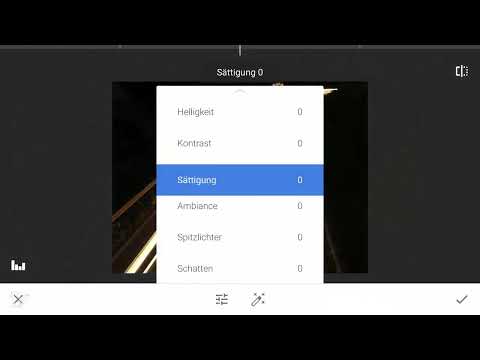
6. Sättigung und Spitzlichter anpassen
Erhöhe die Sättigung, damit die Farben kräftiger wirken. Zusätzlich verstärkst du die Spitzlichter, indem du den Regler nach rechts schiebst. Helle Stellen wie die Lichtspuren der Autos werden dadurch noch leuchtender. Schiebst du zu weit, wirkt das Weiß schnell unschön und ausgewaschen. Ein moderater Wert erzeugt dagegen den gewünschten Lichteffekt.

7. Kontrast, Randabdunklung und Wärme einstellen
Erhöhe den Kontrast, damit die Konturen klarer werden. Danach dunkelst du die Ränder des Bildes leicht ab, damit der Blick in der Mitte gehalten wird. Dies erreichst du mit der Vignette. Die Wirkung sollte dezent bleiben, sonst wirkt das Foto künstlich.

Zum Schluss passt du die Wärme an. Wenn du den Regler nach links schiebst, wird das Bild kühler, nach rechts wärmer. Im Beispiel reicht ein leichter Schub in Richtung Wärme, damit das Bild lebendiger leuchtet.

8. Struktur für mehr Textur ergänzen
Unter den Details findest du das Werkzeug für die Struktur. Damit wird das Bild etwas rauer und detailreicher. Übertreibe es nicht, denn sonst breiten sich Störungen an den Rändern aus. Im Beispiel wurde ein Wert von etwa 27 gewählt. Bestätige die Einstellung anschließend.

9. Helle und dunkle Bereiche selektiv anpassen
Mit der selektiven Anpassung bearbeitest du nur bestimmte Bereiche. Tippe das Werkzeug an, setze einen Punkt auf die Böschung rechts und passe dort die Helligkeit deutlich nach unten an. Du kannst zusätzlich den Kontrast erhöhen, damit die Böschung noch dunkler und ruhiger wirkt. Mit einem zweiten Punkt auf der linken Seite gehst du genauso vor. Die Auswahl lässt sich über den Radius vergrößern oder verkleinern. Das Ergebnis ist deutlich ausgewogener, weil die Ränder den Blick nicht mehr ablenken.

10. Störende Objekte mit dem Reparieren-Werkzeug entfernen
Im oberen Bereich des Bildes stören noch einige Häuser im Hintergrund. Wähle das Reparieren-Werkzeug aus und zoome nah an die Stelle heran. Markiere den störenden Bereich grob und lass Snapseed die Fläche automatisch füllen. Bleibt eine helle Stelle übrig, fährst du einfach noch einmal darüber. Manchmal ist ein zweiter Durchgang notwendig. Mit einem Fingertipp entfernst du so auch vorbeifahrende Autos oder Lichter im Hintergrund. Das Ergebnis muss nicht perfekt sein, solange die Korrektur bei normaler Betrachtung nicht auffällt.


11. Ergebnis prüfen und speichern
Betrachte das gesamte Bild und vergleiche es mit dem Original. Im Beispiel wirkt das Motiv nach der Bearbeitung spannender und künstlerischer. Speichere das Ergebnis anschließend als Kopie, damit dein Originalfoto unverändert bleibt. Danach kannst du die Einstellungen als Look speichern. Vergib einen aussagekräftigen Namen, beispielsweise „Straße“, damit du den Look später schnell wiederfindest.


12. Den Look auf ein zweites Motiv anwenden
Öffne ein anderes Foto mit ähnlichem Motiv und wende deinen gespeicherten Look an. Die Lichtstimmung und die Farben übertragen sich in der Regel gut. Trotzdem solltest du jedes Bild einzeln prüfen, denn die Häuser oder der Himmel können hier andere Probleme verursachen. Im Beispiel stört der Himmel nicht so sehr, weshalb er bleiben darf. Der untere linke Bereich wirkt jedoch unruhig, deshalb schiebst du das Bild nach rechts und schneidest oben die störende Stange weg. Vergleiche danach Vorher und Nachher, bestätige den Zuschnitt und speichere das Ergebnis als Kopie.


Zusammenfassung – Autolichter bearbeiten in Snapseed: Schritt-für-Schritt-Anleitung
Du hast gesehen, wie aus einem unausgewogenen Nachtfoto mit Lichtspuren ein stimmungsvolles Bild wird. Der entscheidende Hebel war der Bildausschnitt: Durch Zuschneiden und eine leichte Drehung entstand mehr Dynamik. Danach hast du mit Feinabstimmung, Sättigung, Kontrast und Wärme die Stimmung verfeinert. Mit der selektiven Anpassung hast du die Ränder gezielt abgedunkelt, und mit dem Reparieren-Werkzeug hast du störende Elemente entfernt. Der gespeicherte Look hilft dir, den Stil auch auf weitere Aufnahmen zu übertragen.
FAQ
Muss ich für die Bearbeitung eine Langzeitbelichtung aufgenommen haben?Nein, die Anleitung funktioniert auch mit anderen nächtlichen Aufnahmen. Eine Langzeitbelichtung macht die Lichtspuren jedoch besonders eindrucksvoll und erleichtert die Bearbeitung der Lichteffekte.
Kann ich mit Snapseed den Himmel komplett entfernen?Du kannst den Himmel über den Zuschnitt weglassen. Ein vollständiges Austauschen des Himmels ist in Snapseed mit den Bordmitteln nur eingeschränkt möglich.
Warum dreht Snapseed mein Bild beim Loslassen automatisch zurück?Snapseed richtet das Bild standardmäßig gerade aus. Wenn du eine bewusste Schräglage erhalten möchtest, ziehe den Regler so weit, dass die gewünschte Neigung bestehen bleibt, und bestätige danach.
Was bewirkt die selektive Anpassung genau?Mit der selektiven Anpassung veränderst du nur einen markierten Bereich des Bildes, etwa eine dunkle Böschung oder einen zu hellen Hintergrund. Der Rest des Fotos bleibt unberührt.
Wie entferne ich störende Objekte, ohne dass man es sieht?Verwende das Reparieren-Werkzeug, zoome nah heran und markiere den Bereich. Bei hellen Restflecken wiederholst du den Vorgang einfach. Bei großen Flächen kann das Ergebnis sichtbar bleiben, dann hilft oft eine Kombination mit anderen Korrekturen.
Wozu dient das Speichern eines Looks?Ein Look speichert alle Einstellungen, die du vorgenommen hast. Du kannst ihn später auf andere Fotos anwenden und sparst dir so das erneute Einstellen der gleichen Werte.
Warum sollte ich das Ergebnis als Kopie speichern?Die Kopie stellt sicher, dass dein Originalfoto unverändert bleibt. So kannst du jederzeit zur Ausgangsversion zurückkehren oder andere Bearbeitungen ausprobieren.
