

Lange Zahlenreihen im Fließtext verlieren schnell an Wirkung. Ein Diagramm zeigt dieselben Werte auf einen Blick und macht Vergleiche sofort sichtbar. Word bietet dafür eine große Auswahl an Diagrammarten, die du direkt im Dokument erstellst und anschließend anpassen kannst. In dieser Anleitung begleite ich dich vom Einfügen eines Kreisdiagramms über das Bearbeiten der Daten bis zur Gestaltung und Positionierung im Dokument.
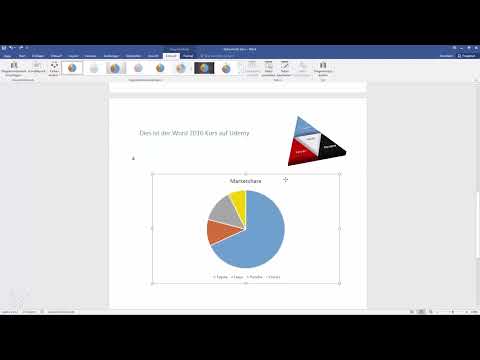
Das Video wird erst beim Abspielen von YouTube geladen – dabei werden Daten (u. a. deine IP-Adresse) an YouTube bzw. Google übertragen. Mehr dazu in der Datenschutzerklärung
Wichtigste Erkenntnisse
- Diagramme fügst du über die Registerkarte Einfügen hinzu. Anschließend wählst du die passende Diagrammart aus.
- Die Werte bearbeitest du in einer Excel-Tabelle, die sich automatisch zusammen mit dem Diagramm öffnet.
- Über die Layoutoptionen legst du fest, wie das Diagramm mit dem Text interagiert. Erst dann lässt es sich frei verschieben.
- Titel, Datenbeschriftungen und Legende lassen sich einzeln ein- und ausblenden und an deine Bedürfnisse anpassen.
- Mit Diagrammvorlagen, Filtern und den Diagrammtools änderst du Design, Daten und Diagrammtyp auch nachträglich.
Schritt-für-Schritt-Anleitung
Diagramm über das Menü einfügen
Öffne dein Dokument und blättere zu der Stelle, an der das Diagramm erscheinen soll. In diesem Beispiel ist es Seite 2. Wechsle zur Registerkarte Einfügen und klicke dort auf die Schaltfläche Diagramm. Ein einziger Mausklick genügt, danach öffnet sich ein Dialogfenster mit allen verfügbaren Diagrammarten. Dazu gehören Säulen-, Linien- und Kreisdiagramme sowie viele weitere Varianten. Kreisdiagramme zählen zu den beliebtesten Darstellungen, deshalb nutzen wir sie in diesem Beispiel.

Im Auswahlfenster findest du zusätzlich verschiedene Kreisvarianten, etwa den 3D-Kreis, den Balkenkreis oder den Ringkreis. Für dieses Beispiel bleibst du beim standardmäßigen Kreis. Bestätige deine Auswahl mit OK, dann wird das Diagramm in das Dokument eingefügt.

Daten in der Excel-Tabelle anpassen
Beim Einfügen öffnet Word automatisch eine Excel-Tabelle mit Beispieldaten. Dort findest du standardmäßig die Spalten Quartal 1 bis 4 sowie einen Verkaufswert. Jede Änderung in dieser Tabelle wirkt sich sofort auf das Diagramm aus. Du musst die Beispielwerte also nicht löschen, sondern kannst sie einfach überschreiben.
Im Beispiel ersetzt du die Quartalsangaben durch Namen von Automarken, etwa Toyota, Lexus, Porsche und Ferrari. Danach trägst du die jeweiligen Marktanteile in Prozent ein. Achte darauf, dass die Werte zusammen 100 Prozent ergeben, damit der Kreis vollständig gefüllt ist. Die Spalte Verkauf kannst du entsprechend umbenennen, zum Beispiel in Marketshare.
Excel-Tabelle schließen
Sobald alle Werte eingetragen sind, schließe die Excel-Tabelle. Das Diagramm bleibt im Dokument erhalten und zeigt die bearbeiteten Daten an. Solltest du die Werte später erneut ändern wollen, kannst du die Tabelle jederzeit wieder öffnen, wie in einem späteren Schritt gezeigt wird.
Layoutoption für die Textumbruch-Einstellung festlegen
Wenn du das Diagramm nun verschieben möchtest, merkst du schnell, dass es an einer Textzeile festgebunden ist. Der Grund liegt in den Layoutoptionen. Klicke dazu auf das Diagramm und anschließend auf das Symbol für die Layoutoptionen, das neben dem Diagramm erscheint. Dort wählst du eine Option, die nicht mit Text in Zeile arbeitet. Ich nutze gern die Option Hinter den Text oder Vor den Text, weil sich das Diagramm dann frei auf der Seite bewegen lässt.

Diagramm frei auf der Seite verschieben
Nach der Umstellung kannst du das Diagramm verschieben. Bewege dafür den Mauszeiger über den Diagrammrahmen, bis du einen Verschiebepfeil siehst, und ziehe das Diagramm an die gewünschte Position. Achte darauf, den Rahmen des Diagramms anzufassen und nicht einen einzelnen Kreisausschnitt. Wenn du einen einzelnen Kreis markierst, verschiebst du nur diesen Teil und nicht das gesamte Diagramm.
Diagrammtitel ein- und ausblenden
Im Diagramm befindet sich ein Pluszeichen, über das du die Diagrammelemente aufrufst. Dort entscheidest du, welche Bestandteile angezeigt werden. Wenn du den Haken bei Diagrammtitel entfernst, verschwindet der Titel Marketshare über dem Kreis. Möchtest du den Titel behalten, aber anders platzieren, öffne die Optionen über den Pfeil neben dem Eintrag. Dort findest du die Option Zentriert-Überlagerung. Dadurch rückt der Titel direkt in den Kreis hinein.

Datenbeschriftungen hinzufügen
Damit die Prozentwerte direkt im Diagramm stehen, aktivierst du im Pluszeichen die Datenbeschriftungen. Die Werte erscheinen dann an den Kreissegmenten. Über den Pfeil neben den Datenbeschriftungen kannst du die Position festlegen. Du kannst die Werte zum Beispiel zentrieren, sodass sie in der Mitte der Kreissegmente stehen. Alternativ platzierst du sie innen, außen oder am Ende des Kreises. Probiere die Varianten aus und wähle die aus, die am übersichtlichsten wirkt.
Legende ausblenden oder umpositionieren
Bei unseren Beispieldaten entsteht schnell eine Doppelung: Die Marken stehen sowohl in der Legende als auch in den Datenbeschriftungen. Entferne deshalb den Haken bei Legende, wenn du die Markennamen bereits in der Beschriftung hast. Der Kreis wird dadurch automatisch etwas größer. Möchtest du die Legende später wieder einblenden, aktiviere sie erneut. Standardmäßig erscheint sie rechts. Über den Pfeil neben der Legende stellst du ein, ob sie oben, links oder unten stehen soll.
Diagrammformatvorlagen nutzen
Für ein neues Erscheinungsbild wählst du eine der Diagrammformatvorlagen. Sie findest du im Pluszeichen oder über den Pinsel-Button neben dem Diagramm. Die Vorlagen verändern Farben, Schatten und Schriftarten, ohne deine Daten zu verändern. Nicht jede Vorlage passt zu jedem Diagramm. Manche Designs verschieben Elemente ungünstig. Diese Probleme lassen sich jedoch leicht beheben, indem du die einzelnen Elemente mit der Maus an die richtige Stelle ziehst.

Diagrammfilter setzen
Mit dem Diagrammfilter blendest du einzelne Datenreihen aus, ohne die Tabelle zu verändern. Öffne dazu den Filter neben dem Diagramm. Im Beispiel entfernst du den Haken bei Toyota und zeigst nur die drei Luxusmarken an. Mit Anwenden bestätigst du die Auswahl. Das Diagramm wird sofort neu berechnet, und die Aufteilung zeigt nur noch die übrigen drei Marken.

Diagrammtools nutzen und Daten nachträglich bearbeiten
Sobald du das Diagramm anklickst, erscheinen oben die Diagrammtools mit den Registerkarten Entwurf und Format. Unter Entwurf findest du Diagrammvorlagen, Diagrammelemente und die Option Daten bearbeiten. Über Daten bearbeiten öffnest du die Excel-Tabelle erneut und kannst Werte nachjustieren. Auch der Diagrammtyp lässt sich jederzeit ändern. Wähle dafür Diagrammtyp ändern und entscheide dich beispielsweise für ein Säulendiagramm. Mit dem gleichen Weg kehrst du anschließend wieder zum Kreisdiagramm zurück.


Hintergrund des Diagramms entfernen
Wenn du das Diagramm auf einer farbigen oder bebilderten Fläche platzierst, kann ein weißer Hintergrund störend wirken. Klicke dazu auf das Diagramm und öffne die Formatvorlage über das Pinsel-Symbol. Dort findest du den Eintrag Fülleffekt. Wähle die Option Keine Füllung, dann wird der Hintergrund transparent. Der Kreis wirkt danach, als läge er direkt auf der Seite. Anschließend kannst du das Diagramm mit der Maus passend positionieren und die Größe anpassen.


Schnelllayout für eine schnelle Gestaltung
Wenn dir die Zeit fehlt, um jedes Detail einzeln zu gestalten, nutze das Schnelllayout. Klicke auf das Diagramm und wähle unter Diagrammtools im Entwurf die Schaltfläche Schnelllayout. Dort findest du vorgefertigte Kombinationen aus Titel, Legende und Beschriftungen. Wenn du mit der Maus über eine Option fährst, siehst du direkt in der Vorschau, wie das Diagramm aussehen würde. Wähle das Layout, das dir gefällt, und arbeite danach ganz gezielt weiter.

Zusammenfassung – Diagramme in Word einfügen und bearbeiten: Schritt-für-Schritt-Anleitung
Du hast gesehen, wie du in Word ein Diagramm über das Menü Einfügen erstellst, die Daten in der Excel-Tabelle anpasst und das Diagramm frei auf der Seite positionierst. Außerdem kannst du Titel, Beschriftungen und Legende nach Bedarf ein- und ausblenden, das Design über Vorlagen ändern, Datenreihen filtern und den Diagrammtyp nachträglich wechseln. Mit dem Schnelllayout und der transparenten Füllung gelingt dir eine saubere Gestaltung auch dann, wenn es mal schnell gehen muss.
FAQ
Kann ich ein Diagramm nachträglich wieder bearbeiten?Ja, klicke auf das Diagramm und nutze die Diagrammtools. Über Daten bearbeiten öffnest du die Tabelle erneut.
Warum lässt sich mein Diagramm nicht frei verschieben?Vermutlich ist die Option Text in Zeile aktiv. Stelle in den Layoutoptionen eine Umbruchoption wie Vor den Text ein.
Wie entferne ich den weißen Hintergrund hinter dem Diagramm?Wähle im Diagramm die Formatvorlage aus, öffne den Fülleffekt und stelle Keine Füllung ein.
Kann ich nur bestimmte Werte im Diagramm anzeigen?Ja, mit dem Diagrammfilter blendest du einzelne Datenreihen aus, ohne die Tabelle zu löschen.
Wie ändere ich die Diagrammart, nachdem ich das Diagramm eingefügt habe?Klicke auf das Diagramm, öffne die Diagrammtools und wähle Diagrammtyp ändern. Dort kannst du etwa von einem Kreis auf ein Säulendiagramm wechseln.

