

Zahlen wirken in einer Präsentation oft trocken, bis sie als Diagramm vor dem Publikum erscheinen. Wie du Prozentangaben hinzufügst, Diagramme gestaltest und sie schrittweise einblendest, zeige ich dir in dieser Anleitung. Zusätzlich lernst du, wie SmartArts aus einfachen Texteingaben fertige Organigramme und Pyramiden machen.
Das Video wird erst beim Abspielen von YouTube geladen – dabei werden Daten (u. a. deine IP-Adresse) an YouTube bzw. Google übertragen. Mehr dazu in der Datenschutzerklärung
Einleitung
Ein Diagramm ist nur so gut wie seine Lesbarkeit. Wer Werte direkt im Diagramm beschriftet, Formatvorlagen nutzt und Elemente nacheinander erscheinen lässt, erreicht sein Publikum deutlich besser. Die Anleitung folgt dem Ablauf des Video-Tutorials: Zuerst bearbeitest du ein Kreisdiagramm, dann animierst du es, anschließend wechselst du den Diagrammtyp. Danach erstellst du SmartArts für Hierarchien und Pyramiden. Jeder Schritt verweist auf die passende Stelle im Video.
Wichtigste Erkenntnisse
Datenbeschriftungen mit Prozentwerten machen ein Diagramm sofort verständlich, weil die Zahlen direkt an den Segmenten stehen.
Vorgefertigte Diagrammformate im Schnelllayout sparen Zeit und lassen sich anschließend fein anpassen.
Diagrammanimationen blenden einzelne Elemente nach Kategorie nacheinander ein, sodass dein Publikum nicht sofort alles auf einmal sieht.
SmartArts erzeugen aus eingegebenem Text automatisch Grafiken samt Animationen und lassen sich jederzeit umgestalten.
Schritt-für-Schritt-Anleitung
Prozentangaben im Diagramm anzeigen
Beginne mit deinem Kreisdiagramm. Damit die Anteile der einzelnen Versionen auf einen Blick erkennbar sind, sollten die Prozentangaben direkt am Diagramm stehen und nicht erst in einer Legende gesucht werden müssen. Klicke dazu das Diagramm an und öffne das Element „Diagrammelement hinzufügen“. Dort findest du den Eintrag „Datenbeschriftungen“. Die Werte werden automatisch aus deinen Daten berechnet, du musst die Prozente also nicht selbst ausrechnen.

Das Diagramm über das Schnelllayout gestalten
Wenn dir die Standardansicht zu schlicht ist, hilft das Schnelllayout. Im Reiter „Diagrammentwurf“ siehst du verschiedene vorgefertigte Layouts mit unterschiedlichen Anordnungen von Titel, Legende und Beschriftungen. Fahre mit der Maus über die Vorschau, dann siehst du die Änderung direkt im Diagramm, bevor du sie übernimmst. Mit einem Klick entscheidest du dich für ein Layout, das dir gefällt.

Vorgefertigte Formatvorlagen auswählen
Neben den Layouts gibt es vollständige Formatvorlagen mit abgestimmten Farben, Rahmen und Schriften. Sie erscheinen ebenfalls im Diagrammentwurf und sind eine gute Grundlage, wenn du dein Diagramm an ein Corporate Design anpassen möchtest. Du kannst die Vorlage zunächst beibehalten und später Feinheiten ändern. Wichtig ist, dass alle Diagramme deiner Präsentation einheitlich aussehen.

Beschriftungen und Farben feinjustieren
Möchtest du an den Einstellungen etwas ändern, gehst du über das Diagrammelement „Datenbeschriftungen“ zu den „weiteren Optionen“. Dort legst du fest, ob der Rubrikenname angezeigt wird, welche Zahlenformate gelten und wie der Rahmen oder die Füllung der Beschriftungen aussehen soll. Ich empfehle dir, nicht zu viele Angaben gleichzeitig einzublenden, denn zu viel Text lenkt vom eigentlichen Ergebnis ab.

Übergänge ausschalten und die Präsentation starten
Bevor du die Animation einrichtest, solltest du in der Diashow-Vorschau prüfen, wie das Diagramm wirkt. Entferne dazu störende Folienübergänge, damit du dich nur auf das Diagramm konzentrierst. Starte anschließend die Bildschirmpräsentation ab der aktuellen Folie. So siehst du, wie das Diagramm ohne Animation erscheint, und hast eine Vergleichsbasis für den nächsten Schritt.

Das Diagramm animieren
Wähle das Diagramm aus und öffne den Reiter „Animationen“. Dort kannst du einen Effekt wie „Wischen“ oder „Teilen“ auswählen. Der Effekt legt fest, wie das Diagramm auf der Folie erscheint. Ohne weitere Einstellungen blendet PowerPoint jedoch das gesamte Diagramm auf einmal ein, was bei komplexen Grafiken schnell unübersichtlich wirkt.

Diagrammanimation nach Kategorie einrichten
Damit die Elemente nacheinander erscheinen, öffnest du im Animationsbereich die Effektoptionen. Dort findest du die Option „Diagrammanimation“. Wähle „Nach Kategorie“ aus. Nun erscheint zuerst der Titel oder Marktanteil, danach jede Kategorie einzeln. Mit jedem Klick auf die Leertaste oder die Weiter-Taste entwickelt sich das Diagramm Schritt für Schritt. Du kannst so die Aufmerksamkeit des Publikums gezielt lenken.

Werte in der Präsentation durchklicken
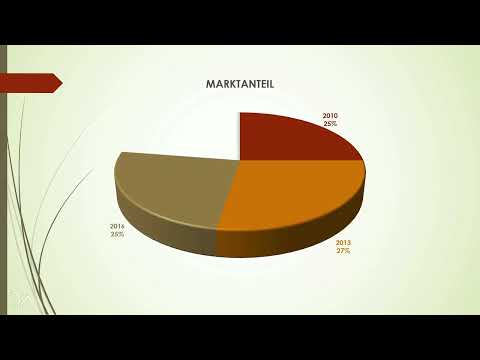
Starte jetzt die Bildschirmpräsentation und beobachte den Ablauf. Mit jedem Klick erscheinen die Werte der einzelnen Versionen, zum Beispiel 25 Prozent für eine Version, 27 Prozent für eine weitere und 23 Prozent für die neueste Version. Wichtig ist, dass du während des Vortrags den Rhythmus so wählst, dass deine Zuhörer den Werten folgen können. Die im Video verwendeten Zahlen sind übrigens fiktiv und dienen nur der Demonstration.

Diagrammtyp und Farben ändern
Nach der Animation kannst du das Diagramm weiter verändern. Klicke das Diagramm an und wähle im Reiter „Diagrammentwurf“ die Option „Diagrammtyp ändern“. Dort kannst du den Typ wechseln, etwa von einem klassischen Kreisdiagramm zu einem 3D-Kreisdiagramm. Auch Farben und einzelne Bereiche lassen sich unter „Format“ direkt anpassen. Bedenke dabei, dass 3D-Effekte optisch eindrucksvoll sind, aber die Werte leicht verzerren können.

Ein 3D-Kreisdiagramm einsetzen
Wähle das 3D-Kreisdiagramm aus der Liste aus und bestätige mit „OK“. Das Diagramm erscheint nun leicht dreidimensional. Teste in der Präsentation, ob die Animation weiterhin funktioniert und die Beschriftungen gut lesbar sind. Wenn nicht, passe die Größe oder die Position des Diagramms an. Gerade für Produktvorstellungen kann diese Darstellung sehr wirkungsvoll sein.

Die SmartArt-Funktion aufrufen
Neben Diagrammen bietet PowerPoint SmartArts an. Das sind vorgefertigte Bausteine, die aus Text automatisch grafische Strukturen erzeugen. Füge eine leere Folie ein und öffne über den Reiter „Einfügen“ die Funktion „SmartArt“. Sie eignet sich besonders für Vergleichstabellen, Prozesse, Listen und Hierarchien. Du sparst dir damit das mühsame Zeichnen einzelner Formen.

Ein Hierarchie-SmartArt erstellen
Im Dialogfeld wählst du den Bereich „Hierarchie“ und dort etwa ein Halbkreisorganigramm. Nach Bestätigung erscheint ein Platzhalter mit Textfeldern. Gib in die Felder die gewünschten Begriffe ein, zum Beispiel „PowerPoint“ als oberste Ebene und darunter die Versionen wie 365, 2010, 2013 und 2016. Die Grafik passt sich dabei automatisch an die Textmenge an. Gleichzeitig entsteht im Hintergrund ein Kreisdiagramm, das die eingegebenen Werte abbildet.

Die SmartArt-Grafik anpassen
Du kannst das SmartArt jederzeit anpassen. Wähle im Reiter „SmartArt-Entwurf“ eine andere Vorlage oder wechsle zu einem anderen SmartArt-Typ, ohne den eingegebenen Text zu verlieren. Schau dir die Ergebnisse in Ruhe an und entscheide, welche Variante am besten zu deinem Inhalt passt. Die Grafik bleibt dabei stets bearbeitbar.

SmartArts animieren
Auch SmartArts lassen sich animieren. Markiere die Grafik und wähle im Reiter „Animationen“ einen Effekt wie „Hineinschieben“ oder „Teilen“. Anschließend öffnest du die SmartArt-Animationsoptionen. Dort kannst du festlegen, ob alle Elemente gleichzeitig oder schrittweise erscheinen sollen. Für Hierarchien empfiehlt sich die schrittweise Variante, weil das Publikum so die Ebenen nachvollziehen kann.

Pyramiden als SmartArt gestalten
Ein weiteres Beispiel ist die Pyramide. Lösche das vorherige SmartArt und füge über „Einfügen“ und „SmartArt“ eine neue Pyramide ein. Diese Form eignet sich hervorragend für Hierarchien, Prioritäten oder Stufenmodelle, etwa eine Ernährungspyramide. Trage oben den Begriff mit der höchsten Priorität ein und darunter die weiteren Stufen. Du kannst aus vorgefertigten Designs wählen und auch 3D-Varianten ausprobieren.

Designs und Farben weiter anpassen
Zum Abschluss kannst du Farben, Schriften und Effekte verändern, bis die Grafik zu deinem Foliendesign passt. Probiere ruhig verschiedene Varianten aus. Im Video werden auch gekippte oder auf den Kopf gestellte Pyramiden gezeigt, die sich für besondere Aussagen eignen. Wichtig ist, dass du die Gestaltung nicht überlädst.

Zusammenfassung – Diagramme und SmartArts in PowerPoint: Schritt-für-Schritt-Anleitung
Diagramme und SmartArts machen Statistiken anschaulicher, wenn du sie gezielt einsetzt. Füge Prozentangaben als Datenbeschriftungen hinzu, nutze das Schnelllayout und die Formatvorlagen und passe Farben und Beschriftungen an. Mit Diagrammanimationen nach Kategorie bestimmst du, wann welche Information erscheint. SmartArts erstellen dir aus wenig Text fertige Hierarchien und Pyramiden, die du ebenfalls animieren und umgestalten kannst. Probiere die Funktionen am besten an einem eigenen Beispiel aus, denn erst durch eigenes Klicken erkennst du, welche Gestaltung zu deinem Inhalt passt.
FAQ
Wie füge ich Prozentangaben in ein Kreisdiagramm ein?Klicke das Diagramm an, öffne „Diagrammelement hinzufügen“ und wähle „Datenbeschriftungen“. Die Prozentwerte werden automatisch aus deinen Daten berechnet.
Wie lasse ich die Diagrammelemente nacheinander erscheinen?Wähle im Animationsbereich die Effektoptionen und dort die Diagrammanimation „Nach Kategorie“. Dann blendet PowerPoint die Elemente Schritt für Schritt ein.
Wo finde ich vorgefertigte Diagrammlayouts?Sie befinden sich im Reiter „Diagrammentwurf“ unter „Schnelllayout“ und „Diagrammformatvorlagen“.
Kann ich den Diagrammtyp nachträglich ändern?Ja, im Reiter „Diagrammentwurf“ kannst du über „Diagrammtyp ändern“ jederzeit zu einem anderen Typ wechseln, zum Beispiel zu einem 3D-Kreisdiagramm.
Was ist ein SmartArt?Ein SmartArt ist eine vorgefertigte grafische Struktur, die aus eingegebenem Text automatisch Organigramme, Listen, Prozesse oder Pyramiden erstellt.
Wie erstelle ich ein Organigramm in PowerPoint?Füge über „Einfügen“ ein SmartArt hinzu, wähle den Bereich „Hierarchie“ und trage anschließend Begriffe in die Textfelder ein.
Kann ich SmartArts animieren?Ja, markiere das SmartArt und wähle im Reiter „Animationen“ einen Effekt. Über die Optionen legst du fest, ob die Elemente gleichzeitig oder schrittweise erscheinen.

