

Ein passendes Foto oder ein kurzer Videoclip kann eine trockene Folie in wenigen Sekunden lebendig machen. In dieser Anleitung lernst du, wie du Bilder vom eigenen Computer und aus der Online-Grafiksuche in PowerPoint einfügst, sie gestaltest und Videos von deinem Rechner oder von YouTube einbindest. Achte dabei immer auf die Bildqualität und auf die Urheberrechte, denn beides entscheidet darüber, ob deine Präsentation professionell wirkt und rechtlich sauber bleibt.
Das Video wird erst beim Abspielen von YouTube geladen – dabei werden Daten (u. a. deine IP-Adresse) an YouTube bzw. Google übertragen. Mehr dazu in der Datenschutzerklärung
Wichtigste Erkenntnisse
- Bilder und Videos steigern die Aufmerksamkeit deines Publikums und machen Inhalte optisch ansprechender.
- Bilder fügst du über den Reiter „Einfügen“ entweder von deinem PC oder über die Online-Grafiksuche (Bing) ein.
- Eine ausreichende Pixelgröße, etwa 1500 bis 1600 Pixel, verhindert unscharfe Darstellung bei Vollbildfolien.
- Über die Bildtools unter „Format“ gestaltest du Rahmen und Spiegelungen.
- Videos lassen sich über „Medien“ einbinden. Startverhalten und Wiedergabe legst du in den Videotools fest.
- Speichere deine Datei regelmäßig, damit dir auch bei einem Absturz keine Arbeit verloren geht.
Schritt-für-Schritt-Anleitung
Schritt 1: Neue Folie anlegen und Platz planen
Beginne mit einer neuen, leeren Folie. Lege zuerst fest, welche Aufgabe das Bild erfüllen soll. Eine Überschrift im oberen Bereich lässt dem Motiv genügend Raum, während ein Vollbild die gesamte Folie einnimmt. Die Entscheidung sollte vor dem Einfügen fallen, damit du nicht später mühsam umgestalten musst.

Schritt 2: Bilder von deinem Computer einfügen
Öffne den Reiter „Einfügen“ und wähle die Option „Bilder“. Anschließend kannst du eine Datei von deinem Computer auswählen und mit einem Klick übernehmen. Diese Variante eignet sich besonders, wenn du eigene Fotos, Firmenlogos oder Grafiken verwenden möchtest, die du bereits auf deinem Rechner gespeichert hast.
Schritt 3: Online-Grafiken über die Bing-Suche finden
Wenn du kein passendes Bild auf deinem Rechner hast, nutzt du die Option „Online-Grafiken“ im Menü „Einfügen“. Damit startest du eine Bing-Suche direkt in PowerPoint. Gib einen Suchbegriff ein, zum Beispiel „PowerPoint Logo“, und bestätige mit Enter. Achte in den Suchergebnissen auf die Lizenzangaben, bevor du ein Bild übernimmst, denn nicht jede Grafik darf ohne Weiteres in einer Präsentation verwendet werden.

Schritt 4: Auflösung prüfen, bevor du das Bild nutzt
Bei den Suchergebnissen werden dir die Abmessungen des Bildes in Pixeln angezeigt. Ein Bild mit 340 mal 340 Pixel ist für eine Präsentation meist zu klein, denn es wird beim Vergrößern schnell unscharf und pixelig. Orientiere dich an Bildern im Bereich von etwa 1500 bis 1600 Pixel. Dann bleibt die Darstellung auch auf einem großen Bildschirm klar und scharf.

Schritt 5: Bild skalieren und vollflächig einsetzen
Nach dem Einfügen kannst du das Bild direkt an den Ecken greifen und in Breite und Höhe ziehen. Halte dabei die Eckpunkte gedrückt, um das Seitenverhältnis beizubehalten. Möchtest du das Motiv vollflächig auf der Folie zeigen, ziehe es so weit auf, bis die Folie komplett bedeckt ist. Den Ausschnitt kannst du bei Bedarf später anpassen.

Schritt 6: Weitere Grafiken einfügen und anordnen
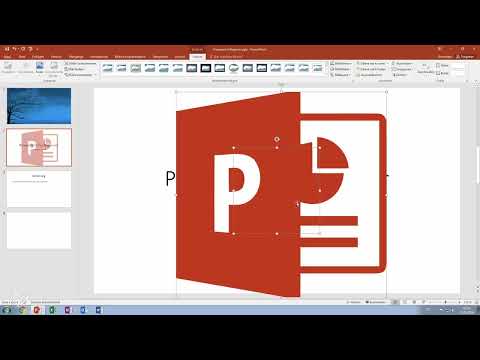
Oft lohnt sich eine zweite, kleinere Grafik, etwa ein Logo. Suche wie in Schritt 3 nach dem gewünschten Motiv und füge es ein. Ist ein Ergebnis unpassend, markierst du es und löschst es mit der Entf-Taste. Die verbleibende Grafik verkleinerst du anschließend und positionierst sie, zum Beispiel mittig auf der Folie. Eine ausgewogene Anordnung wirkt auf das Publikum deutlich ruhiger als zu viele konkurrierende Elemente.

Schritt 7: Bildgestaltung mit den Bildtools
Sobald du ein Bild anklickst, erscheinen oben die Bildtools. Unter dem Reiter „Format“ findest du Gestaltungsoptionen wie Rahmen, Spiegelungen und Schatten. Mit einem Rahmen hebst du das Motiv vom Hintergrund ab. Ob du einen Effekt nutzt oder das Bild schlicht lässt, hängt von deinem persönlichen Geschmack und vom Stil deiner Präsentation ab. Probiere einfach verschiedene Varianten aus, bis dir das Ergebnis gefällt.

Schritt 8: Videos von deinem Computer einbinden
Videos fügst du ebenfalls über den Reiter „Einfügen“ ein, und zwar im Bereich „Medien“ auf der rechten Seite. Dort findest du die Optionen für Video, Audio und Bildschirmaufzeichnungen. Wähle „Video“ und dann die Option für Videos auf deinem Computer aus. Diese Funktion eignet sich zum Beispiel für Produktvorstellungen, Vereinsrückblicke oder persönliche Projekte wie eine Geburtstags- oder Hochzeitspräsentation, für die du eigenes Material verwendest.

Schritt 9: Online-Videos von YouTube einfügen
Neben deinen eigenen Dateien kannst du Videos direkt aus dem Internet einbinden. Wähle dazu die Option für Online-Videos und nutze die YouTube-Suche. Gib einen Suchbegriff ein, etwa „Hello“, und bestätige mit Enter. Passende Clips werden dir angezeigt. Markiere das gewünschte Video und klicke auf „Einfügen“. Nach einem kurzen Moment ist das Video in deiner Folie enthalten.
Hinweis: Wird das Video nicht abgespielt, liegt es häufig an einer veralteten Version des Internet Explorers. Für die Funktion solltest du mindestens Internet Explorer 10 oder 11 installiert haben und deine Software auf dem aktuellen Stand halten.
Schritt 10: Wiedergabe in den Videotools festlegen
Ein eingefügtes Video bekommt eigene Videotools in der Menüleiste. Dort öffnest du den Reiter „Wiedergabe“ und legst fest, wie sich das Video verhalten soll. Du kannst etwa einstellen, dass es beim Klicken geladen wird oder dass es automatisch startet, sobald die Folie erscheint. Mit diesen Einstellungen steuerst du den Ablauf deines Vortrags und vermeidest unnötige Wartezeiten.

Schritt 11: Präsentation mit F5 testen
Bevor du die Präsentation hältst, solltest du sie einmal durchspielen. Drücke dazu die Taste F5, um den Präsentationsmodus zu starten. Mit der Maustaste oder den Pfeiltasten gehst du von Folie zu Folie. Du wirst merken, dass Bilder die gesamte Präsentation optisch aufwerten und die Aufmerksamkeit deines Publikums länger halten. Klickst du auf das Video, startet die Wiedergabe direkt in der Folie. Beende den Präsentationsmodus anschließend mit der Escape-Taste.

Schritt 12: Videos entfernen und Datei speichern
Möchtest du ein Video wieder entfernen, klickst du es an und drückst die Entf-Taste. Damit ist deine Folie wieder bereit für den nächsten Schritt. Speichere deine Arbeit außerdem regelmäßig mit der Tastenkombination Strg und S. Ein Absturz, ein leerer Akku oder eine andere Unterbrechung kann jederzeit auftreten. Mit häufigem Speichern sicherst du deinen Fortschritt und verlierst nichts von deinem Entwurf.
Zusammenfassung – PowerPoint Bilder und Videos einfügen: Schritt-für-Schritt-Anleitung
Bilder und Videos machen deine Präsentation lebendiger und halten das Publikum bei der Stange. Du fügst Bilder über den Reiter „Einfügen“ entweder von deinem Computer oder über die Online-Grafiksuche ein. Achte auf eine ausreichende Auflösung von etwa 1500 bis 1600 Pixel und passe die Größe an, damit das Motiv scharf wirkt. Mit den Bildtools gestaltest du Rahmen und Spiegelungen. Videos bindest du über „Medien“ ein, egal ob sie von deinem Computer oder von YouTube stammen. In den Videotools bestimmst du die Wiedergabe. Teste deine Präsentation mit F5 und speichere regelmäßig, damit deine Arbeit gesichert bleibt.
FAQ
Welche Bildgröße sollte ich für Präsentationen wählen?Achte auf eine Auflösung von etwa 1500 bis 1600 Pixel. Kleine Bilder mit 340 mal 340 Pixel wirken auf Vollbildfolien schnell verpixelt.
Wie vermeide ich Urheberrechtsverletzungen?Verwende möglichst Bilder und Videos mit klarer Lizenz oder eigene Aufnahmen. Prüfe bei Online-Grafiken die Nutzungsbedingungen, bevor du sie in deiner Präsentation einsetzt.
Warum wird mein YouTube-Video nicht abgespielt?Oft liegt es an einer veralteten Version des Internet Explorers. Installiere mindestens Version 10 oder 11 und halte deine Software aktuell.
Wie entferne ich ein eingefügtes Video wieder?Klicke das Video an und drücke die Entf-Taste. Das Video wird dann aus der Folie gelöscht.
Warum sollte ich meine Präsentation häufig speichern?Abstürze, leere Akkus oder andere Unterbrechungen können jederzeit passieren. Mit regelmäßigem Speichern über Strg und S sicherst du deinen Stand.

