
Word-Kurs für Einsteiger: Grundlagen lernen von A bis Z

- 60 Lektionen in fünf Stunden Video-Training zum Umgang mit Microsoft Word
- Grundlagen und Details: Wende Word in täglicher Praxis effizient und zeitsparend an
- 60 Lektionen in fünf Stunden Video-Training zum Umgang mit Microsoft Word
- Grundlagen und Details: Wende Word in täglicher Praxis effizient und zeitsparend an
- Alle wichtigen Funktionen kennenlernen: von A wie Abbildungsverzeichnis bis Z wie Zeilennummerierung
Setze dich an den virtuellen Schreibtisch und meistere die kleinen wie großen Dokument-Herausforderungen mit Bravour. Begib dich in den Kurs und werde zum Dokumenten-Helden!
60 Videos, 299 Minuten
Kurseinführung
Besser in Word – 01 Promotion-Video
1 minWarum du diesen Kurs besuchen solltest: Hier siehst du nochmals das Promotion-Video zu diesem Kurs, um dir einen kurzen Überblick zu verschaffen.
Grundlagen
Besser in Word – 02 Dein erstes Word-Dokument erstellen und speichern
5 minLerne in diesem Grundlagenabschnitt, wie du ein Word-Dokument erstellen kannst und welche Möglichkeiten du hast, dieses Dokument zu speichern.
Besser in Word – 03 Word-Dokument drucken
4 minIn dieser Lektion zeige ich dir die Einstellungsmöglichkeiten, mit denen du Word-Dokumente ansprechend und passend drucken kannst. Die Vielzahl an Einstellungsmöglichkeiten lässt dich schnell einmal den Überblick verlieren.
Besser in Word – 04 Word-Dokument freigeben
2 minSeit Office 365 arbeitet Microsoft stetig daran, auch Dokumente effektiv und einfach zu teilen. In dieser Lektion lernst du, wie einfach es ist, ein Dokument online zu stellen oder mit deinen Kollegen und Freunden zu teilen.
Besser in Word – 05 Word-Dokument exportieren in PDF/XPS
2 minUm ein Word-Dokument in ein PDF umzuwandeln, gibt es in Word eine Export-Funktion. Warum man ein Word-Dokument in ein PDF umwandeln soll und welche Vorteile dies hat, erfährst du in dieser Lektion.
Besser in Word – 06 Zwischenablage: Kopieren und Einfügen
3 minNutze die Zwischenablage und das Kopieren und Einfügen von Texten, Bildern und Webseiten. Die Zwischenablage hält aber noch mehr Funktionen parat, als man auf den ersten Blick meinen würde.
Besser in Word – 07 Schriften: Formatierungen, Schriftarten, Formatvorlagen
9 minJedes Word-Dokument lässt sich mit zahlreichen Funktionen gestalten und formatieren. In dieser Lektion lernst du Schriftarten zu ändern, die Größe und das Aussehen der Schrift zu bearbeiten. Mit einem kurzen Einblick in die Formatvorlagen wirst du mit wenigen Klicks die Lesbarkeit deiner Dokumente erhöhen können.
Besser in Word – 08 Absatz-Formatierungen
4 minIn dieser Lektion lernst du alles zu den Absatzformatierungen, wie du Absätze richtig zentrierst, ausrichtest und anpasst. Lerne auch, wie du Absatzmarken einblenden kannst, Einzüge vergrößern und verkleinern kannst. Im weiteren Verlauf der Lektion lernst du auch, wie du Designfarben und Rahmen für deine Absätze auswählen und definieren kannst.
Besser in Word – 09 Nummerierung und Aufzählungszeichen
6 minHier zeige ich dir, wie du die Absätze mit Nummerierungen und Listen-Style formatieren kannst. Schreibe To-do-, Einkaufs- und Pflichten-Listen in deine Word-Dokumente mit dem entsprechen Listenformat. Ob gepunktet oder nummeriert spielt hier keine Rolle, für alles gibt es das passende Format.
Besser in Word – 10 Suchen und Ersetzen
6 minDurchsuche dein Word-Dokument und lerne die Ersetzen-Funktion kennen. Dies kann eine Menge Zeit sparen, wenn du umfangreiche Dokumente hast, wo gezielt Wörter gefunden oder ersetzt werden müssen.
Menü: Einfügen im Detail
Besser in Word – 11 Deckblätter, leere Seiten und Seitenumbruch
3 minDeckblätter sind das erste, was dein Gegenüber zu sehen bekommt, wenn er das Dokument öffnet oder in die Hand gedrückt bekommt. Der erste Eindruck ist genauso wichtig wie der Inhalt eines Dokuments. Hier zeige ich dir, wie du Deckblätter, leere Seiten und Seitenumbrüche einfügen und nutzen kannst.
Besser in Word – 12 Tabellen nutzen und damit arbeiten
7 minDu kannst einfache Tabellen und sogar komplexe Excel-Tabellen in ein Word-Dokument einfügen. Wie du Tabellen für dein Dokument nutzen kannst, zeige ich dir in dieser Lektion.
Besser in Word – 13 Bilder und Online-Grafiken
11 minLerne den Umgang mit Bildern in Word kennen. Viele berichten oft von Problemen, wenn sie Bilder in ihre Dokumente einfügen wollen. Diese Probleme sind aber alle unbegründet, wenn man weiß, worauf es ankommt. Ein Bild muss nicht zwangsweise Darstellungsprobleme haben. Mit ganz einfachen Tipps und Tricks zeige ich dir alles Wissenswerte und wie du mit Bildern deine Dokumente verschönern kannst. Ebenso ist nun auch das Einbinden von Online-Grafiken mit wenigen Klicks möglich.
Besser in Word – 14 Formen: Rechtecke, Linien, Sterne, Legenden, Pfeile
5 minGestalte deine Dokumente mit Linien, Sternen, Legenden, Pfeilen oder Rechtecken. Word bietet eine Fülle an Formen an, welche du ganz einfach nutzen kannst. Lerne hier, wie anpassungsfähig die Formen sind.
Besser in Word – 15 SmartArt: Informationen grafisch darstellen
9 minEine SmartArt-Grafik ist eine visuelle Darstellung deiner Informationen, die du schnell und einfach erstellen kannst. Du kannst dabei zwischen vielen verschiedenen Layouts auswählen und so deine Botschaft oder deine Ideen effektiv vermitteln.
Besser in Word – 16 Diagramme hinzufügen und bearbeiten
8 minDu kannst Diagramme auch in Word nutzen und einfügen, um Informationen grafisch darzustellen. Word und Excel bieten eine umfangreiche Auswahl an Diagrammen an. In dieser Lektion zeige ich dir, wie du die Diagramme nutzen und in dein Dokument einfügen kannst.
Besser in Word – 17 Bildschirmaufnahmen, Screenshot-Funktion nutzen
3 minScreenshots ganz einfach mit Word erstellen und einfügen – mit dieser Funktion sparst du unglaublich viel Zeit und kannst die Screenshots ganz einfach innerhalb von Word einfügen und bearbeiten. Word bietet eine tolle Möglichkeit an, verschiedenste Screenshots zu formen.
Besser in Word – 18 Add-ins: Prozentrechner, Wikipedia, Übersetzungen
5 minMit Add-ins kannst du noch mehr aus Word herausholen. Ich zeige dir hier, wie du schnell und einfach Wikipedia-Artikel zitieren kannst, Übersetzungen in 100 andere Sprachen innerhalb von Word nutzen kannst und wie du einen Prozentrechner anwenden kannst. Mit Add-Ins steht dir noch eine Vielzahl mehr an Funktionen zur Verfügung.
Besser in Word – 19 Online-Video: Videos direkt im Word-Dokument einbinden und abspielen
3 minSeit Kurzem ist es auch möglich, in Word ganze Videos einzubinden. Wie du passende Videos u. a. von YouTube oder Bing finden und einbinden kannst, zeige ich dir in dieser Lektion. Beachte jedoch, dass man Videos nicht ausdrucken kann!
Besser in Word – 20 Textmarken, Links & Querverweise
6 minEine Textmarke kennzeichnet ein bestimmtes Wort, einen Abschnitt oder eine Position in deinem Dokument. Du nutzt sie, um Wort, Abschnitt oder Position für eine spätere Bezugnahme zu benennen und zu kennzeichnen. Mit einem Querverweis kannst du eine Verknüpfung mit anderen Teilen desselben Dokuments erstellen.
Word erstellt automatisch einen Link, wenn du nach dem Eingeben einer URL (z. B. http://www.thinksecret.at) die Enter- oder die Leertaste drückst.
Manchmal möchtest du auch einen Link zu Text, einem Bild oder einer bestimmten Stelle in einem Dokument erstellen. Die dafür erforderlichen Schritte sind nachstehend aufgeführt.
Besser in Word – 21 Kommentar: zusätzliche Notizen für dein Dokument
4 minDu kannst einen Kommentar mit Sprechblasen einfügen, die an den Seitenrändern des Dokuments angezeigt werden. Kommentare sind nützlich, um an gewissen Textstellen Vermerke hinzuzufügen. Aber die Kommentar-Funktion kann noch viel mehr – dies zeige ich dir hier.
Besser in Word – 22 Kopf- und Fußzeilen
8 minKopf- und Fußzeilen sind die Bereiche in den oberen, unteren und seitlichen Rändern, die auf jeder Seite im Dokument enthalten sind. In Kopf- und Fußzeilen kannst du Text oder Grafiken einfügen und ändern. Du kannst beispielsweise Seitenzahlen, Datum und Uhrzeit, ein Firmenlogo, den Titel des Dokuments, den Dateinamen oder den Namen des Autors hinzufügen.
Besser in Word – 23 Textfelder, Schnellbausteine, WordArt und Initiale
10 minLerne, was Textfelder, Schnellbausteine und WordArt sind. Erstelle schöne Textüberschriften, Textboxen und nutze die Schnellbausteine, um deinen Word-Dokumenten ein schönes Design zu verpassen.
Besser in Word – 24 Symbole und mathematische Formeln
6 minLerne, wie man mathematische Symbole und Formeln einfügen kann. Mithilfe des Dialogfelds Symbol kannst du Symbole wie ¼ und © oder Sonderzeichen wie Geviertstrich (—) oder Ellipse (…), die nicht auf der Tastatur vorhanden sind, sowie Unicode-Zeichen einfügen.
Menü: Entwurf
Besser in Word – 25 Design und Dokumentenformatierung
4 minDu kannst zum Formatieren deines Dokuments Formatvorlagen verwenden, sodass du eine Reihe von Formatierungsoptionen schnell, einfach und konsistent auf das gesamte Dokument anwenden kannst.
Besser in Word – 26 Wasserzeichen
2 minNutze Wasserzeichen in deinen Word-Dokumenten, um damit z. B. eine Kopie einer Rechnung erkenntlich zu machen oder ein Dokument als vertrauenswürdig zu markieren.
Besser in Word – 27 Seitenfarben
4 minDu kannst für die Seiten eine Seitenfarbe anwenden. Anstelle von Farbe kannst du eine Struktur oder ein Bild anwenden und die Einstellungen für Muster und Farbverläufe einstellen.
Besser in Word – 28 Seitenränder
5 minBei Seitenrändern handelt es sich um die Leerräume an den Rändern einer Seite. Im Allgemeinen werden Text und Grafiken im bedruckbaren Bereich zwischen den Seitenrändern eingefügt. Du kannst bestimmte Elemente jedoch auch in den Randbereichen platzieren wie z. B. Kopf- und Fußzeilen oder die Seitenzahlen.
Menü: Layout
Besser in Word – 29 Seite einrichten: Ränder, Ausrichtung, Format, Spalten
5 minLerne, wie du deine Dokumente ins Querformat oder Hochformat bringen kannst, wie du Spalten einfügst, diese mehrzeilig gestaltest und an das jeweilige Format mit vordefinierten Seitenrändern anpasst.
Besser in Word – 30 Seiten- und Abschnittsumbrüche
4 minIn Word gibt es mehrere Arten von Umbrüchen. Setze Zeilen-, Seiten- oder Spalten-Umbrüche, um dein Word-Dokument zu formatieren.
Besser in Word – 31 Zeilennummerierung auf den Seiten und im Dokument
2 minIn Word lassen sich auch Zeilennummerierungen einblenden. Es gibt mehrere Möglichkeiten, diese Nummerierung auf Dokumentebene einzubinden oder auf Seitenebene. Wie das funktioniert, lernst du hier.
Besser in Word – 32 Silbentrennung
2 minDie Silbentrennung in Word kennt drei Zustände. Ich zeige dir alle Methoden der Silbentrennung in dieser Lektion und wie du diese anwenden kannst.
Besser in Word – 33 Absatz: Einzug und Abstand
1 minLerne die Absatz-Formatierungen in Word 2016 kennen, wie man Einzüge macht und die Abstände zwischen den Absätzen beeinflussen kann.
Besser in Word – 34 Layout-Anordnung
6 minWord arbeitet auch mit Ebenen, wie du es vielleicht schon aus diversen Grafikprogrammen kennst. Um Ebenen korrekt nutzen zu können, gibt es jedoch einiges zu beachten, denn die Ebenen verhalten sich in Word anders als du es vielleicht gewohnt bist. Lasse Ebenen ein- und ausblenden oder in den Vorder- und Hintergrund treten. Beschrifte die Ebenen, um den Überblick zu bewahren.
Menü: Verweise
Besser in Word – 35 Beispieldatei mit Rand und Lorem erstellen
3 minIn diesem Video zeige ich dir, wie du ganz einfach in einem leeren Word-Dokument einen Beispieltext mit Absätzen einfügen kannst, ohne viel Aufwand.
Besser in Word – 36 Manuelles Inhaltsverzeichnis
4 minEin manuelles Inhaltsverzeichnis mit Word zu erstellen ist denkbar einfach! Jedoch bedeutet dies einen erheblichen Mehraufwand und Fehleranfälligkeit. In dieser Lektion zeige ich dir, wie du ein manuelles Inhaltsverzeichnis anlegen kannst.
Besser in Word – 37 Automatisches Inhaltsverzeichnis
9 minJedes Magazin hat eines und jedes Word-Dokument könnte ebenso eines haben – das Inhaltsverzeichnis. In diesem Video zeige ich dir, wie du dein Word-Dokument so gestaltest, dass man ein Inhaltsverzeichnis in Word automatisch einfügen kann, ohne großen Mehraufwand, mit automatischer Nummern-Aktualisierung.
Besser in Word – 38 Fußnoten und Endnoten in Dokumenten
6 minWeitere Informationen zu bestimmten Wörtern oder Absätzen kann man gezielt mit Fußnoten erklären. Dies fördert den Lesefluss und man kann alle Informationen noch gezielter in einem Dokument abspeichern.
Besser in Word – 39 Zitate und Literaturverzeichnis
7 minMit einem eigenen Zitat- und Literaturverzeichnis kannst du dir bei umfangreichen Arbeiten viel Arbeit ersparen. Zitate können einfach eingefügt werden und am Schluss gesammelt mit einem Literaturverzeichnis aufgelistet werden. Dabei hilft dir Word bei der richtigen Formatierung und beim richtigen Aussehen, basierend auf diversen Normen.
Besser in Word – 40 Beschriftungen und Abbildungsverzeichnis
10 minNutze Beschriftungen, um deine Bilder, Videos, Tabellen und Formeln in einem einheitlichen Beschriftungsformat anzuzeigen und sie dann in einem Abbildungsverzeichnis schön zusammengefasst darzustellen.
Besser in Word – 41 Index
9 minIndexe oder Schlüsselwörter können in einem eigenen A–Z-Index zusammengefasst werden. Hier lernst du, wie du einen Index aufbauen und diesen dann aktualisieren kannst, ohne händisch die Seitenzahlen nachbearbeiten zu müssen. Ein Index ist ein wichtiger Faktor vor allem bei Büchern oder Nachschlagewerken.
Menü: Sendungen
Besser in Word – 42 Umschläge und Seriendruck
9 minLerne Umschläge zu drucken und diese für den Versand vorzubereiten. Mittels eigener Tabellen kannst du mit wenigen Klicks mehrere Hundert Umschläge mit unterschiedlichen Empfängern erstellen.
Besser in Word – 43 Etiketten erstellen und Seriendruck
4 minLerne Etiketten zu erstellen und wie man die richtigen Vorlagen findet. Du kannst die Etiketten gezielt anpassen und jedes Etikett mit einem anderen Namen versehen. Dazu werden nur wenige Klicks benötigt, um mehrere Hundert Etiketten zu erstellen.
Besser in Word – 44 Brief mit Serienbrief erstellen
6 minLerne einen Serienbrief zu erstellen, wie man Begrüßungsfelder hinzufügen kann und wie diese zwischen „Herr“ und „Frau“ unterscheiden. Mittels einer kleinen Excel-Tabelle kannst du so Empfänger definieren, ohne alles selbst zu schreiben.
Menü: Überprüfen
Besser in Word – 45 Rechtschreibprüfung, Wörterbuch
5 minNutze die Rechtschreibprüfung in deinem Word, um Fehlern auf die Schliche zu kommen. Du kannst deinem Wörterbuch Wörter hinzufügen und die Rechtschreibung kann von dir noch viele neue Wörter lernen, welche für dich genau richtig sind.
Besser in Word – 46 Thesaurus: aussagekräftige Alternativvorschläge zeigen
1 minDu suchst nach einem passenden Alternativ-Wort für deinen Text? Mit Thesaurus gibt dir Word die Möglichkeit, alternative Wörter zu suchen, wenn dir gerade mal nichts Passendes mehr dazu einfällt.
Besser in Word – 47 Wörter: Wörterzählung, Zeichenzählung, Absatzzählung
2 minIn dieser Lektion siehst du, wie man eine Wörterzählung in einem gesamten Dokument durchführen kann und wie man in einzelnen, markierten Bereichen eine Zählung durchführt.
Besser in Word – 48 Intelligente Suche: direkt recherchieren mit Bing
2 minÜberprüfe Fakten oder Ausdrücke in deinen Dokumenten mit dem von Bing gestützten, intelligenten Nachschlagen. Hebe einfach Ausdrücke in deinen Dokumenten hervor und verwende diese Funktion, um Suchergebnisse aus dem Web direkt in deine Lese- oder Autorenumgebung zu holen.
Besser in Word – 49 Sprach-Übersetzungen und Fremdsprachen-Korrekturhilfen
4 minNutze die Word-Funktion, um direkt innerhalb von Word eine Übersetzung deines Textes zu bewerkstelligen. Word bietet dafür umfangreiche Übersetzungsmöglichkeiten an.
Besser in Word – 50 Kommentare erstellen, ein-, ausblenden & löschen
3 minKommentare eines Word-Dokumentes können sehr hilfreich sein. Bist du dir bei einigen Textpassagen nicht sicher, so erstelle einfach bei den betroffenen Texten einige Kommentare und lasse diese durch eine weitere Person überprüfen. Der Kontrolleur kann sich dann gezielt auf die Textpassagen konzentrieren, welche mit Kommentaren versehen wurden, und gezielt darauf antworten.
Besser in Word – 51 Nachverfolgung
5 minNachverfolgungen können gestartet werden, wenn mehrere oder andere Personen auch auf diesem Dokument arbeiten. Somit lässt sich schnell nachvollziehen, was geändert wurde.
Besser in Word – 52 Original- und Korrektur-Dokumente vergleichen
5 minMit der Vergleichen-Funktion in Word kannst du zwei Word-Dokumente auf Unterschiede vergleichen. Wenn du z. B. eine korrigierte Version erhalten hast, kannst du diese einfach damit vergleichen und kontrollieren.
Besser in Word – 53 Dokument schützen
3 minLerne, wie du Dokumente vor Veränderungen schützen kannst. Es gibt mehrere Optionen, ein Dokument zu schützen. Als Beispiel kannst du ein Dokument mit einem Passwort belegen, um dieses vor fremden Zugriffen zu schützen.
Besser in Word – 54 Dokument mit Passwort verschlüsseln
2 minDu willst deine Dokumente vor unbefugtem Zugriff schützen? Dann nutze die Möglichkeit einer Dokumenten-Verschlüsselung mit Passwort.
Menü: Ansicht
Besser in Word – 55 Ansichten: Lesemodus, Seitenlayout, Weblayout, Gliederung und Entwurf
10 minWas sind die Unterschiede in den Ansichten? Wozu benötigst du den Lesemodus, das Seitenlayout, das Weblayout, den Gliederungs- und Entwurfsmodus? Viele Ansichten haben auch viele Funktionen und zeigen oft Verborgenes in einem Dokument.
Besser in Word – 56 Filial- und Zentraldokument anlegen mit der Gliederungsansicht
5 minZentraldokumente ermöglichen es, ein großes Dokument in einzelne, separate Filialdokumente zu unterteilen (etwa ein Buch in Kapitel) und diese zu organisieren und zu verwalten.
Besser in Word – 57 Anzeigen: Lineal, Gitternetzlinien, Navigationsbereich, Einzugsmarken
8 minIn Word-Dokumenten lassen sich auch Hilfsmittel anzeigen. Blende Lineale und Gitternetze oder Navigationsbereiche ein. Lerne, diese zu nutzen, ziehe Einzugsmarken über die Lineale ein und bearbeite die Seitenränder mit einem Klick!
Besser in Word – 58 Zoom: Seitengrößen, Zoomen, Anzeigen festlegen
4 minÄndere die Zoomstufe, um das Word-Dokument an deinen Bildschirm anzupassen. Zeige mehrere Seiten nebeneinander an oder lege die Seitenbreiten fest.
Besser in Word – 59 Fenster anordnen, teilen, wechseln & synchroner Bildverlauf
6 minLerne Multitasking mit deinem Word: mehrere Fenster öffnen, Fenster teilen und wieder zusammenfügen. Wende den synchronen Bildverlauf an und ziehe praktischen Nutzen daraus.
Besser in Word – 60 Makros
3 minEin kleiner Einblick in die Word-Makros! Lerne Makros zu erstellen und anzuwenden. In diesem Video zeige ich dir ein kleines Beispiel eines Makros, mit dem sich viel anstellen lässt.
Anwendungsbeispiele
-
 Lerne Microsoft Word detailliert kennen
Das könnte dich auch interessieren
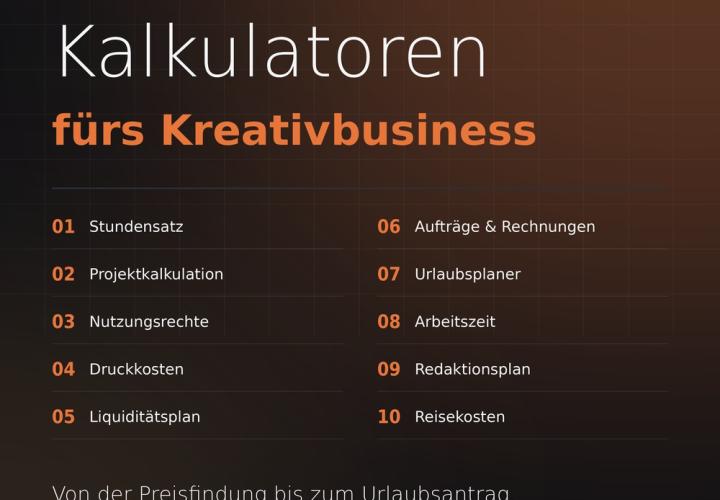
Preise, Projekte, Urlaub, Arbeitszeit und Reisekosten

So sparst du Zeit und Aufwand!

System-Shredder: Weg mit dem Windows-Ballast durch clevere Tools

Schnellere Ergebnisse in deinen Tabellen
Kommentiere jetzt „Word-Kurs für Einsteiger: Grundlagen lernen von A bis Z“