

Bevor du den ersten Beitrag veröffentlichst, lohnt sich ein genauer Blick auf die Grundeinstellungen deiner WordPress-Installation. Viele Standardinhalte und Voreinstellungen bringen dir auf einer neuen Seite nichts und können sogar stören. In diesem Tutorial erfährst du, welche Einstellungen du direkt nach der Installation anpassen solltest, damit deine Seite sauber vorbereitet ist. Der Sprecher im Video betont übrigens, dass er keine Affiliate-Links setzt und keine Provision für die genannten Empfehlungen erhält.
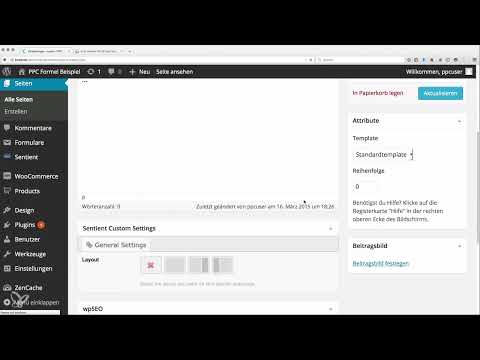
Das Video wird erst beim Abspielen von YouTube geladen – dabei werden Daten (u. a. deine IP-Adresse) an YouTube bzw. Google übertragen. Mehr dazu in der Datenschutzerklärung
Wichtigste Erkenntnisse
- Standardinhalte wie der Beispielbeitrag und die Beispielseite sollten gelöscht werden, damit deine Seite keinen unnötigen Ballast hat.
- Seitentitel und Untertitel legst du bewusst fest. Zusammen sollten sie möglichst 70 Zeichen nicht überschreiten.
- Eine statische Startseite mit ausführlichem Text ist sinnvoller als eine reine Beitragsliste.
- Als Permalink-Struktur wählst du „Beitragsname“, weil kurze, keywordhaltige URLs langlebiger sind.
- Mit dem SEO-Plugin steuerst du die Indexierung einzelner Seiten und platzierst dein Hauptkeyword am Anfang des Startseitentitels.
Schritt-für-Schritt-Anleitung
Schritt 1: Ins Backend wechseln und störende Hinweise ausblenden
Melde dich zuerst im WordPress-Backend an. Direkt nach der Installation erscheinen oft zahlreiche Meldungen, die du getrost ignorieren kannst. Klicke auf den Hinweis „No, do not bother me again“ oder nutze den Setup-Assistenten, um die Meldungen loszuwerden. Viele dieser Hinweise stammen von WooCommerce. Du benötigst WooCommerce nur, wenn du tatsächlich einen Onlineshop aufbauen möchtest. Für eine Nischenseite mit Content und AdSense ist es in der Regel nicht notwendig.

Schritt 2: Den Lizenzhinweis richtig einordnen
Oben im Backend bleibt möglicherweise ein Hinweis zu einer zeitlich begrenzten Testlizenz von zehn Tagen stehen. Hier kannst du über „Lizenz erwerben“ eine Lizenz kaufen und anschließend unter demselben Bereich den Lizenzschlüssel eingeben. Im Video wird diese Eingabe bewusst nicht gezeigt, da der Lizenzschlüssel persönlich ist. Entscheidest du dich für ein kostenpflichtiges Produkt, musst du die Lizenz also selbst erwerben und hinterlegen.

Schritt 3: Beispielbeitrag und Beispielseite löschen
WordPress legt bei der Installation einen Beispielbeitrag mit dem Titel „Hallo Welt!“ an. Lösche diesen Beitrag, damit Google nicht den Eindruck gewinnt, auf deiner Seite stehe nur ein Standardinhalt. Anschließend entfernst du auch die Beispielseite. Beide Einträge landen zunächst im Papierkorb, von dem aus du sie endgültig löschen kannst. So startest du mit einer sauberen Basis, die nur noch deine eigenen Inhalte enthält.

Schritt 4: Seitentitel und Untertitel festlegen
Öffne im Menü den Bereich „Einstellungen“ und dort den Punkt „Allgemein“. Hier findest du als Erstes das Feld „Untertitel“. Trage dort einen kurzen, sprechenden Satz ein, der in wenigen Worten erklärt, worum es auf deiner Seite geht. Ein Beispiel wäre ein Satz mit dem Hauptthema deiner Nische.
Der Seitentitel und der Untertitel werden später zusammen als Titel der Startseite angezeigt, also in der Titelzeile des Browsers. Achte darauf, dass beide zusammen möglichst nicht mehr als 70 Zeichen ergeben, damit der Titel in den Suchergebnissen nicht abgeschnitten wird. Speichere die Änderungen anschließend mit „Änderungen übernehmen“.
Ein Vorteil der deutschen Version von WordPress, die du über wordpress.de beziehst, zeigt sich in diesem Bereich: Die Datumsformate sind bereits korrekt eingestellt, du musst sie also nicht selbst anpassen.

Schritt 5: Eine statische Startseite anlegen
Lege nun eine neue Seite an, die später als Startseite dient. Vergib als Titel den Namen oder das Hauptkeyword deiner Nische, also etwa den Namen deiner Domain oder das Thema der Seite. Die Seite muss zunächst nicht perfekt sein, wichtig ist vor allem, dass die Überschrift steht. Den ausführlichen Text ergänzt du später.
Gehe danach unter „Einstellungen“ zum Bereich „Lesen“. Wähle dort die Option „Eine statische Seite“ und stelle deine neu angelegte Seite als Startseite ein. Der Grund dafür ist einfach: Auf einer statischen Seite kannst du 800 bis 1200 Wörter schreiben, die dein Thema beschreiben, und Besucher direkt zu deinen wichtigsten Themenbereichen führen. Eine reine Liste von Auszügen aus Beiträgen verrät dagegen oft nicht, worum es auf der Seite geht. Außerdem kannst du von dort aus gezielt auf deine wichtigsten Säulenartikel verlinken, zum Beispiel auf eine Checkliste, ein Vorlagenpaket oder einen Ratgeber.

Schritt 6: Blogseiten und Newsfeed konfigurieren
Im selben Bereich „Lesen“ legst du fest, wie viele Beiträge auf der Blogseite angezeigt werden. Standardmäßig sind es zehn, das ist für den Anfang in Ordnung. Für den Newsfeed empfiehlt der Sprecher, den vollständigen Text anzuzeigen statt nur eines Auszugs. Früher galt aus SEO-technischer Sicht eher die Kurzfassung als sinnvoll. Inzwischen kannst du beides nutzen, je nachdem, welche Darstellung zu deiner Seite passt. Speichere die Einstellungen anschließend.

Schritt 7: Permalinks auf „Beitragsname“ umstellen
Die Permalinks bestimmen, wie die Adressen deiner einzelnen Seiten und Beiträge aussehen. Unter „Einstellungen“ und dem Punkt „Permalinks“ ist standardmäßig eine technische ID hinterlegt. Diese funktioniert zwar, sagt Besuchern aber nichts über den Inhalt. Außerdem fehlt dann das Keyword in der URL.
Wähle stattdessen die Option „Beitragsname“. Auf diese Weise enthält die Adresse nur den Titel des Beitrags, zum Beispiel mit dem Hauptkeyword. Verzichte auf zusätzliche Elemente wie Kategorien, damit die URL kurz bleibt. Je weniger Wörter in der Adresse stehen, desto höher ist der Anteil deines Keywords und desto eindeutiger ist die Bezeichnung. Speichere die Änderung mit „Änderungen übernehmen“. Die Einstellungen darunter, die mit WooCommerce zusammenhängen, kannst du ignorieren.

Schritt 8: Das SEO-Plugin für den Feinschliff nutzen
Im Video wird das SEO-Plugin Yoast SEO verwendet, das du über die Plugin-Verwaltung findest. Zwei Funktionen sind dabei besonders wichtig. Die erste ist die manuelle Steuerung der Indexierung für Seiten. Aktiviere diese Option, damit du einzelne Seiten gezielt von der Indexierung durch Google ausschließen kannst. Das ist etwa für das Impressum sinnvoll, das nicht in den Suchergebnissen erscheinen muss.
Die zweite Funktion betrifft den Titel deiner Startseite. Im Bereich der Suchdarstellung kannst du die Reihenfolge der Bestandteile per Drag and Drop anpassen. Ziehe den Seitentitel nach vorne, damit dein Hauptkeyword am Anfang des Titels steht. Das verleiht dem Keyword mehr Gewicht und sorgt dafür, dass Besucher sofort erkennen, worum es auf der Seite geht. Speichere deine Änderungen, anschließend ist die Grundkonfiguration abgeschlossen.

Im Video wird angekündigt, dass in weiteren Folgen das Theme, die Erstellung der wichtigen Seiten, das Menü und die spätere Einbindung von AdSense behandelt werden.
Zusammenfassung – WordPress Basis einrichten: Schritt für Schritt für Nischenseiten
Mit diesen Schritten hast du die Grundlage deiner WordPress-Installation sauber vorbereitet. Du hast Hinweise ausgeblendet, den Standardbeitrag und die Beispielseite entfernt und Seitentitel sowie Untertitel festgelegt. Außerdem hast du eine statische Startseite eingerichtet, die Blogdarstellung angepasst und die Permalinks auf „Beitragsname“ umgestellt. Mit dem SEO-Plugin steuerst du die Indexierung und platzierst dein Hauptkeyword am Anfang des Titels. Damit ist dein Fundament bereit für die weiteren Schritte, also Theme, Seitenstruktur, Menü und AdSense.
FAQ
Frage: Muss ich WooCommerce installieren, um meine Seite einzurichten?Antwort: Nein, WooCommerce ist nur notwendig, wenn du tatsächlich einen Onlineshop betreiben möchtest. Für eine Content-Seite kannst du die entsprechenden Hinweise ignorieren.
Frage: Warum sollte ich den Beispielbeitrag „Hallo Welt!“ löschen?Antwort: Der Standardbeitrag hat keinen inhaltlichen Wert für deine Seite. Wenn du ihn entfernst, bleibt nur relevanter Content übrig, den Google und deine Besucher sehen.
Frage: Was ist der Unterschied zwischen Seitentitel und Untertitel?Antwort: Beide werden zusammen als Titel der Startseite im Browser und in den Suchergebnissen angezeigt. Sie sollten zusammen möglichst nicht mehr als 70 Zeichen ergeben.
Frage: Warum ist eine statische Startseite besser als eine Beitragsliste?Antwort: Eine statische Startseite kann ausführlichen Text enthalten, der dein Thema erklärt und auf wichtige Inhalte verlinkt. Eine reine Beitragsliste zeigt dagegen nur Auszüge und verrät selten, worum es auf der Seite geht.
Frage: Welche Permalink-Struktur sollte ich wählen?Antwort: Wähle „Beitragsname“. Die URL wird dadurch kurz, sprechend und enthält dein Keyword, was der Langlebigkeit deines Contents zugutekommt.
Frage: Warum sollte ich Seiten von der Indexierung ausschließen?Antwort: Seiten wie das Impressum haben keinen Nutzen in den Suchergebnissen. Mit dem SEO-Plugin kannst du diese Seiten gezielt aus dem Google-Index heraushalten.

