

Am unteren Bildschirmrand taucht beim Besuch vieler Websites ein Hinweis zu Cookies auf. Dieser Cookie-Banner lässt sich in WordPress ohne Programmierkenntnisse einrichten. Du installierst das kostenlose Plugin Cookie Notice, passt Text und Buttons an, verlinkst deine Datenschutzerklärung und sicherst einen Google-Analytics-Code so ab, dass er nur mit Zustimmung der Besucher ausgeführt wird. Das Video gehört zur Reihe „Elementor für WordPress“, der Banner ist aber unabhängig vom Seitenbaukasten.
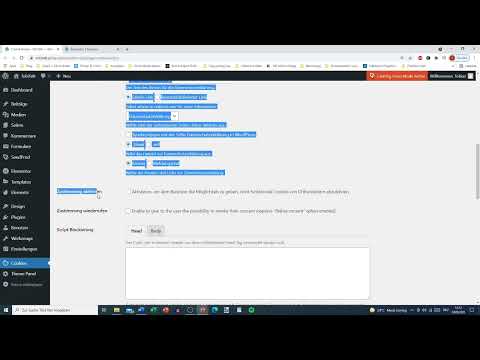
Das Video wird erst beim Abspielen von YouTube geladen – dabei werden Daten (u. a. deine IP-Adresse) an YouTube bzw. Google übertragen. Mehr dazu in der Datenschutzerklärung
Wichtigste Erkenntnisse
- Cookie Notice ist ein kostenloses WordPress-Plugin, mit dem du einen Cookie-Banner ohne Programmierung erstellst.
- Meldungstext, Button-Beschriftung und Link zur Datenschutzerklärung sollten vollständig und verständlich formuliert sein.
- Über das Feld „Script-Blockierung“ wird ein Tracking-Code wie Google Analytics erst nach einer Zustimmung ausgeführt.
- Die Option „Zustimmung widerrufen“ gibt Besuchern die Möglichkeit, ihre Entscheidung später zu ändern.
- Teste den Banner im Inkognito-Fenster, denn als angemeldeter Administrator oder bei aktivem Coming-Soon-Modus siehst du ihn nicht.
Schritt 1: Den Ausgangspunkt verstehen
Bevor du etwas installierst, lohnt sich ein Blick auf das Ziel. Der Banner informiert Besucher darüber, dass die Website Cookies verwendet und zum Beispiel Google Analytics einsetzt. Wer weitersurft, erklärt sich damit implizit einverstanden. Über einen Button oder einen Link erfahren Besucher mehr. Genau diesen Aufbau baust du nun nach.

Schritt 2: Das Plugin Cookie Notice finden und installieren
Öffne im WordPress-Dashboard den Menüpunkt Plugins und klicke auf Installieren. Gib im Suchfeld den Begriff „Cookie notice“ ein. Die Ergebnisliste enthält viele Plugins, manche kostenpflichtig, andere nur eingeschränkt nutzbar oder zeitlich begrenzt. Das Plugin Cookie Notice ist komplett kostenfrei, hat über eine Million aktive Installationen und sehr gute Bewertungen. Klicke es an, anschließend rechts oben auf Jetzt installieren und danach auf Aktivieren.

Schritt 3: Die Einstellungen von Cookie Notice öffnen
Nach der Aktivierung findest du im Menü den Eintrag Cookie notice mit den zugehörigen Einstellungen. Dort kannst du alles konfigurieren, was für einen funktionierenden Banner nötig ist. Die Pro-Version lässt sich ebenfalls herunterladen, zeigt aber Werbung. Für die hier beschriebenen Schritte reicht die kostenlose Variante vollkommen aus.

Schritt 4: Den Meldungstext formulieren
Der Meldungstext ist das Herzstück des Banners. Im Video lautet er sinngemäß: Diese Website benutzt Cookies und verwendet Google Analytics. Wer die Website weiter nutzt, erklärt sich damit einverstanden. Du kannst diesen Text übernehmen oder an deine Website anpassen. Entscheidend ist, dass Besucher sofort erkennen, welche Daten erhoben werden und was ihre Zustimmung bedeutet. Ein kurzer, klarer Satz ist dabei hilfreicher als ein langer Fachtext.

Schritt 5: Den Button-Text festlegen
Im Feld für den Button-Text trägst du eine kurze, eindeutige Beschriftung ein, etwa „Okay“. Klickt ein Besucher darauf, verschwindet der Banner. Eine klare Formulierung wie „Okay“ oder „Einverstanden“ wird verstanden, ohne dass Besucher überlegen müssen, was passiert.

Schritt 6: Die Datenschutzerklärung verlinken
Die Datenschutzerklärung sollte im Banner immer erreichbar sein. Gib dafür als Linktext etwa „Datenschutzerklärung“ ein, damit Besucher sofort wissen, was sich dahinter verbirgt. Anschließend hast du zwei Möglichkeiten: Entweder fügst du über die Option Benutzerdefinierter Link eine beliebige URL ein oder du wählst über Seitenlink eine bereits vorhandene Seite deiner Website aus. Im Video wird die Datenschutzerklärung verlinkt, weil sie für den Banner am meisten Sinn ergibt. Das Impressum kannst du bei Bedarf ergänzen oder stattdessen verwenden.

Schritt 7: Die Option „Zustimmung ablehnen“ aktivieren
Setze den Haken bei der Option Zustimmung ablehnen. Sie ergänzt den Banner um einen Button, mit dem Besucher ausdrücklich Nein sagen können. Der Sprecher empfiehlt diese Option ausdrücklich, weil Besucher sonst keine echte Wahl haben. Wer nicht getrackt werden möchte, kann so direkt reagieren.

Schritt 8: Google Analytics über die Script-Blockierung absichern
An dieser Stelle entscheidet sich, ob dein Banner mehr ist als eine Formalität. Ein Google-Analytics-Code, der normal im Quelltext deiner Website steht, sammelt Daten ab dem ersten Seitenaufruf. Fügst du ihn dagegen in das Feld Script-Blockierung ein, wird er erst ausgeführt, wenn der Besucher zustimmt. Klickt jemand auf Nein, bleibt der Code inaktiv, und die Daten dieser Person werden nicht erfasst. Achte darauf, dass der Code nicht zusätzlich an einer anderen Stelle, etwa im Theme oder in einem anderen Plugin, eingebunden ist. Sonst läuft er trotz Ablehnung.

Schritt 9: Den Widerruf der Zustimmung ermöglichen
Besucher, die zunächst Nein geklickt haben, sollten ihre Entscheidung später ändern können. Aktiviere dafür die Option Zustimmung widerrufen. Nach dem Ablehnen erscheint dann ein Button mit dem Text „Zustimmung widerrufen“. Ein Klick darauf erteilt die Zustimmung erneut. Im Video wird dieser Punkt bewusst erst am Ende ergänzt, weil er die Einstellungen erweitert.

Schritt 10: Änderungen speichern und den Coming-Soon-Modus deaktivieren
Speichere deine Einstellungen über den Button Änderungen speichern. Damit du den Banner tatsächlich siehst, musst du zunächst den Coming-Soon-Modus deaktivieren. Ist er aktiv, sehen Besucher nur die Platzhalterseite und der Banner bleibt verborgen. Das ist ein typischer Stolperstein bei neuen Websites, daher lohnt sich der Blick in die Plugin-Liste.

Schritt 11: Den Banner im Inkognito-Fenster testen
Öffne deine Website in einem Inkognito-Fenster des Browsers oder auf einem anderen Gerät, ohne im WordPress-Dashboard angemeldet zu sein. Als angemeldeter Nutzer würdest du den Banner nicht zu sehen bekommen. Unten erscheint nun der Hinweis mit dem Meldungstext und den Buttons. Klickst du auf Nein, verschwindet der Banner, und der Google-Analytics-Code wird nicht ausgeführt. Prüfe auch, ob der Link zur Datenschutzerklärung korrekt funktioniert.

Schritt 12: Den Widerruf der Zustimmung testen
Nach dem Ablehnen lädst du die Seite neu oder wechselst auf eine andere Unterseite. Der Button Zustimmung widerrufen sollte nun sichtbar sein. Klicke darauf, um die Zustimmung erneut zu erteilen. Wenn der Banner beim ersten Versuch nicht sauber erscheint, lade die Seite einfach noch einmal. Viele Probleme ergeben sich aus zwischengespeicherten Ansichten und lassen sich so schnell beheben.
Schritt 13: Den Banner dauerhaft aktiv lassen und das Testplugin wieder aktivieren
Der Sprecher empfiehlt, den Banner grundsätzlich aktiv zu lassen, auch wenn du Google Analytics gar nicht nutzt. Ein provisorischer Banner ist besser als gar keiner. Zum Testen musst du das Coming-Soon-Plugin ausschalten. Danach kannst du es wieder aktivieren, sobald dein Test abgeschlossen ist. Beachte jedoch: Die rechtliche Gestaltung von Texten und Datenschutzerklärung solltest du von einer Fachperson prüfen lassen, denn das Plugin ersetzt keine Rechtsberatung.

Zusammenfassung – Cookie-Banner in WordPress einrichten mit Cookie Notice
Mit dem kostenlosen Plugin Cookie Notice richtest du in WordPress einen Cookie-Banner ein, der informiert, Zustimmung abfragt und eine echte Ablehnung ermöglicht. Du passt Meldungstext und Button an, verlinkst die Datenschutzerklärung und aktivierst die Optionen zur Ablehnung und zum Widerruf. Der Google-Analytics-Code gehört in die Script-Blockierung, damit er nur mit Zustimmung läuft. Abschließend testest du alles im Inkognito-Fenster, nachdem du den Coming-Soon-Modus deaktiviert hast.
FAQ
Brauche ich Google Analytics, um einen Cookie-Banner zu nutzen?Nein. Der Banner ist auch sinnvoll, wenn du keinen Tracking-Code einsetzt. Der Sprecher empfiehlt, ihn in jedem Fall aktiv zu lassen.
Ist das Plugin Cookie Notice kostenlos?Ja, die im Video verwendete Version ist komplett kostenfrei. Eine Pro-Version existiert ebenfalls, enthält aber Werbung.
Was passiert, wenn ein Besucher auf Nein klickt?Der Google-Analytics-Code im Feld Script-Blockierung wird nicht ausgeführt. Die Daten dieses Besuchers werden dann nicht erfasst.
Warum sollte ich im Inkognito-Fenster testen?Als angemeldeter Nutzer siehst du den Banner nicht. Im Inkognito-Fenster erlebst du die Seite so, wie sie ein normaler Besucher sieht.
Wie kann ein Besucher seine Entscheidung später ändern?Wenn die Option Zustimmung widerrufen aktiviert ist, erscheint nach dem Ablehnen ein Button, mit dem die Zustimmung erneut erteilt werden kann.
Reicht das Plugin aus, um rechtlich abgesichert zu sein?Das Plugin unterstützt bei der technischen Umsetzung. Texte und Datenschutzerklärung sollten jedoch zusätzlich von einer Fachperson geprüft werden.

