

Ein Kontaktformular ist oft der erste Weg, auf dem dich Besucher erreichen. Du musst dafür keine E-Mail-Adresse offen auf deiner Seite veröffentlichen. Elementor bietet zwar eigene Formularelemente, doch bei komplexeren Feldern und Prüfungen stößt man dort schnell an Grenzen. Deshalb zeige ich dir in dieser Anleitung, wie du mit dem kostenlosen Plugin Contact Form 7 ein funktionierendes Formular baust und es anschließend über das Shortcode-Element in deine Elementor-Seite einbindest. Du brauchst dafür nur das WordPress-Dashboard und deine Elementor-Testseite.
Das Video wird erst beim Abspielen von YouTube geladen – dabei werden Daten (u. a. deine IP-Adresse) an YouTube bzw. Google übertragen. Mehr dazu in der Datenschutzerklärung
Wichtigste Erkenntnisse
- Contact Form 7 ist ein bewährtes, kostenloses Plugin, mit dem du Formulare in WordPress erstellst.
- Jedes Formularfeld besteht aus einem Label mit Beschriftung und einem kurzen Feldcode, der von den Label-Tags umschlossen wird.
- Ein Sternchen direkt hinter dem Feldtyp macht ein Feld zum Pflichtfeld.
- Über das Shortcode-Element in Elementor fügst du das fertige Formular auf jeder beliebigen Seite ein.
- Speichere jede Änderung und teste das Formular anschließend im Frontend, bevor du es veröffentlichst.
Schritt-für-Schritt-Anleitung
Schritt 1: Contact Form 7 installieren
Du beginnst im WordPress-Dashboard. Klicke in der linken Seitenleiste auf den Punkt Plugins und anschließend oben auf Installieren. Auf der Seite siehst du die beliebtesten Erweiterungen. Gib im Suchfeld „Contact Form 7“ ein. Das Plugin erkennst du an der sehr hohen Zahl aktiver Installationen, die bei mehreren Millionen liegt, und an der guten Bewertung. Achte außerdem darauf, dass die letzte Aktualisierung noch nicht allzu lange zurückliegt. Das zeigt dir, dass der Entwickler das Plugin aktiv pflegt.

Schritt 2: Plugin aktivieren
Klicke beim gefundenen Eintrag auf Jetzt installieren. Die Installation dauert einen kurzen Moment. Sobald sie abgeschlossen ist, erscheint der Button Aktivieren. Klicke darauf, damit das Plugin startet. Danach findest du Contact Form 7 unter dem Menüpunkt Installierte Plugins, wenn du es später noch einmal aufrufen möchtest.

Schritt 3: Formular öffnen und Einstellungen prüfen
Nach der Aktivierung erscheint im Menü ein neuer Eintrag für Contact Form 7. Öffne ihn, um die Formularverwaltung zu sehen. Dort kannst du ein neues Formular erstellen oder ein vorhandenes bearbeiten. Bei der Installation ist bereits ein Standardformular hinterlegt. Du kannst es als Vorlage nutzen, statt bei null anzufangen. Auf der Einstellungsseite siehst du außerdem die Verknüpfung des Plugins mit deiner Installation. Du musst daran in der Regel nichts ändern.

Schritt 4: Den Aufbau eines Formularfelds verstehen
Bevor du Felder anlegst, solltest du die Logik dahinter kennen. Ein Formularfeld besteht immer aus drei Teilen. Zuerst steht das öffnende Label-Tag, im Code als <label> geschrieben. Danach folgt die Beschriftung des Feldes, zum Beispiel „Name“. Anschließend steht der Feldcode in eckigen Klammern, etwa [text your-name]. Den Abschluss bildet das schließende Tag </label>. Im Video werden diese Tags als Label und Label Ende bezeichnet. Wichtig ist, dass du das Label-Tag bei jedem neuen Feld am Anfang und am Ende setzt. Vergisst du das Ende, werden die folgenden Felder nicht korrekt dargestellt.
Im oberen Bereich der Oberfläche findest du in der ersten Spalte die Überschrift des Formulars. Darunter stehen die einzelnen Feldcodes, die du bearbeiten oder ergänzen kannst.

Schritt 5: Ein Pflichtfeld festlegen
Pflichtfelder erkennst du am Sternchen direkt hinter dem Feldtyp. Der Feldtyp text für ein einfaches Textfeld wird also zu text*. Die Angabe [text* your-name] bedeutet, dass der Besucher das Feld ausfüllen muss, bevor er das Formular absenden kann. Der Name, den du hinter dem Feldtyp vergibst, wird später in den E-Mails angezeigt, die du erhältst. Wähle deshalb einen eindeutigen Namen wie „your-name“ oder „your-email“. Auf der rechten Seite kannst du bei Bedarf weitere Einstellungen vornehmen, zum Beispiel die Breite des Feldes oder einen Platzhaltertext. Die Grundeinstellungen reichen für den Anfang meist aus.
Schritt 6: Name und E-Mail-Adresse einrichten
Für ein Kontaktformular braucht es mindestens den Namen und eine E-Mail-Adresse. Lege zuerst das Feld für den Namen an. Schreibe davor das Label mit der Beschriftung „Name“ und dahinter den Feldcode [text* your-name]. Das Sternchen sorgt dafür, dass das Feld ein Pflichtfeld wird. Für die E-Mail-Adresse nutzt du den Feldtyp email. Auch hier setzt du das Sternchen, damit die Adresse zwingend angegeben werden muss. Der Code lautet dann [email* your-email]. Achte darauf, jedes Feld in einer eigenen Zeile mit seinem eigenen Label zu umschließen.

Schritt 7: Ein optionales Telefonfeld ergänzen
Ein Telefonfeld ist eine sinnvolle Ergänzung, sollte aber nicht zwingend ausgefüllt werden müssen. Lass deshalb das Sternchen weg. Der Feldtyp lautet tel, der Code damit [tel your-phone]. Setze wieder das Label mit der Beschriftung „Telefonnummer“ davor und das Label Ende dahinter. Zwischen den Feldern kannst du eine Leerzeile einfügen, damit das Formular übersichtlicher bleibt. Die Abstände bestimmen später nur die Darstellung im Code, nicht die Funktion des Formulars.
Schritt 8: Den Absende-Button anpassen
Ganz unten im Formular steht der Button zum Abschicken, im Code als [submit] hinterlegt. Hier bestimmst du, welche Beschriftung der Besucher sieht. Schreibe zum Beispiel „Abschicken“ in die Anführungszeichen hinter dem Submit-Tag, sodass der Code [submit "Abschicken"] lautet. Der Besucher klickt damit ausschließlich auf diesen Button, um seine Daten zu übermitteln. Die Beschriftung sollte deshalb eindeutig sein und zum Zweck des Formulars passen.
Schritt 9: Das Formular in Elementor einbinden
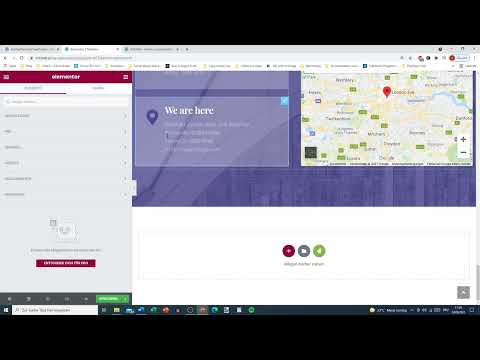
Wenn das Formular fertig ist, kopierst du den Shortcode, den Contact Form 7 oben im Bereich des Formulars anzeigt. Markiere ihn, klicke mit der rechten Maustaste und wähle Kopieren. Öffne anschließend deine Elementor-Testseite und klicke auf das Plus-Symbol, um ein neues Element hinzuzufügen. Suche im Bereich der Elemente nach dem Element Shortcode. Dieses Element steht sowohl in der kostenlosen als auch in der Pro-Version zur Verfügung, befindet sich also im Standardreiter Allgemein. Ziehe es an die gewünschte Stelle und füge den kopierten Code per Einfügen hinein.

Nach dem Einfügen zeigt Elementor den Namen, die ID und den Titel des Formulars an. Im Video heißt das Formular Kontaktformular 1. Wenn du das Formular direkt im Editor siehst, ist es in der Regel korrekt eingebunden. Denke aber daran, dass die Vorschau zunächst auf den zuletzt gespeicherten Daten basiert.

Schritt 10: Speichern und im Frontend testen
Der letzte Schritt ist der wichtigste. Speichere deine Änderungen in Elementor und öffne die Seite anschließend in der Ansicht für Besucher. Fülle das Formular bewusst fehlerhaft aus. Lass zum Beispiel das Namensfeld leer und gib eine ungültige E-Mail-Adresse ein. Du solltest nun Fehlermeldungen wie „E-Mail-Adresse ist ungültig“ oder einen Hinweis auf das Pflichtfeld sehen. Das Telefonfeld darf dagegen leer bleiben, da es kein Pflichtfeld ist. Sollten die Pflichtfelder im Editor nicht angezeigt werden, obwohl sie im Code stehen, speichere die Seite erneut und lade sie neu. Manchmal zeigt die Vorschau noch ältere Daten an.


Zusammenfassung – Kontaktformular mit Contact Form 7 in Elementor erstellen
Du hast jetzt alle Grundlagen, um ein Kontaktformular in WordPress zu erstellen und in Elementor einzubinden. Du installierst Contact Form 7, legst Felder mit Label-Tags und Feldcodes an und machst mit einem Sternchen bestimmte Angaben verpflichtend. Über das Shortcode-Element fügst du das Formular in deine Seite ein und testest es abschließend. Im nächsten Schritt kannst du das Formular um Datenschutzhinweise, Auswahlfelder und eine Pflicht-Bestätigung erweitern, damit es rechtlich sauber und zuverlässig funktioniert.
FAQ
Muss ich für ein Kontaktformular in Elementor zwingend Contact Form 7 nutzen?Nein, Elementor bietet eigene Formularelemente. Contact Form 7 eignet sich jedoch besonders gut, wenn du komplexere Felder oder individuelle Prüfungen benötigst.
Was bedeutet das Sternchen bei einem Feld im Formular?Das Sternchen direkt hinter dem Feldtyp, zum Beispiel text*, macht das Feld zu einem Pflichtfeld, das der Besucher ausfüllen muss.
Was ist ein Shortcode und wozu brauche ich ihn?Ein Shortcode ist ein kurzer Code, der ein Element wie das Formular an einer beliebigen Stelle auf deiner Seite einbindet. Du kopierst ihn aus Contact Form 7 und fügst ihn in das Shortcode-Element von Elementor ein.
Warum werden meine Pflichtfelder im Elementor-Editor nicht angezeigt?Die Vorschau im Editor kann veraltete Daten anzeigen. Speichere die Seite und prüfe das Formular anschließend im Frontend, also in der Ansicht für Besucher.
Kann ich das Formular später noch verändern?Ja, du kannst Felder jederzeit im Plugin bearbeiten. Speichere die Änderungen im Formular und kontrolliere danach die eingebundene Seite, da sich der Shortcode dabei in der Regel nicht ändert.

