

Bevor du in Elementor die ersten Inhalte gestaltest, lohnt sich ein sauberer Ausgangspunkt. Eine Seite, die mit Standardeinstellungen startet, bringt oft unerwünschte Elemente mit: einen Seitentitel, der doppelt erscheint, eine Topbar mit überflüssigen Informationen oder einen Footer, der den Blick vom eigentlichen Inhalt ablenkt. In dieser Anleitung richtest du eine Testseite so ein, dass Layout, Titel, Footer und Header für die Gestaltung mit Elementor vorbereitet sind.
Das Video wird erst beim Abspielen von YouTube geladen – dabei werden Daten (u. a. deine IP-Adresse) an YouTube bzw. Google übertragen. Mehr dazu in der Datenschutzerklärung
Die Einstellungen nimmst du direkt im WordPress-Backend und im Theme-Menü von OceanWP vor. Voraussetzung ist, dass das Theme OceanWP und das Plugin Ocean Extra bereits installiert und aktiviert sind. Die gezeigten Schritte dauern nur wenige Minuten, du musst sie aber für jede Seite wiederholen, die du später anlegst.
Wichtigste Erkenntnisse
- Jede neue Seite sollte mit denselben Grundeinstellungen angelegt werden, damit alle Seiten einheitlich aussehen.
- Im OceanWP-Menü stellst du das Content-Layout auf 100 % Full Width, damit der Inhalt bis zu den Rändern reicht.
- Seitentitel, Footer und Topbar lassen sich pro Seite ausblenden, sodass du später alles in Elementor selbst gestaltest.
- Der Header bleibt für die Gestaltung wichtig und sollte erst nach dem Anlegen mehrerer Seiten endgültig eingerichtet werden.
- Permalinks dürfen keine Umlaute enthalten, da WordPress hier häufig Fehler verursacht.
Schritt-für-Schritt-Anleitung
Schritt 1: Die Seitenübersicht öffnen
Melde dich im WordPress-Backend an. In der linken Menüleiste findest du den Punkt Seiten. Klicke darauf, anschließend auf Alle Seiten. Dort siehst du eine Liste aller bereits vorhandenen Seiten. Falls du noch keine Seite hast, ist die Liste leer. Das ist kein Problem, denn du legst im nächsten Schritt eine neue Seite an.


Schritt 2: Eine neue Testseite anlegen
Klicke oben auf Erstellen oder Neu hinzufügen. WordPress öffnet den Seiteneditor. Achte darauf, dass im Feld für den Seitentitel bereits ein Name steht oder dass du einen eingibst. In diesem Beispiel verwendest du den Titel Testseite. Der Titel ist zunächst nur eine Arbeitsbezeichnung, du kannst ihn später jederzeit ändern.

Schritt 3: Den Seitentitel festlegen und die URL prüfen
Sobald du einen Titel eingibst, passt WordPress die Permalink-URL automatisch an. Du siehst die Adresse direkt unter dem Titelfeld. Bei Testseite lautet sie beispielsweise deine-domain.de/testseite. Wenn dir die URL nicht gefällt, kannst du sie über das Bearbeiten-Feld neben der Adresse anpassen. Du musst dabei nicht zwingend den Seitentitel übernehmen, aber beide sollten sinnvoll zusammenpassen.

Schritt 4: Die Seite veröffentlichen
Klicke rechts oben auf den blauen Button Veröffentlichen. WordPress fragt nach einer Bestätigung. Stelle sicher, dass die Sichtbarkeit auf Öffentlich steht und die Seite sofort veröffentlicht wird. Alternativ könntest du sie auch vorplanen. Bestätige anschließend erneut mit Veröffentlichen.
Öffne danach die Seite in einem neuen Tab. So siehst du, wie sie im Frontend aussieht. Du erkennst den Seitentitel über dem Inhalt, eventuell ein Menü und zusätzliche Informationen aus dem Theme. Genau diese Elemente schaltest du in den nächsten Schritten aus oder passt sie an.

Schritt 5: Das Content-Layout auf Full Width setzen
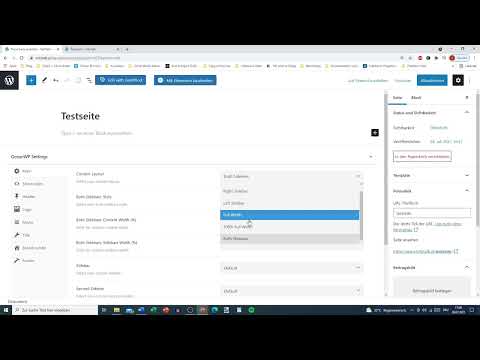
Kehre in den Seiteneditor zurück und scrolle unterhalb des Inhaltsbereichs zum Bereich OceanWP-Einstellungen. Wähle im Reiter Main die oberste Option Content Layout aus. Standardmäßig steht dort Default. Ändere sie auf 100 % Full Width. Dadurch nutzt der Inhalt die volle Breite der Seite und reicht bis zu den Rändern.
Ohne diese Einstellung bleibt links oder rechts oft ein ungenutzter Streifen stehen. Wenn du das Layout etwa auf Left Sidebar stellst, siehst du sofort, wie sich die Seite verändert. Für die Vorbereitung auf Elementor ist die Vollbreite jedoch die sinnvollste Wahl. Klicke anschließend auf Aktualisieren, damit die Änderung gespeichert wird.

Schritt 6: Den Seitentitel ausblenden
Im selben Einstellungsbereich findest du unten links den Punkt Titel. Öffne ihn und stelle die Option für den Seitentitel auf Disable. Dadurch verschwindet der Titel, der sonst oberhalb des Inhalts erscheint. Klicke auf Aktualisieren und prüfe die Seite erneut. Der Titel ist nun nicht mehr sichtbar.
Dieser Schritt ist wichtig, weil du die Überschrift später bewusst in Elementor gestaltest. Sonst würdest du zwei Titel übereinander haben.

Schritt 7: Den Footer deaktivieren
Der Footer ist der Bereich am unteren Seitenende. Öffne im OceanWP-Bereich den Punkt Footer. Dort schaltest du sowohl die Footer-Widgets als auch die Copyright-Area aus. Du brauchst beides für die Vorbereitung nicht. Klicke auf Aktualisieren und prüfe die Seite. Der Footer ist nun verschwunden.
Auch hier gilt: Die Elemente sind nicht gelöscht, sondern nur für diese Seite ausgeblendet. Du kannst sie jederzeit wieder einschalten.

Schritt 8: Die Topbar entfernen
Oberhalb des Headers befindet sich bei manchen Einstellungen eine dünne Linie oder eine Topbar mit zusätzlichen Informationen. Um sie auszublenden, öffne im OceanWP-Menü den dritten Punkt Header. Dort findest du die Option Display Top Bar. Stelle sie auf Disable und klicke auf Aktualisieren. Die Linie sollte danach verschwinden und der Seiteninhalt sitzt ganz oben.

Schritt 9: Den Header vorerst ausblenden
Im selben Bereich Header findest du die Option Display Header. Stelle sie ebenfalls auf Disable und speichere mit Aktualisieren. Dadurch ist die Seite vollständig leer, wie sie für Elementor vorbereitet sein soll. Der Header wird später in Elementor oder über die OceanWP-Einstellungen gestaltet, sobald du mehrere Seiten erstellt hast.

Schritt 10: Die Einstellungen auf alle weiteren Seiten übertragen
Die Schritte 1 bis 9 musst du für jede Seite wiederholen, die du später brauchst. Das ist wichtig, damit alle Seiten einheitlich wirken. Als Hilfe empfiehlt sich, zunächst die Startseite und ein bis zwei weitere Seiten anzulegen. Mit mehreren Seiten kannst du den Header später auch sinnvoll gestalten, etwa mit Menüpunkten und Unterpunkten. Bei nur einer Seite fehlen dafür die Ziele.
Tipp: Keine Umlaute in Permalinks verwenden
Achte beim Benennen der Seiten darauf, dass die URL keine Umlaute enthält. Schreibe also nicht über mich, sondern ueber-mich oder einfach ueber-mich. WordPress kommt mit Umlauten in Permalinks oft nicht zurecht, was zu Fehlern führen kann. Ein kryptisch wirkendes ue ist unproblematisch und für die Funktion völlig ausreichend.
Zusammenfassung – Elementor-Seiten mit OceanWP richtig vorbereiten
Du hast gelernt, wie du eine Testseite anlegst, im OceanWP-Menü das Content-Layout auf Full Width setzt und Seitentitel, Footer, Topbar und Header für die Gestaltung mit Elementor ausblendest. Wichtig ist, dass du diese Grundeinstellungen für jede Seite wiederholst, damit dein Auftritt einheitlich bleibt. Lege am besten direkt die Startseite und ein bis zwei weitere Seiten an, bevor du den Header gestaltest. Achte zudem auf umlautfreie Permalinks, dann bleibt die Verwaltung deiner Seiten reibungslos.
FAQ
Muss ich Ocean Extra installieren, um die Anleitung umzusetzen?Ja, die Option für Titel, Footer und Header-Einstellungen im OceanWP-Menü benötigt das Plugin Ocean Extra.
Kann ich den Seitentitel später wieder einblenden?Ja, du kannst die Option Titel jederzeit wieder auf eine andere Einstellung setzen und mit Aktualisieren speichern.
Warum sollte ich Umlaute in der URL vermeiden?WordPress verarbeitet Umlaute in Permalinks nicht immer zuverlässig, was zu Fehlern oder fehlerhaften Links führen kann.
Muss ich alle Einstellungen für jede Seite neu vornehmen?Ja, die Einstellungen gelten nur für die jeweilige Seite und müssen daher für jede neue Seite wiederholt werden.

