

Ein gut platziertes Video kann eine Seite lebendiger machen als jeder Textabsatz. Doch zwischen einem eingebetteten Clip und einem wirklich durchdachten Videobereich liegen einige Einstellungen, die man leicht übersieht. In dieser Anleitung führe ich dich Schritt für Schritt durch das Video-Element in Elementor. Du lernst, welche Videoquellen es gibt, warum du große Dateien besser nicht direkt hochlädst, wie du Wiedergabeoptionen und Datenschutz einstellst und wie du mit der Lightbox ein Video in einem eigenen Fenster öffnest.
Das Video wird erst beim Abspielen von YouTube geladen – dabei werden Daten (u. a. deine IP-Adresse) an YouTube bzw. Google übertragen. Mehr dazu in der Datenschutzerklärung
Wichtigste Erkenntnisse
- Das Video-Element lässt sich per Drag-and-drop in jeden Abschnitt ziehen.
- YouTube, Vimeo und Dailymotion werden am einfachsten über den Link eingebunden.
- Selbst gehostete Videos sind wegen der Dateigröße und der Ladezeit meist keine gute Wahl.
- Eigene Videos lädst du am besten als „nicht gelistet“ auf YouTube hoch und bettest sie dann ein.
- Der private Modus („Datenschutzmodus“) hilft dir, datenschutzrechtliche Anforderungen einfacher umzusetzen.
- Die Lightbox, also ein Overlay-Fenster, hält dein Layout übersichtlich, während das Video darin abgespielt wird.
Schritt 1: Das Video-Element in den Abschnitt ziehen
Öffne die Seite, auf der das Video erscheinen soll, im Elementor-Editor. Klicke auf das Plus-Symbol, um einen neuen Abschnitt hinzuzufügen, oder wähle einen bestehenden Abschnitt aus. Suche danach im Elementor-Widget-Bereich nach dem Element „Video“ und ziehe es einfach an die gewünschte Stelle. Dieses Element gehört zu den spannendsten Werkzeugen, die Elementor bietet, denn es vereint Einbettung, Gestaltung und Interaktion in einem Widget.

Zum Testen hat Elementor übrigens bereits ein kurzes Beispielvideo von etwa 15 Sekunden Länge vorbereitet. Schalte den Ton während deiner Arbeit am besten aus, damit du nicht abgelenkt wirst. So siehst du sofort, wie das Ergebnis später auf deiner Website aussieht.

Schritt 2: Die Videoquelle festlegen
Im Bereich der Inhaltseinstellungen wählst du die Videoquelle aus. Du hast grundsätzlich drei Möglichkeiten. Bei YouTube, Vimeo und Dailymotion reicht es, den Link des Videos einzufügen. Elementor erkennt den Dienst automatisch und bettet das Video korrekt ein. Diese Variante ist die einfachste und zugleich die empfehlenswerteste, weil dein Video nicht auf deinem eigenen Webspace liegt.

Schritt 3: Warum du selbst gehostete Videos meiden solltest
Die dritte Option besteht darin, ein Video direkt über „Datei auswählen“ in Elementor hochzuladen. Diesen Weg würde ich dir persönlich nicht empfehlen. Die maximale Upload-Größe liegt bei vielen Hosting-Umgebungen bei etwa 200 MB. Wenn deine Videos mehrere Gigabyte groß sind, wirst du hier schnell scheitern. Hinzu kommt, dass der Upload extrem lange dauert und deine Website dadurch belastet wird. Für wiederkehrende Videos ist das also keine tragfähige Lösung.

Schritt 4: Eigene Videos als „nicht gelistet“ auf YouTube hochladen
Die bessere Alternative für eigene Inhalte ist der Umweg über YouTube. Lade dein Video dort hoch und öffne im YouTube Studio den Bereich zur Videobearbeitung. Bei den Sichtbarkeitsoptionen wählst du „Nicht gelistet“. Achte darauf, nicht „Privat“ zu wählen, denn dann kann das Video nicht eingebettet werden. Ein nicht gelistetes Video erscheint nicht in deinem Kanal und nicht in den Suchergebnissen, es ist aber über den Link erreichbar. Kopiere diesen Link und füge ihn in Elementor ein. Das ist deutlich einfacher, als Dateien hochzuladen.

Schritt 5: Start- und Endzeit festlegen
Sobald der Link eingetragen ist, kannst du bestimmen, an welcher Stelle das Video beginnt und endet. Die Angaben erfolgen in Sekunden. Setzt du die Startzeit etwa auf Sekunde 5, startet das Video dort und läuft bis zur angegebenen Endzeit. Bei einem kurzen Clip wie dem 15-Sekunden-Beispiel ist das zwar wenig sinnvoll, bei längeren Videos kannst du jedoch Vorspann oder Leerlauf abschneiden.
Schritt 6: Automatische Wiedergabe und mobile Nutzung abwägen
Mit der Option „Automatische Wiedergabe“ startet das Video, sobald der Besucher zu ihm scrollt. Auf dem Desktop kann das sinnvoll sein. Auf mobilen Geräten solltest du jedoch vorsichtig sein, denn viele Nutzer haben nur ein begrenztes Datenvolumen. Wenn auf deiner Seite beim Scrollen plötzlich Videos starten, verlassen manche Besucher die Seite eher wieder. Auf Smartphones verzichtest du daher besser auf die automatische Wiedergabe.

Schritt 7: Ton, Schleife und Player-Buttons einstellen
Bei Videos, die vor allem der Optik dienen, etwa einem Clip für eine Modekollektion, ist es sinnvoll, den Ton stummzuschalten. Enthält das Video dagegen wichtige Informationen oder deine eigene Stimme, solltest du den Ton aktiviert lassen.
Mit der Option „Endlos-Schleife“ wird das Video immer wieder von vorne abgespielt. Das eignet sich für kurze Clips von 20 oder 30 Sekunden, nicht aber für ein 15-minütiges Erklärvideo.
Über die Player-Buttons bestimmst du, ob der typische Startknopf sichtbar bleibt. Entfernst du ihn, startet das Video nicht über einen Klick, sondern entsprechend deiner anderen Einstellungen.


Schritt 8: Den privaten Modus für den Datenschutz aktivieren
Der private Modus, auch Datenschutzmodus genannt, ist ein wichtiger Punkt, den du standardmäßig aktivieren solltest. Dadurch wird das Video nicht direkt mit YouTube verknüpft. YouTube speichert keine Informationen über die Besucher deiner Website, bis sie das Video tatsächlich abspielen. Ein bloßer Seitenaufruf gilt dann nicht als Klick, wird nicht als View gezählt und es werden keine Daten gesammelt. Gerade im Hinblick auf die Datenschutzgrundverordnung ist das ein wesentlicher Vorteil.
Schritt 9: Lazy Load und vorgeschlagene Videos
Mit der Option „Lazy Load“ lädt das Video erst dann, wenn es in den Sichtbereich kommt. Das schont die Ladezeit der Seite, kann aber bei langsamen Verbindungen etwas verzögert wirken. Zusätzlich kannst du festlegen, welche Videos YouTube nach dem Ende vorschlagen soll. Du kannst entweder Videos aus deinem aktuellen Kanal anzeigen lassen oder ein beliebiges anderes Video auswählen.

Schritt 10: Eigenes Vorschaubild und Start-Icon festlegen
Standardmäßig zeigt Elementor einen Ausschnitt aus dem Video als Vorschau. Möchtest du ein eigenes Bild verwenden, etwa dein YouTube-Vorschaubild, wählst du dieses über die Bildüberlagerung aus. Du kannst die Größe des Bildes anpassen, wie du es bereits vom Bild-Element kennst.
Ein Start-Icon in der Mitte signalisiert dem Besucher sofort, dass es sich um ein Video handelt. Ohne dieses Symbol könnte das Bild auch einfach eine Grafik sein. Das Icon lässt sich außerdem bearbeiten, was wir im nächsten Schritt betrachten.


Schritt 11: Die Lightbox aktivieren und das Seitenverhältnis anpassen
Wenn du bei der Bildüberlagerung die Option „Lightbox“ wählst, öffnet sich das Video beim Klick nicht direkt in deiner Seite. Stattdessen erscheint ein abgedunkeltes Fenster, in dem das Video abgespielt wird. Der Hintergrund bleibt dabei im Hintergrund sichtbar, der Besucher behält also den Kontext.
Im Stiftsymbol der Lightbox kannst du das Seitenverhältnis festlegen, zum Beispiel 21:9 oder 3:2. Bei YouTube-Videos im Format 16:9 spielt diese Einstellung allerdings kaum eine Rolle, weil die Videos ohnehin in diesem Verhältnis dargestellt werden. Ebenfalls einstellbar sind CSS-Filter wie Helligkeit oder Unschärfe. Sie wirken nur auf das Vorschaubild, nicht auf das Video im abgespielten Zustand.


Schritt 12: Das Start-Icon gestalten
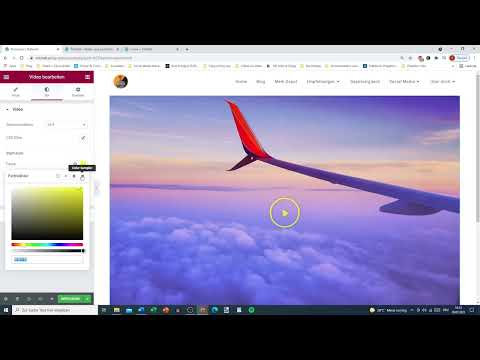
Im Bereich des Start-Icons kannst du die Farbe frei wählen. Weiß ist die Standardfarbe, Rot oder Gelb fallen auf dem Vorschaubild oft stärker auf. Du kannst einen Farbcode eingeben oder mit dem Farbpipetten-Werkzeug eine Farbe direkt aus dem Bild übernehmen.
Auch die Größe des Icons lässt sich anpassen. Probiere ruhig verschiedene Werte aus, bis das Symbol eindeutig erkennbar ist, ohne das Bild zu dominieren. Zusätzlich kannst du einen Schatten hinzufügen. Dieser wirkt besonders gut, wenn das Vorschaubild einen hellen oder kontrastarmen Hintergrund hat.

Schritt 13: Die Lightbox farblich abstimmen
Die Lightbox selbst lässt sich ebenfalls gestalten. Du kannst die Hintergrundfarbe verändern, die standardmäßig transparent schwarz ist. Auch eine rote oder grüne Fläche ist möglich, wenn sie zu deinem Design passt.
Wichtig ist das Schließen-Symbol, das X oben rechts. Besucher schließen das Fenster damit oder über die Escape-Taste. Da nicht jeder eine Tastatur nutzt, sollte das X gut sichtbar sein. Wähle für das X also eine Farbe, die sich klar vom Hintergrund abhebt. Du kannst außerdem eine eigene Farbe für den Mauszeiger festlegen, zum Beispiel Grün beim Darüberfahren. So erkennen Besucher, dass das Element anklickbar ist. Ein kleiner Farbunterschied im Hover-Zustand schafft hier viel Orientierung.


Schritt 14: Inhaltsbereich, Position und Animation festlegen
Im Inhaltsbereich der Lightbox legst du fest, wie groß das Video im Fenster erscheinen soll. Mit einem Wert von etwa 80 oder 100 Prozent bleibt es gut sichtbar, ohne den Rand komplett auszufüllen. Außerdem kannst du bestimmen, ob das Video zentriert oder eher oben beziehungsweise unten platziert wird. Das ist besonders dann relevant, wenn du mit einer kleineren Größe arbeitest.
Die Eingangsanimation bestimmt, wie das Fenster erscheint. Zur Auswahl stehen unter anderem Fade-in, Zoom-in, Slide-in, Bounce, Rotate, Pulse oder Roll-in. Achte darauf, es nicht zu übertreiben, denn zu viele Effekte wirken schnell unruhig.


Schritt 15: Einstellungen speichern und Ergebnis prüfen
Wenn du alles eingestellt hast, klicke auf „Aktualisieren“ beziehungsweise „Speichern“. Schließe danach das Einstellungsfenster und öffne die Vorschau deiner Seite. Klicke auf das Vorschaubild, um zu prüfen, ob die Lightbox wie gewünscht öffnet, das Video startet und das X korrekt erscheint.

Falls du später etwas ändern möchtest, öffnest du das Video-Element über den blauen Stift oben rechts am Element. Die weiteren Einstellungen wie Abstände, Hintergründe oder Responsive-Optionen entsprechen denen anderer Elemente, die du sicher bereits kennst.

Zusammenfassung – Videos in Elementor einbinden: Anleitung für YouTube, Lightbox und Start-Icon
Du hast nun alle wichtigen Bausteine kennengelernt, um Videos sauber in Elementor einzubinden. Ziehe das Video-Element in den Abschnitt, füge den Link deines Videos ein und lade eigene Inhalte bevorzugt als nicht gelistete YouTube-Videos hoch. Stelle Wiedergabe, Ton und Schleife passend zu deinem Inhalt ein und aktiviere den privaten Modus für besseren Datenschutz. Mit Vorschaubild, Start-Icon und Lightbox gestaltest du den Auftritt, und mit einem kleinen Test vor der Veröffentlichung stellst du sicher, dass alles reibungslos funktioniert.
FAQ
Kann ich Videos direkt in Elementor hochladen?Das ist möglich, bei größeren Dateien aber nicht empfehlenswert, weil die Upload-Grenze häufig bei etwa 200 MB liegt und der Upload sehr lange dauert.
Warum sollte ich ein Video als „nicht gelistet“ und nicht als „privat“ hochladen?Nicht gelistete Videos sind über den Link erreichbar und lassen sich einbetten, während private Videos nur für dich sichtbar sind und deshalb nicht auf deiner Website funktionieren.
Was bewirkt der private Modus?Er verhindert, dass YouTube Informationen über Besucher speichert, bevor sie das Video tatsächlich abspielen, und unterstützt damit die Anforderungen der Datenschutzgrundverordnung.
Sollte ich Videos auf dem Smartphone automatisch abspielen lassen?Davon rate ich ab, weil viele Nutzer ein begrenztes Datenvolumen haben und ungewollte Videostarts die Seite schnell unangenehm machen.
Was ist die Lightbox?Die Lightbox ist ein Overlay-Fenster, das sich beim Klick auf das Video öffnet und den Hintergrund abdunkelt, sodass das Video im Vordergrund abgespielt wird.
Wie kann ich das Schließen-Symbol besser sichtbar machen?Wähle eine Farbe, die sich deutlich vom Hintergrund der Lightbox unterscheidet, und lege eine zusätzliche Farbe für den Mauszeiger fest, damit der Besucher den Klickbereich erkennt.

