

Eine eigene Website ohne Abo-Kosten? Mit der kostenlosen Version von Elementor ist das machbar. In dieser Anleitung baust du eine persönliche Startseite, die deine Social-Media-Kanäle, deine Arbeiten und Kontaktmöglichkeiten bündelt. Dafür nutzt du nur die Grundelemente und die generellen Elemente, die in der Free-Version vollständig enthalten sind. Am Ende kennst du das Zusammenspiel aus Überschriften, Buttons, Galerien, Videos, Fortschrittsbalken und Ankerlinks, und du weißt, wie du mit Vorlagen schneller vorankommst.
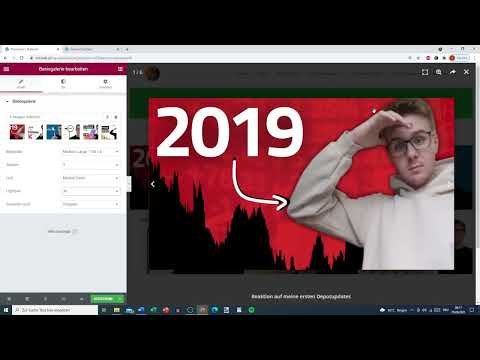
Das Video wird erst beim Abspielen von YouTube geladen – dabei werden Daten (u. a. deine IP-Adresse) an YouTube bzw. Google übertragen. Mehr dazu in der Datenschutzerklärung
Wichtigste Erkenntnisse
- Mit der kostenlosen Version lassen sich Überschriften, Buttons, Bilder, Galerien, Videos und Fortschrittsbalken gestalten.
- Abstände (Padding und Margin), Hintergründe und Rahmen sind die wichtigsten Stellschrauben für ein sauberes Design.
- Jeder Abschnitt sollte in der Responsive-Ansicht für Smartphones geprüft und gegebenenfalls angepasst werden.
- Anker und passende Links verbinden Buttons mit einzelnen Bereichen deiner Seite.
- Vorlagen aus der Bibliothek beschleunigen den Einstieg, wenn du sie anschließend an deine eigenen Inhalte anpasst.
Schritt-für-Schritt-Anleitung
1. Hauptüberschrift mit Link anlegen
Beginne mit einer großen Überschrift, die deinen Namen oder Seitennamen trägt. Lege das Element als H1 an, damit Suchmaschinen und Besucher sofort erkennen, worum es auf der Seite geht. Stelle die Größe auf XL und lasse die Textfarbe auf Schwarz. Wenn du möchtest, hinterlegst du außerdem einen Link auf deine Über-mich-Seite. Klickt ein Besucher dann auf den Titel, landet er direkt dort. Soll der Titel nicht verlinkt sein, lässt du das Linkfeld einfach leer.

2. Abstände und Hintergrund des Abschnitts festlegen
Der Abschnitt selbst ist ein Container, den du über seine Stileinstellungen gestaltest. Im Bereich für Padding und Margin bestimmst du, wie viel Luft innen und außen liegt. Ein größerer Margin nach unten sorgt für deutlichen Abstand zum nächsten Abschnitt. Danach legst du die Hintergrundfarbe fest. Im Beispiel fiel die Wahl auf einen sanften Grünton, denn ein kräftiges Rot wirkte zu aufdringlich. Rahmen und Bewegungseffekte sind für diesen Abschnitt optional und können wegbleiben.

3. Button einfügen und beschriften
Ziehe nun ein Button-Element in den Abschnitt und platziere es mittig. Als Text eignet sich zum Beispiel „Zum Blog“. Im Inhaltsbereich des Buttons hinterlegst du anschließend das Linkziel, etwa deinen Blog. So wird der Button zum zentralen Einstiegspunkt für Besucher, die direkt zu deinen Artikeln wollen.

4. Button-Design mit Hover-Effekten gestalten
Jetzt wird der Button optisch passend zu deinem Grünton. Setze die Textfarbe auf Weiß und wähle eine Hintergrundfarbe, die gut zur Kombination passt. Für den Hover-Zustand, also den Moment, in dem die Maus darüberfährt, legst du eine andere Textfarbe fest, zum Beispiel Blau. Den passenden Farbcode kannst du dir aus dem Farbfeld holen und dort eintragen. Ergänze einen durchgezogenen Rahmen mit einer Breite von etwa zwei Pixeln, damit der Button klar hervortritt. Ein leicht abgerundeter Eckenradius wirkt modern, und unter Typografie machst du den Text fett. Als Animation bei Mausberührung eignet sich der Effekt „Grow“, der den Button beim Überfahren leicht vergrößert.
5. Abstände verfeinern und die Responsive-Ansicht prüfen
Ein negativer Margin rückt den Button näher an den Text darüber, wenn der Abstand zu groß wirkt. Achte dabei darauf, dass das Ergebnis auch in der Ansicht für Smartphones stimmt. Wechsle dafür oben im Editor auf das Mobil-Symbol. Dort kannst du zum Beispiel die Ausrichtung auf Mobilgeräten nach rechts setzen, während sie auf dem Desktop mittig bleibt. Auch die Größe des Buttons lässt sich für Handys separat anpassen. Solche Einstellungen gelten immer nur für die jeweilige Ansicht, was du beim Wechsel zurück auf den Desktop im Kopf behalten solltest.
6. Bildgalerie mit Lightbox erstellen
Als Abwechslung folgt eine Bildgalerie. Wähle passende Thumbnails aus und achte darauf, dass du eine gleichmäßige Anzahl an Bildern verwendest, damit die Reihen sauber aussehen. Als Bildgröße ist „Medium“ meist der beste Kompromiss, denn „Large“ kann die Seite schnell überladen. Aktiviere die Verlinkung mit einer Lightbox. Beim Klick öffnet sich dann jedes Bild einzeln in einer vergrößerten Ansicht. Die Sortierung kannst du auf Zufall stellen, und als Rahmen bietet sich ein etwa zweipixeliger Rahmen an. Der Grow-Effekt beim Hover rundet das Erscheinungsbild ab.

7. Video einbinden und Wiedergabe einstellen
Ein Videoelement eignet sich hervorragend, um dich oder deine Arbeit vorzustellen. Füge eine YouTube-URL ein, du kannst aber auch Vimeo, Dailymotion oder eigene Videos verwenden. Anschließend legst du fest, ob das Video automatisch startet. Für eine Startseite empfiehlt sich in der Regel, die automatische Wiedergabe auszuschalten. Die Schleife kannst du ebenfalls deaktivieren. Als Gestaltungsdetail lässt sich ein CSS-Filter über das Vorschaubild legen, etwa ein leichter Unschärfeeffekt, sodass der Besucher das Video bewusst mit einem Klick startet.

8. Bilderbox mit Text und Link ergänzen
Die Bilderbox kombiniert Bild, Überschrift und Text in einem Element. Lade zum Beispiel ein Porträtfoto von dir hoch und ergänze einen kurzen Text über dich. Setze außerdem einen passenden Link, etwa auf deine Über-mich-Seite. Über die Einstellungen kannst du bestimmen, wie der Text ausgerichtet ist und wie viel Abstand zum Bild entsteht. Da die Bilderbox auf dem Smartphone schnell eng wirkt, solltest du sie in der Responsive-Ansicht prüfen.

9. Fortschrittsbalken als Ziel visualisieren
Ein Fortschrittsbalken ist ideal, wenn du ein Ziel sichtbar machen möchtest, etwa ein Spendenziel oder eine Anzahl an Kaffees, die du dir als Unterstützung wünschst. Wähle den Typ „Information“, dann erscheint der Balken blau. Lege den Prozentwert fest, im Beispiel 84 Prozent, und blende die Zahl innerhalb des Balkens ein. Der Text im Balken kann etwa „Anzahl der Kaffees“ lauten. Passe Farbe, Höhe, Rundung und Schriftgröße an und setze den Text fett. Im Balken selbst wählst du eine Farbe, die gut zur restlichen Seite passt. Hintergrundfarbe und Titelstil kannst du ebenfalls definieren, damit alles stimmig wirkt. Speichere deine Änderungen und öffne die Seite in der Vorschau, um das Ergebnis zu prüfen.

10. Anker setzen und Button-Links auf Abschnitte richten
Ein Anker ist eine ID, mit der du direkt zu einem bestimmten Bereich der Seite springen kannst. Öffne dafür den Abschnitt mit dem Fortschrittsbalken, gehe in die erweiterten Einstellungen und vergib eine eindeutige ID, zum Beispiel „kaffee“. Anschließend bearbeitest du den Button, der auf diesen Bereich verweisen soll, und trägst im Linkfeld das Rautenzeichen gefolgt von der ID ein, also „#kaffee“. Speichere die Seite und teste den Button auf der Vorschau. Du landest nun direkt im richtigen Abschnitt. Gerade bei langen Seiten ist diese Technik ein echter Gewinn.

11. Zweispaltigen Bereich mit Seitenleiste und Tabs aufbauen
Im unteren Bereich der Seite lohnt sich eine Aufteilung in zwei Spalten. Die rechte Spalte kann schmaler sein und dient als Seitenleiste, in der du zum Beispiel Kontaktmöglichkeiten oder weitere Links unterbringst. In der linken Spalte platzierst du ein Tabs-Element, das sich gut für einfache Fragen und Antworten eignet. Jeder Tab steht für eine Frage, der dazugehörige Inhalt erscheint nach dem Anklicken. Auch hier kannst du Padding und Margin bestimmen, damit der Bereich nicht gedrängt wirkt. Ergänze unterhalb der Tabs bei Bedarf ein Video, in dem häufige Fragen ausführlicher beantwortet werden.

12. Zurück-zum-Anfang-Button mit Anker setzen
Am Ende einer längeren Seite hilft ein Button, der den Besucher wieder nach oben bringt. Setze dafür im obersten Bereich der Seite einen Anker, etwa mit der ID „a“. Im Button hinterlegst du dann im Linkfeld „#a“. Ein Klick führt den Besucher nun direkt zurück zum Seitenanfang. Diese Funktion lohnt sich vor allem bei ausführlichen Seiten. Bei einer kurzen Startseite ist sie optional.

13. Vorlage aus der Bibliothek importieren
Statt jeden Bereich selbst zu bauen, kannst du mit einer Vorlage starten. Öffne dafür die Vorlagenbibliothek über die Schaltfläche zum Hinzufügen einer Vorlage. Dort findest du ganze Seiten oder einzelne Blöcke, die du direkt einfügen kannst. Auch deine eigenen gespeicherten Bereiche lassen sich hier wieder laden. In der Free-Version sind nicht alle Vorlagen verfügbar, sodass du gegebenenfalls nach einer passenden kostenlosen Seite suchen musst. Im Beispiel wurde eine Hotelseite gewählt, die sich gut als Grundgerüst eignet. Nach dem Einfügen dauert der Import einen Moment.

14. Hero-Bereich mit Überschrift und Hintergrundüberlagerung anpassen
Der Hero-Bereich ist der große Bereich am Seitenanfang mit Bild und Überschrift. Ersetze die Texte durch deine eigenen Inhalte, zum Beispiel eine Überschrift wie „Dein Urlaubs-Paradies Nummer 1“. Die Textfarbe kannst du anpassen, und ein Textschatten verbessert die Lesbarkeit auf hellen Bildern. Lege anschließend eine Hintergrundüberlagerung über das Bild, damit der Text besser hervorsticht. Die Farbe sollte dunkel sein, und die Deckkraft liegt im Beispiel bei etwa 0,5. Achte darauf, dass die Schriftgröße zum Rest der Seite passt. Ein Button, etwa „Urlaub buchen“, lässt sich ebenfalls ergänzen und verweist auf die gewünschte Zielseite.

15. Sternebewertung und Testimonials ergänzen
Eine Sternebewertung schafft Vertrauen, wenn du Testimonials oder Referenzen zeigen möchtest. Füge das entsprechende Element mittig in den Abschnitt ein und trage deine Bewertung ein, im Beispiel 4,8 Sterne. Vergrößere die Sterne etwas, damit sie gut sichtbar sind, und passe die Abstände an. Die Bewertung lässt sich außerdem mit einem Text darunter ergänzen. Teste danach die Seite erneut in der Vorschau und prüfe, ob alle Buttons zu den richtigen Zielen führen.

Zusammenfassung – Elementor-Website mit Free-Version erstellen: Schritt-für-Schritt
Mit der kostenlosen Version von Elementor baust du eine ansprechende Website, die du mit überschaubarem Aufwand an deine Bedürfnisse anpasst. Du hast gelernt, wie du Überschriften, Buttons, Galerien, Videos und Fortschrittsbalken gestaltest und wie du mit Abständen, Hintergründen und Rahmen für ein stimmiges Design sorgst. Besonders wichtig ist der Blick auf die Responsive-Ansicht, denn eine Seite muss auch auf dem Smartphone überzeugen. Mit Ankern verbindest du Buttons mit einzelnen Bereichen, und Vorlagen helfen dir, schneller ans Ziel zu kommen. Nun kannst du deine eigene Seite Abschnitt für Abschnitt aufbauen und mit deinen Inhalten füllen.
FAQ
Kann ich mit der kostenlosen Elementor-Version eine komplette Website bauen?Ja, mit den Grundelementen und den generellen Elementen lässt sich eine vollständige Startseite gestalten.
Welche Elemente eignen sich für eine persönliche Startseite?Überschriften, Buttons, Bilderboxen, Bildgalerien, Videos und Fortschrittsbalken eignen sich besonders gut.
Wie stelle ich sicher, dass meine Seite auf dem Smartphone gut aussieht?Wechsle im Editor in die Mobil-Ansicht und prüfe jeden Abschnitt. Passe Ausrichtung, Größe und Abstände bei Bedarf separat für Handys an.
Was ist ein Anker und wofür brauche ich ihn?Ein Anker ist eine ID, mit der du direkt zu einem bestimmten Abschnitt auf der Seite springen kannst. Buttons können dann auf „#ID“ verlinken.
Kann ich fertige Vorlagen in der Free-Version nutzen?Ja, einige Vorlagen sind kostenlos verfügbar. Nicht alle Vorlagen der Bibliothek sind aber in der Free-Version nutzbar, daher musst du gezielt suchen.
Wie bekomme ich ein Video ohne automatische Wiedergabe auf die Seite?Füge die URL des Videos ein und deaktiviere in den Einstellungen die automatische Wiedergabe sowie die Schleife.

