

Ein Button ist oft der entscheidende Punkt auf einer Webseite, denn hier entscheidet sich, ob Besucher weiterklicken. Mit dem Button-Element von Elementor erstellst du solche Handlungsaufforderungen direkt im Seiteneditor, ohne eine einzige Zeile Code zu schreiben. Du legst fest, welcher Text erscheint, wohin der Button verlinkt, wie er aussieht und wie er sich beim Überfahren mit der Maus verhält.
Das Video wird erst beim Abspielen von YouTube geladen – dabei werden Daten (u. a. deine IP-Adresse) an YouTube bzw. Google übertragen. Mehr dazu in der Datenschutzerklärung
Diese Anleitung führt dich durch alle wichtigen Einstellungen des Button-Widgets. Du lernst, den Button einzufügen, Typ und Text festzulegen, interne und externe Links zu setzen, ein Icon hinzuzufügen und das Erscheinungsbild mit Typografie, Farben, Rahmen, Schatten und Abständen anzupassen. Am Ende hast du einen Button, der nicht nur funktioniert, sondern auch gut aussieht.
Wichtigste Erkenntnisse
Der Button ist ein Widget, das du per Drag and Drop in einen Abschnitt ziehst. Text, Typ und Link bestimmst du direkt im Inhaltsbereich. Links können auf Seiten deiner Website oder auf externe Adressen zeigen, und du kannst festlegen, ob sie in einem neuen Fenster öffnen sollen. Mit Icons, Hover-Effekten, Rahmen, Eckradius und Schatten gibst du dem Button einen eigenen Charakter. Über das Padding bestimmst du die Größe, und mit der Verknüpfungsfunktion steuerst du, ob sich Werte gemeinsam oder einzeln ändern.
Schritt 1: Den Button in den Seiteneditor einfügen
Öffne zuerst die Seite, auf der der Button erscheinen soll, und lege bei Bedarf einen neuen Abschnitt an. Suche in der Widget-Liste nach dem Button-Element und ziehe es per Drag and Drop in den Abschnitt. Sobald das Widget platziert ist, siehst du es zunächst recht klein dargestellt. Passe bei Bedarf die Größe der Vorschau an, damit du Details besser erkennst.

Schritt 2: Den Button-Typ auswählen
Der erste wichtige Punkt ist der Typ. Hier legst du fest, welche Wirkung der Button optisch vermitteln soll. Elementor bietet vorgefertigte Varianten an: Information in Blau, Erfolg in Grün, Warnung in Gelb und Gefahr in Rot. Du musst diese Typfarben nicht zwingend verwenden. Wenn dir eine andere Gestaltung wichtiger ist, kannst du den Typ auch unverändert lassen und die Farben später im Stilbereich frei festlegen. Für einen Standard-Button reicht die Einstellung Information meist völlig aus.
Schritt 3: Text des Buttons festlegen
Im Feld für den Text gibst du ein, was auf dem Button stehen soll. Achte darauf, dass der Text kurz und eindeutig ist, zum Beispiel „Jetzt kaufen“ oder „Mehr erfahren“. Ein klarer Handlungsimpuls erhöht die Klickbereitschaft deutlich. Für Testzwecke kannst du auch einen Beispieltext eintragen, den du später ersetzt.
Schritt 4: Eine interne Seite verlinken
Direkt darunter befindet sich das Feld für den Link. Klickst du hinein, öffnet sich eine Auswahl deiner Seiten. Wählst du beispielsweise die Startseite aus, führt der Button nach dem Speichern direkt dorthin. Dabei ist wichtig zu wissen, dass der Button in der Vorschau im Editor zwar erscheint, sich beim Überfahren mit der Maus aber zunächst statisch verhält. Erst nach dem Speichern und Aufrufen der veröffentlichten Seite kannst du die Verlinkung wirklich testen.
Schritt 5: Eine externe Adresse einbinden
Der Link muss nicht auf deine eigene Website zeigen. Du kannst direkt eine vollständige Adresse eintragen, etwa einen YouTube-Kanal oder ein Instagram-Profil. Gib die Adresse vollständig ein, inklusive der Domain, damit der Link korrekt funktioniert. Die Verlinkung funktioniert genauso wie bei internen Seiten. Die Ladezeit kann bei externen Zielen minimal länger ausfallen, das Ergebnis bleibt aber dasselbe.
Schritt 6: Link-Optionen festlegen
Neben dem Linkfeld findest du ein Zahnrad-Symbol. Klickst du darauf, öffnen sich die Link-Optionen. Hier entscheidest du, ob der Link in einem neuen Fenster geöffnet werden soll. Das ist sinnvoll, wenn Besucher deine Seite nicht verlassen sollen, etwa bei externen Profilen. Außerdem kannst du das Attribut „nofollow“ setzen. Diese Option teilt Suchmaschinen mit, dass sie einem Link nicht folgen und ihm keine Bewertungswirkung zuschreiben sollen. Speichere deine Änderungen und teste den Button anschließend in der Vorschau. Du wirst sehen, dass sich ein neues Fenster öffnet.

Schritt 7: Ein Icon hinzufügen
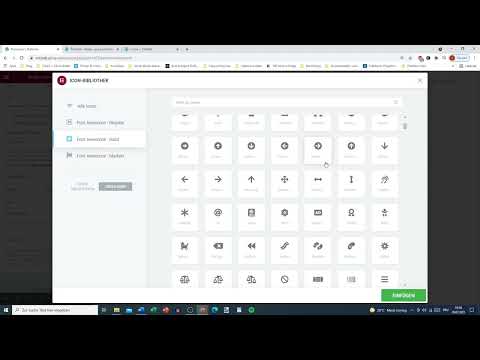
Ein Icon macht den Button sofort erkennbar. Du hast zwei Möglichkeiten. Entweder lädst du eine eigene SVG-Datei hoch, also eine Vektorgrafik, oder du wählst über die Icon-Bibliothek von Elementor ein passendes Symbol aus. Die Bibliothek ist nach Kategorien geordnet und enthält reguläre, solide und Marken-Icons. Für Zahlungsarten,社交-Netzwerke oder Pfeile findest du in der Regel passende Motive. Wähle beispielsweise einen Pfeil nach rechts, wenn der Button zum nächsten Schritt führen soll. Wichtig ist, dass das Symbol inhaltlich zur Handlung passt.

Schritt 8: Position und Abstand des Icons bestimmen
Sobald ein Icon ausgewählt ist, kannst du festlegen, ob es vor oder nach dem Text erscheinen soll. Bei einem Pfeil, der auf eine nächste Seite verweist, ergibt die Position vor dem Text meist keinen Sinn, sondern eher danach. Bei einem Kontaktsymbol wie einem Briefumschlag wirkt die Anordnung vor dem Text dagegen natürlicher. Zusätzlich lässt sich der Icon-Abstand zum Text einstellen. Ein kleiner Abstand wirkt kompakt, ein größerer Abstand sorgt für mehr Luft.

Schritt 9: Eine Button-ID vergeben
Im Bereich der erweiterten Einstellungen kannst du eine Button-ID vergeben. Trage dabei nur Buchstaben und Zahlen ein, ohne die Raute-Taste davor. Die Länge sollte etwa zwischen einem und neun Zeichen liegen. Die ID wird benötigt, wenn du den Button später gezielt über Anker-Links oder eigene CSS-Anpassungen ansprechen möchtest. Für einfache Buttons ist sie oft nicht notwendig, für umfangreichere Projekte kann sie aber sehr hilfreich sein.
Schritt 10: Die Typografie anpassen
Wechsle nun in den Reiter Stil. Hier beginnt die gestalterische Arbeit. Im Bereich Typografie änderst du Schriftart, Größe, Gewicht, Stil, Zeilenhöhe und Zeichenabstand. Eine fette Schrift mit leicht vergrößertem Zeichenabstand wirkt oft kräftiger und wird besser wahrgenommen. Kursive oder durchgestrichene Schrift eignet sich für Buttons in der Regel nicht, deshalb wirst du sie meistens nicht verwenden. Die Einstellungen kennst du bereits aus anderen Widgets, sodass du hier schnell vorankommst.
Schritt 11: Einen Textschatten setzen
Im Bereich Text-Schatten kannst du dem Text einen Schatten hinzufügen. Dieser Effekt betrifft nur den Text, nicht die Box des Buttons. Ein leicht unscharfer Schatten sorgt für mehr Tiefe, ist aber nicht zwingend erforderlich. Setze diesen Effekt sparsam ein, denn zu starke Schatten wirken schnell unruhig und reduzieren die Lesbarkeit.
Schritt 12: Farben für den Hover-Effekt festlegen
Der Hover-Effekt zeigt, was passiert, wenn ein Besucher mit der Maus über den Button fährt. Du kannst zum Beispiel die Textfarbe beim Überfahren ändern, etwa von Schwarz zu Rot. Hier siehst du gut, wie wichtig eine saubere Trennung zwischen normalem und Hover-Zustand ist. Der Normalzustand sollte ruhig und lesbar sein, der Hover-Zustand darf dagegen auffallen, ohne zu übertreiben.

Schritt 13: Hintergrundfarbe oder Verlauf wählen
Die Hintergrundfarbe kannst du als einfache Vollfarbe festlegen, beispielsweise Weiß, Rot oder Orange. Alternativ wählst du einen Farbverlauf. Dafür fügst du eine zweite Farbe hinzu und bestimmst, ob der Verlauf linear oder radial verlaufen soll. Auch für den Hover-Zustand kannst du eine eigene Hintergrundfarbe setzen. Achte darauf, dass Textfarbe und Hintergrund genug Kontrast haben, damit der Button auch auf kleineren Bildschirmen gut lesbar bleibt.

Schritt 14: Eine Hover-Animation auswählen
Im Bereich Animation legst du fest, wie sich der Button beim Überfahren bewegt. Du kannst zwischen Effekten wie Puls, Grow oder Shrink wählen. Pulse lässt den Button pulsierend größer und kleiner werden, Grow vergrößert ihn einfach, Shrink verkleinert ihn. Animationen erregen Aufmerksamkeit, sollten aber dezent eingesetzt werden. Ein einzelner, gut gewählter Effekt wirkt professioneller als mehrere gleichzeitig.
Schritt 15: Einen Rahmen gestalten
Mit dem Rahmentyp bestimmst du, ob der Button eine Umrandung erhält. Standardmäßig ist kein Rahmen aktiv. Wählst du „durchgezogen“, kannst du Breite und Farbe festlegen. Ein Rahmen mit zehn Pixeln wirkt bereits sehr markant, bei zwanzig Pixeln entsteht ein auffälliger Effekt, der sich nur für bestimmte Designs eignet. Für die meisten Projekte genügt ein dünner Rahmen oder gar keiner.
Schritt 16: Den Eckradius anpassen
Der Eckradius bestimmt, wie rund die Ecken des Buttons sind. Bei einem Wert von etwa 15 bis 20 entsteht eine moderne, leicht abgerundete Form. Bei 100 wird der Button nahezu zu einem Kreis oder einer Pille. Du solltest den Wert so wählen, dass er zum restlichen Design deiner Seite passt. Wenn deine übrigen Elemente eckig gestaltet sind, wirkt ein stark abgerundeter Button schnell deplatziert.

Schritt 17: Einen Box-Schatten hinzufügen
Der Box-Schatten hebt den Button vom Hintergrund ab. Du legst Farbe, Position, Unschärfe und Stärke fest. Ein leicht transparenter Schatten, der rundherum liegt, wirkt meist am besten. Du kannst den Schatten aber auch nach innen legen, was einen anderen, eher eingedrückten Eindruck erzeugt. Achte darauf, den Schatten nicht zu stark zu gestalten, damit er nicht vom eigentlichen Inhalt ablenkt.
Schritt 18: Das Padding festlegen
Das Padding bestimmt den inneren Abstand zwischen Text und Buttonrand. Hier hast du eine Besonderheit: Mit dem Verknüpfungssymbol kannst du alle Werte gleichzeitig ändern. Ist die Verknüpfung aktiv, passen sich alle Werte an, sobald du einen davon veränderst. Ist sie deaktiviert, kannst du oben, unten, links und rechts unterschiedliche Werte setzen. Ein Wert von etwa 25 Pixel wirkt bei vielen Buttons ausgewogen. Kleinere Werte wie fünf Pixel erzeugen einen sehr schmalen, gedrungenen Button, größere Werte wie 100 Pixel machen ihn deutlich wuchtiger.
Schritt 19: Die Änderungen speichern und testen
Nachdem du alle gewünschten Einstellungen vorgenommen hast, speicherst du die Seite. Anschließend solltest du den Button auf der veröffentlichten Seite testen. Prüfe dabei, ob der Link korrekt funktioniert, ob sich der Hover-Effekt wie gewünscht verhält und ob das Design auf verschiedenen Bildschirmgrößen stimmig bleibt. Erst dieser Test zeigt, ob alle Einstellungen im Zusammenspiel überzeugen.

Zusammenfassung – Elementor Button gestalten: Schritt-für-Schritt-Anleitung
Du hast nun alle wichtigen Schritte kennengelernt, um einen Button in Elementor zu erstellen und zu gestalten. Du fügst das Widget per Drag and Drop ein, wählst einen passenden Typ, formulierst einen klaren Text und legst den Link fest. Anschließend passt du mit Icon, Typografie, Farben, Animation, Rahmen, Eckradius, Schatten und Padding das Erscheinungsbild an. Teste den Button nach dem Speichern immer auf der veröffentlichten Seite, damit du sicher sein kannst, dass alles wie gewünscht funktioniert.
FAQ
Wie füge ich einen Button in Elementor hinzu?Ziehe das Button-Widget per Drag and Drop aus der Widget-Liste in einen Abschnitt deiner Seite.
Kann ich einen Button mit einer externen Webseite verlinken?Ja, trage im Linkfeld die vollständige Adresse ein, zum Beispiel eine YouTube- oder Instagram-Adresse.
Wie öffne ich einen Link in einem neuen Fenster?Klicke neben dem Linkfeld auf das Zahnrad-Symbol und aktiviere die Option für das neue Fenster.
Wie füge ich ein Icon zum Button hinzu?Du kannst eine eigene SVG-Datei hochladen oder ein Symbol aus der Icon-Bibliothek von Elementor auswählen.
Was bewirkt das Padding beim Button?Das Padding legt den inneren Abstand zwischen Text und Buttonrand fest und bestimmt damit die Größe des Buttons.
Wie kann ich die Werte beim Padding gleichzeitig ändern?Aktiviere das Verknüpfungssymbol. Dann übernehmen alle Richtungen denselben Wert, sobald du einen davon änderst.
Was ist der Hover-Effekt?Der Hover-Effekt beschreibt die Veränderung des Buttons, wenn ein Besucher mit der Maus darüber fährt, zum Beispiel eine andere Farbe oder eine Animation.

