

Eine Bildergalerie ist der schnellste Weg, Portfolios, Referenzen oder Fotostrecken ansprechend zu präsentieren. Elementor Pro bietet dafür das Galerie-Widget mit vielen Einstellungsmöglichkeiten. In dieser Anleitung lernst du, wie du Bilder hinzufügst, eine oder mehrere Galerien anlegst, das Layout wählst, Verlinkungen und Filter einrichtest und das Erscheinungsbild mit Animationen, Overlays und Typografie feinabstimmst.
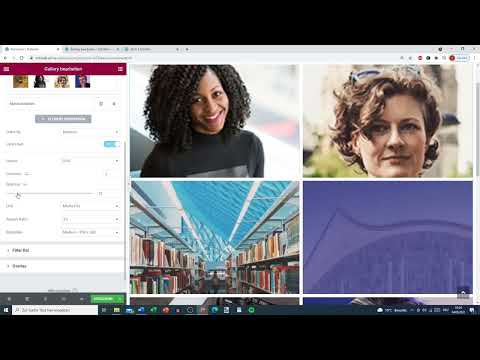
Das Video wird erst beim Abspielen von YouTube geladen – dabei werden Daten (u. a. deine IP-Adresse) an YouTube bzw. Google übertragen. Mehr dazu in der Datenschutzerklärung
Wichtigste Erkenntnisse
- Das Galerie-Widget aus Elementor Pro ziehst du per Drag-and-drop auf die Seite.
- Bilder stammen aus dem Upload oder der Mediathek, nicht automatisch aus Blogbeiträgen.
- Mit „Single“ erstellst du eine Galerie, mit „Multiple“ kannst du mehrere Galerien kombinieren.
- Layout (Grid, Justify oder Masonry), Spaltenanzahl, Lazy Load und Abstände bestimmen die Darstellung.
- Verlinkung, Seitenverhältnis, Filter sowie Hover-Effekte und Overlays machen die Galerie interaktiv.
Schritt-für-Schritt-Anleitung
Galerie-Widget auf der Seite platzieren
Öffne die Seite in Elementor und suche in der Widget-Liste das Galerie-Widget. In Elementor Pro ist es das dritte Element in der Liste. Ziehe es einfach an die gewünschte Stelle in deinem Layout.

Bilder aus Upload oder Mediathek auswählen
Bevor du Bilder einfügst, solltest du wissen, woher sie kommen. Die Galerie greift nicht auf Bilder aus Blogbeiträgen zu. Klicke stattdessen auf das Pluszeichen. Dort kannst du neue Bilder von deinem Rechner hochladen oder bereits vorhandene Dateien aus der Mediathek auswählen. Mehrere Bilder markierst du nacheinander und bestätigst die Auswahl.

Galerie erstellen und beschriften
Hast du die Bilder ausgewählt, bestätigst du mit „Neue Galerie erstellen“. Nimm dir danach einen Moment für die Beschriftung. Achte darauf, dass der Titel jedes Bildes zum Motiv passt, und ergänze bei Bedarf eine kurze Beschreibung. Diese Angaben erscheinen später in der Galerie und helfen Besuchern, die Bilder einzuordnen.

Single oder Multiple wählen
Im Bereich „Galerie-Typ“ entscheidest du, wie viele Galerien das Widget enthalten soll. Bei der Option „Single“ arbeitest du mit einer einzigen Mediathek beziehungsweise einer einzelnen Galerie. Wählst du „Multiple“, kannst du über den Button „Element hinzufügen“ weitere Galerien ergänzen. Das ist praktisch, wenn du etwa einen Bereich mit „Das bin ich“ und einen zweiten mit „Meine Arbeiten“ auf derselben Seite zeigen möchtest.

Zweite Galerie mit eigenen Bildern füllen
Nach dem Hinzufügen einer zweiten Galerie gibst du ihr einen eigenen Titel, zum Beispiel „Meine Arbeiten“. Anschließend fügst du passende Fotos hinzu. So behältst du auch bei umfangreichen Seiten den Überblick, weil jede Galerie für ein eigenes Thema steht.
Auswahl und Reihenfolge der Bilder festlegen
Im nächsten Schritt legst du fest, welche Bilder angezeigt werden. Du kannst alle Bilder der Galerie verwenden oder nur bestimmte Gruppen, etwa ausschließlich die Porträtfotos oder nur die Arbeitsbeispiele. Bei der Reihenfolge stehen dir zwei Varianten zur Verfügung: Du übernimmst die Anordnung, die du beim Auswählen festgelegt hast, oder die Bilder werden zufällig angezeigt.

Lazy Load aktivieren oder deaktivieren
Mit der Option „Lazy Load“ bestimmst du, wann die Bilder geladen werden. Ist sie deaktiviert, erscheinen alle Bilder sofort. Ist sie aktiviert, werden sie nach und nach eingeblendet, sobald sie in den sichtbaren Bereich rutschen. Dieser Effekt wirkt meist eleganter und verringert die Ladezeit der Seite, besonders bei vielen großen Fotos.

Layout auswählen
Unter den Layout-Einstellungen stehen dir drei Varianten zur Verfügung. Bei „Grid“ erhalten alle Bilder das gleiche Raster. Bei „Justify“ werden die Bilder so angepasst, dass sie einen sauberen Blocksatz ergeben. „Masonry“ nutzt den vorhandenen Platz am besten aus, weil sich die Bilder unterschiedlicher Höhe passgenau aneinanderreihen. Probiere die Varianten mit deinen eigenen Motiven aus, denn je nach Bildformat wirkt jede anders.

Spaltenanzahl festlegen
Die Anzahl der Spalten steuerst du direkt im Widget. Drei Spalten eignen sich gut für größere Bildbestände, zwei Spalten wirken bei großformatigen Fotos oft ruhiger. Vergleiche in der Vorschau, welche Variante zu deinem Design passt.

Abstände zwischen den Bildern einstellen
Über den Punkt „Spacing“ legst du den Abstand zwischen den einzelnen Bildern fest. Ein kleiner Wert sorgt für eine geschlossene Optik, ein größerer Wert lässt jedes Bild für sich stehen. Gerade bei Masonry lohnt sich ein Test, weil unregelmäßige Kanten bei zu großem Abstand schnell unruhig wirken.

Verlinkung der Bilder bestimmen
Unter „Link“ legst du fest, wohin ein Klick auf ein Bild führt. Du kannst das Bild in einer Lightbox öffnen, es als Media-File anzeigen oder eine beliebige Custom URL hinterlegen. Möchtest du etwa auf die Seite „Portfolio“ verweisen, trägst du dort die Adresse ein. Mit der Option „Im neuen Tab öffnen“ bleibt die aktuelle Seite erhalten, während die Zielseite in einem neuen Reiter aufgeht.

Seitenverhältnis und Bildgröße anpassen
Mit dem Seitenverhältnis (Aspect Ratio) bestimmst du das Format der Vorschaubilder, zum Beispiel 4:3, 3:2 oder 1:1. Ein einheitliches Verhältnis sorgt für ein ruhiges Gesamtbild. Zusätzlich kannst du die Bildgröße anpassen, um die Galerie optisch zu verkleinern oder zu vergrößern.

Filterleiste einrichten
Die Filterfunktion erlaubt es Besuchern, gezielt nach Kategorien zu schauen. Im Filter-Bereich legst du fest, wie der erste Reiter heißt, etwa „Alle Werke“. Möchtest du diesen Reiter nicht anzeigen, deaktivierst du ihn. Dann kann der Betrachter nur noch zwischen den Kategorien wie „Das bin ich“ und „Meine Arbeit“ wechseln.

Animation beim Wechsel festlegen
Beim Umschalten zwischen den Filtern kannst du eine Animation auswählen, zum Beispiel „Slide“ oder „Dropout“. Die Animation sollte dezent bleiben, damit der Wechsel flüssig wirkt und die Bilder im Vordergrund stehen.

Overlay und Beschriftung einblenden
Beim Überfahren eines Bildes mit der Maus erscheint ein Overlay. Du kannst festlegen, ob das Bild abgedunkelt oder ausgegraut wird und ob zusätzlich der Titel angezeigt werden soll. Auch eine Caption oder eine Beschreibung lässt sich einblenden, sofern du sie bei den Bildern hinterlegt hast. Achte darauf, dass der Text lesbar bleibt. Ist er zu klein, solltest du ihn später in der Typografie vergrößern.

Rahmen, CSS-Filter und Hover-Animation
Im Reiter „Stil“ findest du Einstellungen für Rahmen, also die Umrandung der einzelnen Bilder. Außerdem kannst du CSS-Filter setzen, um die Farbgebung der Fotos zu verändern. Für den Mauszeiger-Effekt stehen Hover-Animationen wie Zoom oder Verschieben nach rechts zur Verfügung. Diese Effekte geben der Galerie Lebendigkeit, sollten aber nicht übertrieben werden.

Farbverlauf als Overlay gestalten
Das Overlay lässt sich zusätzlich mit einem Farbverlauf gestalten. Wähle dazu den Hintergrundtyp „Verlauf“ und stelle die Farben ein. Teste die Wirkung anschließend, indem du mit der Maus über das Bild fährst. Manche Verläufe wirken im Normalzustand unauffällig, zeigen aber erst beim Hover ihre volle Wirkung. Falls das Ergebnis zu auffällig wirkt, reduzierst du die Deckkraft oder wählst eine neutralere Farbe.

Titel in der Typografie anpassen
Im Bereich „Content“ bearbeitest du Titel und Beschreibung. Über die Typografie vergrößerst du die Schrift, wählst eine passende Schriftart und passt die Farbe an. Achte dabei auf die Lesbarkeit. Übergroße Titel werden schnell unleserlich, besonders wenn sie in schmalen Spalten umbrechen.

Hover-Animation für den Titel festlegen
Auch der Titel kann eine Hover-Animation erhalten. Eine Verschiebung nach unten wirkt auf Besucher schnell unruhig, weil der Text nur beim Überfahren sichtbar wird und dabei springt. Eleganter ist eine Animation, bei der der Titel sanft einfliegt. Probiere mehrere Varianten aus und entscheide nach Ansicht im Frontend.

Filterbar und Abstände abschließend prüfen
Zum Schluss kontrollierst du die Filterbar sowie weitere Feinheiten wie Abstände und Ausrichtung. Diese Optionen sind nicht bei jeder Galerie nötig, bringen aber auf größeren Seiten oft die letzte Verbesserung. Speichere danach die Seite und prüfe die Galerie auf dem Smartphone und Desktop.

Zusammenfassung – Galerie in Elementor erstellen: Layout und Effekte
Mit dem Galerie-Widget in Elementor Pro baust du in kurzer Zeit eine ansprechende Bildergalerie. Du wählst die Bilder aus Upload oder Mediathek, entscheidest zwischen Single und Multiple und legst Layout, Spalten und Abstände fest. Über Verlinkung, Seitenverhältnis und Filter steuerst du das Verhalten der Galerie. Mit Overlays, Rahmen, Hover-Animationen und Typografie gibst du ihr zuletzt den individuellen Look. Teste die Einstellungen regelmäßig im Frontend, dann wirkt das Ergebnis auf allen Geräten stimmig.
FAQ
Kann ich Bilder aus Blogbeiträgen direkt in die Galerie übernehmen?Nein, das Galerie-Widget nutzt Bilder aus dem Upload oder der Mediathek. Über das Pluszeichen fügst du sie hinzu.
Was ist der Unterschied zwischen Single und Multiple?Bei Single arbeitest du mit einer Galerie, bei Multiple kannst du weitere Galerien auf derselben Seite ergänzen.
Was bewirkt Lazy Load?Lazy Load lädt Bilder erst, wenn sie in den sichtbaren Bereich kommen. Das verkürzt die Ladezeit und wirkt oft eleganter.
Welches Layout eignet sich am besten?Grid sorgt für ein gleichmäßiges Raster, Justify erzeugt einen Blocksatz und Masonry nutzt den Platz optimal aus. Die beste Wahl hängt von deinen Bildformaten ab.
Wie stelle ich ein, wohin ein Klick auf ein Bild führt?Im Bereich Link wählst du zwischen Lightbox, Media-File oder Custom URL und kannst festlegen, ob sich die Seite in einem neuen Tab öffnet.
Kann ich bestimmte Kategorien filtern lassen?Ja, in der Filterfunktion legst du Reiter fest und kannst den Reiter „Alle“ bei Bedarf ausblenden, sodass nur deine Kategorien zur Auswahl stehen.
Wie passe ich Titel auf den Bildern an?Im Bereich Content änderst du Typografie, Schriftart und Farbe des Titels. Außerdem kannst du eine Hover-Animation einrichten.

