Webdesign & No-Code Vergleich
Webhosting Vergleich 2026: Welcher der 17 Anbieter passt zu dir?

Inhalt 19 Abschnitte
- Empfohlenes Tool
- Persönliche Auswahlhilfe
- Was ist Webhosting, und brauchst du eins?
- Diese acht Probleme löst ein Webhosting
- Wofür nutzen Kreative Webhosting?
- Welche Arten von Webhosting gibt es?
- Worauf solltest du bei der Auswahl achten? Zehn Kriterien
- Webspace, Domain, SSL, PHP und CDN einfach erklärt
- Große Bilder, schnelle Seite: So bereitest du dein Portfolio vor
- Datenschutz und Recht: Was du beim Webhosting beachten musst
- So führst du Webhosting im Team und für Kunden ein
- Deine erste Website online in sechs Schritten
- Die acht häufigsten Fehler bei der Wahl des Webhostings
- Was kostet Webhosting?
- Webhosting-Trends 2026: Was sich gerade ändert
- Lerne es im Video
- Teste dein Wissen
- Häufige Fragen
- Quellen
Sonntagabend, das neue Portfolio ist fertig gestaltet: fünfzehn Arbeiten, große Bilder, ein Kontaktformular. Morgen soll der Link an die erste Agentur gehen. Es fehlt nur noch der Ort, an dem die Seite liegt, ein Tarif, der die Bilder schnell ausliefert, die Verbindung verschlüsselt und nicht nach einem Jahr das Doppelte kostet. Unser Team hat 17 Anbieter für Webhosting recherchiert, vom kostenlosen Hosting für statische Seiten bis zum betreuten WordPress-Tarif. Welcher davon zu dir passt, sagt dir Stefan nach fünf Fragen in seiner persönlichen Auswahlhilfe.
Hostinger
- KI-Baukasten inklusive
- 3 Websites im Tarif
- CDN inklusive
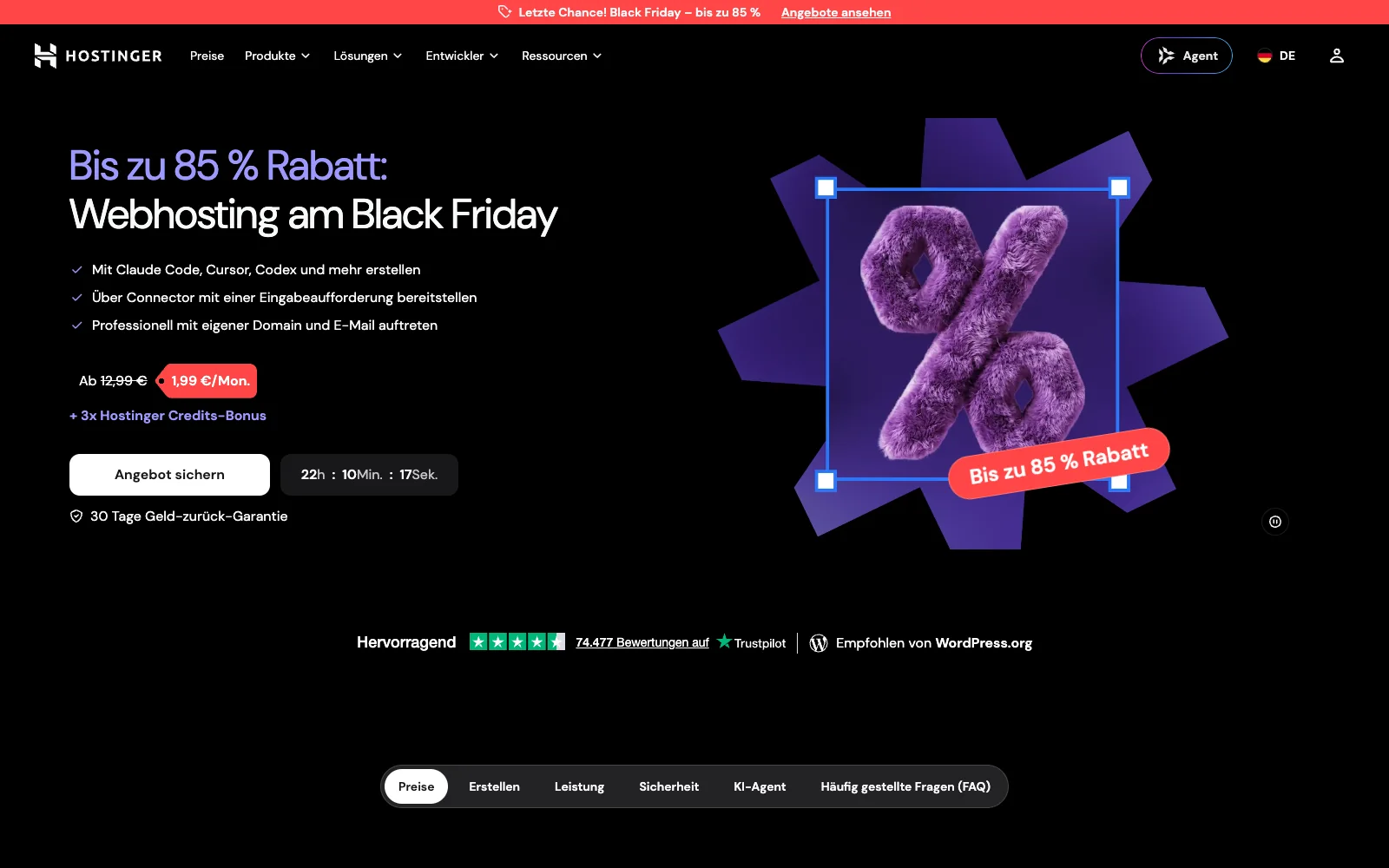
Hostinger ist ein Hosting-Anbieter mit Webhosting, WordPress- und Cloud-Tarifen. Schon der Tarif Premium bringt drei Websites, einen KI-Baukasten, die Installation von WordPress per Klick, ein CDN und ein SSL-Zertifikat, das automatisch eingerichtet wird. Verwaltet wird alles im Browser.
Mehr lesenWeniger
Im Tarif Premium baust du deine Seite entweder im KI Builder, der aus einer Beschreibung einen ersten Entwurf erstellt, oder du installierst WordPress mit einem Klick. Dazu kommen 20 GB SSD-Speicher, ein CDN, ein Shop, zwei Postfächer je Website und wöchentliche Backups. Den Standort des Rechenzentrums wählst du selbst, in der EU auch in Deutschland.
Gedacht ist der Tarif für Kreative und kleine Marken, die Portfolio, Blog oder einen kleinen Shop günstig an einem Ort betreiben wollen. Wächst die Seite, wechselst du ohne Umzug in einen größeren Tarif oder ins Cloud-Hosting.
Die Grenzen: Der Preis von 1,99 € im Monat gilt nur bei 48 Monaten Vorauszahlung, danach verlängert sich der Tarif zu 9,99 € im Monat. Domain und Postfächer sind nur im ersten Jahr kostenlos, tägliche Backups gibt es erst ab dem Tarif Unlimited.
Das spricht für Hostinger
- 1KI-Baukasten oder WordPressDu startest im KI Builder ohne Code oder installierst WordPress mit einem Klick.
- 2Drei Websites im PremiumPortfolio, Blog und eine Projektseite laufen in einem Tarif.
- 3CDN inklusiveEin Netz von Servern liefert deine Seiten und Bilder schnell aus.
- 4SSL automatischDas SSL-Zertifikat wird automatisch installiert und schützt die Daten deiner Besucher.
- 5Rechenzentrum wählbarDu wählst den Standort deiner Website, in der EU auch Deutschland.
- 6Support rund um die UhrDer Experten-Support ist an sieben Tagen 24 Stunden erreichbar.
So legst du los: in drei Schritten
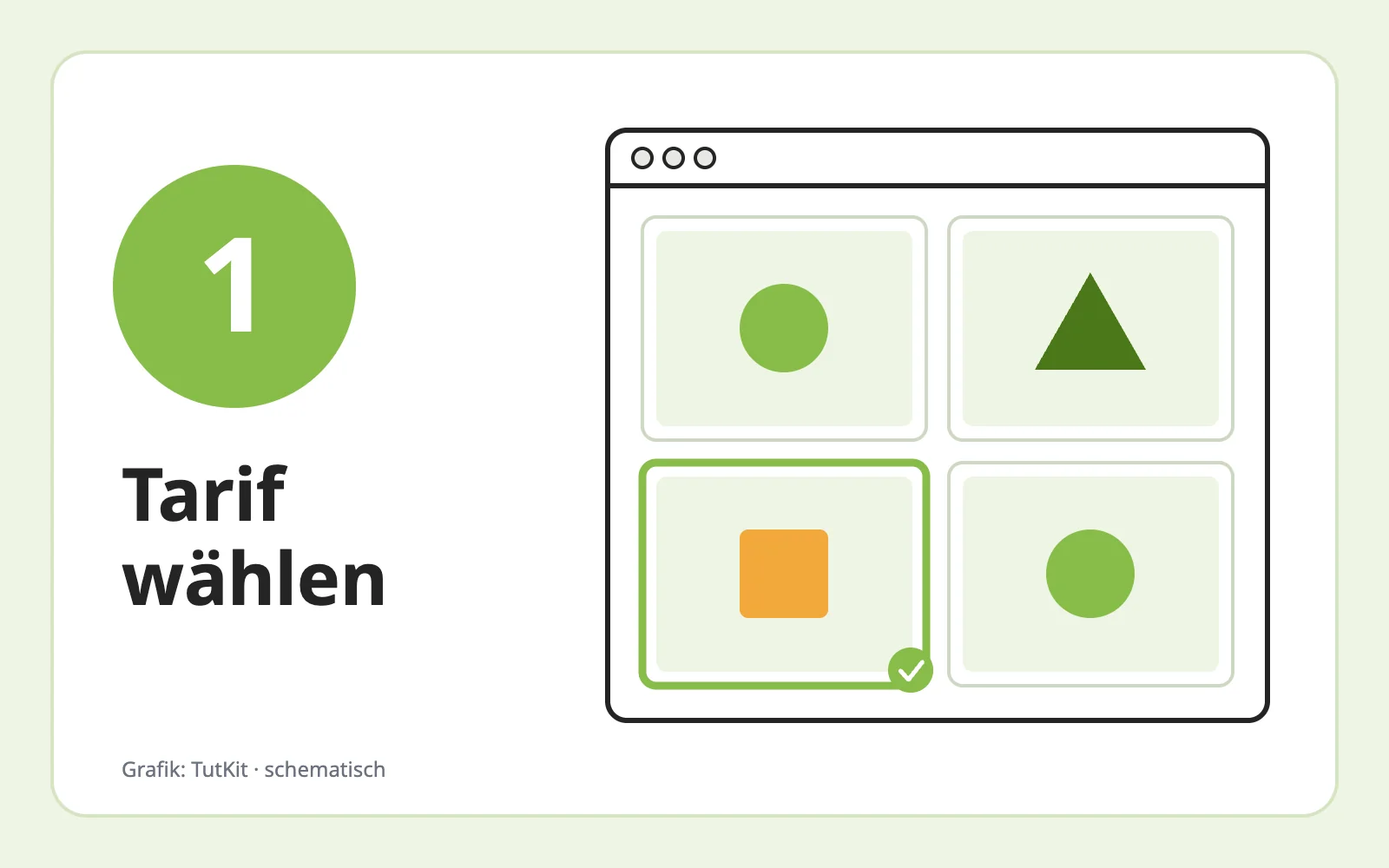 1. Tarif wählenWähl den Tarif und die Laufzeit. Den Preis nach der ersten Laufzeit zeigt die Tarifseite direkt unter dem Angebot.
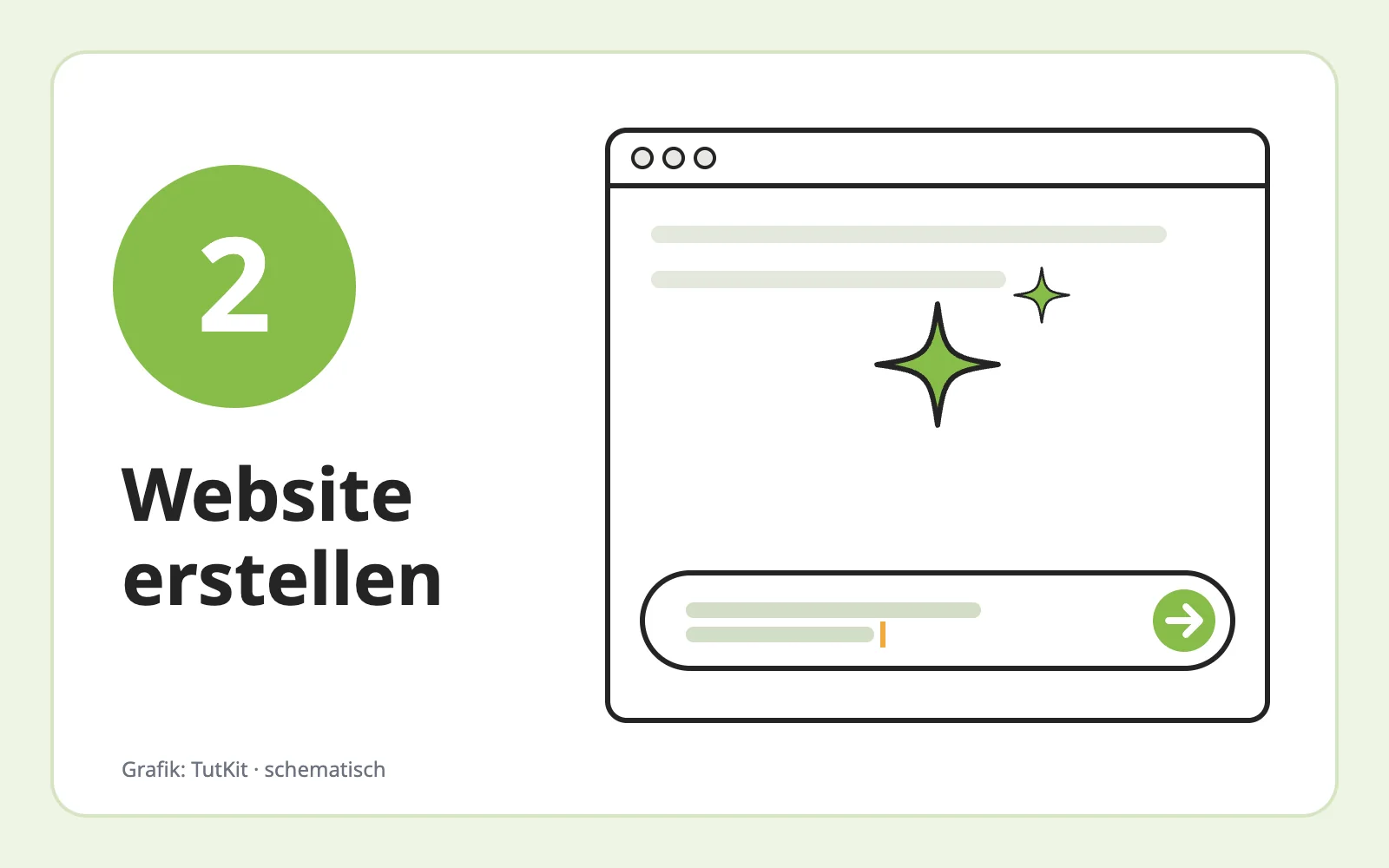 2. Website erstellenBeschreib dein Projekt im KI Builder, oder installier WordPress mit einem Klick im hPanel.
 3. Domain verbindenVerbinde die Domain aus dem Tarif oder leite eine vorhandene auf Hostinger um. Das SSL-Zertifikat richtet sich dann selbst ein.
- Passt, wenn
- Du willst Portfolio, Blog oder Shop günstig an einem Ort starten.
- Gut zu wissen
- 1,99 € gilt nur bei 48 Monaten Vorauszahlung, danach 9,99 € im Monat.
- Kostet
- Premium 1,99 € im Monat als Aktion bei 48 Monaten Vorauszahlung (95,52 €), danach 9,99 € im Monat (Stand 27.11.2026)
Du bietest selbst Webhosting an? So wirst du empfohlenes Tool ›
Welches Webhosting passt zu dir?
Stefan Petri, TutKit
Fertig!
Deine Antworten werden mit allen 17 Tools abgeglichen, die unser Team recherchiert hat. Deine persönliche Empfehlung kommt in wenigen Minuten per Mail. Kommt sie nicht an, schau in den Spam-Ordner.
Was ist Webhosting, und brauchst du eins?
Webhosting ist gemieteter Platz auf einem Server, der deine Website rund um die Uhr ins Internet ausliefert, mit Speicher, Anbindung deiner Domain und verschlüsselter Verbindung. Für ein Profil auf einer Plattform brauchst du kein Webhosting. Sobald deine Arbeiten unter deiner eigenen Adresse stehen sollen, mit deinem Design und ohne fremde Regeln, führt der Weg über einen Hosting-Tarif.
Wie funktioniert Webhosting?
- Adresse wählen: Du suchst dir eine Domain aus, unter der deine Website später erreichbar ist.
- Platz mieten: Der Anbieter stellt dir Speicher auf einem Server bereit, der rund um die Uhr am Netz hängt.
- Seite aufspielen: Du installierst ein CMS per Klick oder lädst deine fertigen Dateien in den Speicher.
- Verbindung sichern: Ein SSL-Zertifikat verschlüsselt die Verbindung, und die Adresse beginnt mit https.
- Seite ausliefern: Sobald Besucher deine Adresse aufrufen, schickt der Server Seiten und Bilder an ihren Browser.
- Online: Deine Website ist unter deiner Adresse erreichbar, verschlüsselt und schnell. Das passende Hosting nimmt dir vor allem die Arbeit nach dem Start ab.
Drei Dinge gehören zu jeder Website: eine Domain als Adresse, Dateien und Datenbank als Inhalt und ein Server, der beides auf Anfrage an den Browser schickt. Der Hosting-Anbieter stellt den Server, kümmert sich um Strom, Netz und Hardware und vermietet dir einen Teil davon. Je nach Tarif bekommst du nur den Speicherplatz, den Fachleute Webspace nennen, oder ein Rundum-Paket mit Domain, Postfächern, Backups und Pflege der Software.
Was Webhosting nicht ist
Ein Website-Baukasten ist eine eigene Gattung: Du mietest dort eine Software mit Editor, und das Hosting steckt unsichtbar darin. Das geht schnell, bindet dich aber an diesen einen Editor, und ein Umzug bedeutet meist einen Neubau. Viele Hosting-Anbieter legen ihren Tarifen zwar ebenfalls einen Baukasten bei, du behältst dort aber den Zugriff auf Speicher, Domain und Postfächer.
Cloud-Speicher für Dateien liefert keine Website aus, und ein eigener Server mit vollem Zugriff macht dich selbst zum Administrator, der Updates, Firewall und Sicherheit verantwortet.
Für den Anfang reicht oft ein Profil auf einer Portfolio-Plattform oder in einem sozialen Netzwerk. Dort entscheidet allerdings der Betreiber über Layout, Bildgröße, Werbung neben deinen Arbeiten und darüber, ob dein Profil morgen noch so aussieht.
Eine eigene Website gehört dir: Du ziehst mit Domain und Inhalten um, wenn dir der Anbieter nicht mehr passt.
Woran du merkst, dass du eigenes Hosting brauchst
Spätestens wenn Kundinnen nach deiner Website fragen, wenn ein Kontaktformular Anfragen sammeln soll oder wenn du Arbeiten für Kunden online stellst, lohnt sich ein eigener Tarif.
Für eine Portfolio-Seite mit ein paar Dutzend Bildern genügt ein kleiner Tarif. Teurer wird es erst, wenn du Betreuung dazukaufst oder viele Projekte gleichzeitig hostest.
Der 6-Punkte-Test: Lohnt sich eigenes Webhosting für dich?
Hake ab, was auf dich zutrifft.
Diese acht Probleme löst ein Webhosting
Ein passendes Webhosting löst vor allem Probleme, die Besucher sofort spüren: langsame Bildergalerien, Warnungen zu unsicheren Verbindungen, eine fremde Adresse statt deiner eigenen und Ausfälle nach einem missglückten Update. Dazu kommen Fragen, die Kunden stellen, etwa wo ihre Daten liegen und wie schnell eine kaputte Seite wieder läuft.
Den Unterschied zwischen zwei Tarifen siehst du selten auf der Preisseite. Er zeigt sich an dem Abend, an dem ein Plugin-Update deine Startseite zerschießt, oder an dem Tag, an dem ein Kunde deinen Link auf dem Handy öffnet und nach drei Sekunden immer noch auf das erste Bild wartet.
Die folgenden Probleme begegnen Kreativen und Betreibern kleiner Websites besonders oft.
Galerie lädt ewig
Große Fotos und Mockups laden auf dem Handy so langsam, dass Besucher abspringen.
So hilft das Toolschneller SSD- oder NVMe-Speicher, Caching und ein CDN, das Bilder nah am Besucher ausliefert
Fremde Adresse
Dein Portfolio steht unter dem Namen einer Plattform statt unter deinem eigenen.
So hilft das Tooleigene Domain im Tarif oder sauber angebunden, dazu Postfächer mit derselben Endung
Warnung „Nicht sicher“
Ohne HTTPS warnen Browser vor deiner Seite, und Formulare wirken unseriös.
So hilft das Toolkostenloses SSL-Zertifikat, das sich automatisch erneuert
Update zerschießt die Seite
Nach einem Update von Theme oder Plugin zeigt die Startseite nur noch eine Fehlermeldung.
So hilft das Tooltägliche Backups, die du selbst zurückspielst, und eine Testkopie der Seite
Daten an unklarem Ort
Kunden fragen, wo Formularanfragen gespeichert werden, und du weißt es nicht.
So hilft das ToolRechenzentrum in der EU und ein Vertrag zur Auftragsverarbeitung
Anfragen an eine Gratis-Adresse
Kunden schreiben dir an eine Adresse eines Gratis-Postfachs, das wirkt wenig professionell.
So hilft das ToolPostfächer mit deiner Domain im Tarif oder über das DNS angebunden
Jede Kundenseite ein Vertrag
Für jedes Projekt eröffnest du ein neues Konto und verlierst den Überblick.
So hilft das Toolmehrere Websites und Domains in einem Tarif, Zugänge für Kunden und Team
Ansturm nach einem Post
Ein Beitrag wird oft geteilt, und die Seite ist für Stunden kaum erreichbar.
So hilft das ToolTarif, den du ohne Umzug aufstockst, und ein Cache vor der Seite
Eine reine Portfolio-Seite ohne Formular braucht keinen Shop-Tarif, aber sie profitiert stark von schneller Auslieferung der Bilder. Ein Blog mit Kommentaren steht und fällt mit Backups und Updates.
Sobald du Seiten für Kunden betreust, wiegen Zugänge, Staging und klare Verantwortung schwerer als ein paar Euro Unterschied im Monat.
Viele Probleme lassen sich schon mit dem richtigen Typ von Webhosting vermeiden. Eine statische Seite ohne Datenbank kann kein Plugin-Update zerschießen, ein betreutes WordPress-Hosting nimmt dir die Updates ab, und ein günstiger Webspace mit Ein-Klick-Installation reicht, solange du die Pflege selbst im Blick behältst.
Wofür nutzen Kreative Webhosting?
Kreative nutzen Webhosting vor allem für ihr Portfolio, für Blogs und Magazine, für kleine Onlineshops mit eigenen Produkten und für Websites, die sie im Auftrag von Kunden bauen. Jeder dieser Einsatzzwecke stellt andere Anforderungen an Speicher, Datenbank, Betreuung und die Zahl der Websites in einem Tarif.
Eine Illustratorin braucht vor allem eine schnelle, ruhige Bühne für ihre Arbeiten. Ein Fotograf mit Blog will regelmäßig veröffentlichen, ohne sich um Datenbank-Updates zu kümmern. Eine Designerin, die nebenbei Prints verkauft, braucht einen Shop, der Zahlungen sicher abwickelt.
Eine kleine Agentur hostet zehn Kundenseiten und muss jede davon an den Kunden übergeben können.
| Einsatz | Typischer Umfang | Was zählt |
|---|---|---|
| Portfolio oder Visitenkarte | 5 bis 20 Seiten mit vielen großen Bildern | Ladezeit, eigene Domain, SSL |
| Blog oder Magazin | wächst mit jedem Beitrag, Kommentare | CMS mit Datenbank, Backups, Updates |
| Kleiner Onlineshop | einige Dutzend Produkte, Zahlungen | Shop-Software, SSL, Leistung zu Stoßzeiten |
| Websites für Kunden | mehrere Projekte parallel | Staging, Zugänge, Übergabe an den Kunden |
| Seite für ein Projekt oder eine Aktion | eine Seite, oft nur für einige Monate | schnell online, kurze Laufzeit, günstig |
| Kurs, Downloads, Mitgliederbereich | Dateien und Zugänge für zahlende Kunden | Speicher, Datenverkehr, sichere Anmeldung |
Die Tabelle zeigt, warum ein Tarif nicht für alle passt. Für das Portfolio zählt die Auslieferung von Bildern mehr als die Rechenleistung. Für den Shop ist es umgekehrt: Bei jedem Seitenaufruf rechnet die Shop-Software Warenkorb, Preise und Lagerbestand neu.
Bei Kundenprojekten wiederum sparst du am meisten Zeit, wenn alle Websites in einer Oberfläche liegen und du Kunden eigene Zugänge geben kannst.
Viele Kreative fangen mit einem Portfolio an und erweitern es später um Blog oder Shop. Plane deshalb einen Tarif, der mitwachsen kann, ohne dass du umziehen musst. Ein Wechsel innerhalb desselben Anbieters ist meist mit wenigen Klicks erledigt, ein Umzug zu einem anderen Anbieter kostet dagegen einen Abend oder mehr.
Welche Arten von Webhosting gibt es?
Für kleine Websites gibt es fünf Arten von Webhosting: klassischen Webspace mit PHP und Datenbank, betreutes WordPress-Hosting, statisches Hosting für fertige HTML-Seiten, Hosting-Tarife mit eigenem Baukasten und Cloud-Hosting mit wählbaren Ressourcen. Die Art entscheidet mehr über Aufwand und Kosten als der einzelne Anbieter.
Die Typen überschneiden sich: Viele Anbieter führen mehrere davon im Programm, und ein klassischer Webspace kann ebenso WordPress ausführen wie eine statische Seite ausliefern.
Der Unterschied liegt darin, wer sich um was kümmert und was im Preis steckt.
- Webspace (Shared Hosting)Ein Server für viele Kunden, mit PHP, Datenbank, Postfächern und Ein-Klick-Installation. Günstig und vielseitig, die Pflege von CMS und Plugins machst du selbst.
- WordPress-Hosting, betreutAuf WordPress zugeschnitten: Updates, Backups, Testkopie und Schutz übernimmt der Anbieter. Bequemer und schneller, dafür teurer und oft nur für WordPress.
- Statisches HostingLiefert fertige HTML-, CSS- und Bilddateien weltweit über ein CDN aus, oft direkt aus einem Git-Repository. Häufig mit kostenlosem Tarif, aber ohne PHP und Datenbank.
- Hosting mit BaukastenEin Tarif, in dem du deine Seite im Editor des Anbieters zusammenklickst, Domain und Postfach inklusive. Ohne Code, aber an diesen Editor gebunden.
- Cloud-HostingRechenleistung und Speicher wählst du selbst und stockst sie bei Bedarf auf, teils mit Betreuung. Für Projekte, die schnell wachsen oder Lastspitzen haben.
Für ein Portfolio, das du aus einem Design-Tool exportierst oder mit einem Generator baust, reicht statisches Hosting, oft sogar kostenlos. Ein Blog oder ein kleiner Shop braucht dagegen eine Datenbank, also Webspace oder betreutes WordPress-Hosting. Die Grafik hilft dir bei der ersten Einordnung.
- Export aus einem Design-Tool oder GeneratorStatisches Hosting
- WordPress, und Wartung soll jemand anderes machenBetreutes WordPress-Hosting
- WordPress oder anderes CMS, Pflege machst du selbstWebspace
- Ohne Code, im Editor zusammenklickenHosting mit Baukasten
Webspace oder betreutes WordPress-Hosting?
Die häufigste Frage betrifft WordPress, denn beide Typen führen es aus. Der Unterschied liegt in der Arbeit nach der Installation. Beim Webspace bist du für Updates, Sicherheit und Backups selbst verantwortlich, beim betreuten WordPress-Hosting nimmt dir der Anbieter genau das ab. Wenn du WordPress ohnehin sicher beherrschst, sparst du mit Webspace Geld. Wenn du lieber gestaltest als wartest, zahlst du beim betreuten Tarif für Zeit und Ruhe.
- Updates von CMS und Plugins machst du selbst
- beliebige PHP-Anwendungen möglich
- Postfächer meist inklusive
- günstiger Einstieg
- Updates und Backups übernimmt der Anbieter
- oft nur WordPress erlaubt
- Testkopie meist inklusive
- höherer Preis je Website
Einen Überblick über Shared Hosting, Cloud und eigene Server gibt auch der TutKit-Artikel Shared Hosting, Cloud oder VPS.
Worauf solltest du bei der Auswahl achten? Zehn Kriterien
Bei der Auswahl von Webhosting zählen zehn Kriterien: passende Technik, Speicher und Tempo, Domain und SSL, Backups, Datenstandort und Vertrag zur Auftragsverarbeitung, Preis nach der ersten Laufzeit, mehrere Websites und Testkopie, Werkzeuge, Postfächer sowie Betreuung und Updates. Welche davon den Ausschlag geben, hängt von deinem Projekt ab.
Lies zuerst die Kriterien, die zu deinem Projekt passen, und streich, was du nie brauchst. Für ein exportiertes Portfolio sind Tempo, Domain und Preis wichtiger als Postfächer und SSH. Für einen Shop zählen Backups und Leistung, für Kundenprojekte mehrere Websites, Testkopien und Zugänge. Das erste Kriterium siebt am stärksten aus.
Passende TechnikLäuft deine Website auf dem Tarif?
Prüf zuerst, ob der Tarif zu dem passt, womit du baust. WordPress und andere CMS brauchen PHP in aktueller Version und eine Datenbank, eine exportierte Seite nur Speicher für fertige Dateien. Manche Tarife erlauben ausschließlich WordPress, statische Hoster führen gar kein PHP aus. Ein Baukasten des Anbieters steckt nur in bestimmten Tarifen.
- PHP-Version und Datenbank in den technischen Daten
- nur WordPress oder beliebige Anwendungen
- Upload per SFTP, Git oder Drag-and-drop
- Baukasten im Tarif, falls du ohne Code baust
Praxistipp: Notier dir vor dem Vergleich, womit deine Seite gebaut ist. Das schließt die Hälfte der Tarife sofort aus.
Speicher und TempoLiefert der Tarif deine Bilder schnell aus?
Für Portfolios zählt die Auslieferung von Bildern. SSD- oder NVMe-Speicher, ein Cache für fertige Seiten und ein CDN verkürzen die Ladezeit spürbar, vor allem bei Besuchern im Ausland. Genug Speicher brauchst du auch für Backups und Medien, die im Lauf der Jahre dazukommen; bei großen Galerien sind wenige Gigabyte schnell voll.
- SSD oder NVMe statt Festplatte
- Cache und CDN im Tarif oder einbindbar
- Speicher mit Reserve für Medien und Backups
- Datenverkehr ohne enge Grenze
Praxistipp: Miss die Ladezeit deiner fertigen Seite mit den Entwicklertools, nicht die Versprechen der Tarifseite.
Domain und SSLSind Domain und Verschlüsselung inklusive?
Viele Tarife enthalten eine Domain, oft nur im ersten Jahr kostenlos. Prüf, ob du die Domain auch extern verwalten und anbinden kannst. Ein SSL-Zertifikat, das sich automatisch erneuert, sollte für alle Domains und Subdomains im Tarif gelten; weil die Laufzeit von Zertifikaten sinkt, zählt die automatische Erneuerung mehr als früher.
- Domain inklusive und Preis ab dem zweiten Jahr
- kostenloses SSL mit automatischer Erneuerung
- DNS-Einträge selbst bearbeitbar
- Weiterleitung von www und ohne www
Praxistipp: Registriere die Domain immer auf deinen eigenen Namen, auch wenn jemand anderes die Seite baut.
Backups und WiederherstellungKommst du nach einem Fehler schnell zurück?
Ein Backup ist nur so gut wie die Wiederherstellung. Achte darauf, wie oft der Anbieter sichert, wie lange er die Sicherungen aufbewahrt und ob du einzelne Dateien oder die ganze Seite selbst zurückspielst. Manche Anbieter berechnen die Wiederherstellung extra oder bieten tägliche Backups nur in höheren Tarifen an.
- tägliche Backups im Tarif
- Wiederherstellung selbst per Klick
- Aufbewahrung von mindestens einer Woche
- Backups auch außerhalb des Servers gespeichert
Praxistipp: Spiel ein Backup einmal zur Probe in eine Testkopie zurück, bevor du es im Ernstfall brauchst.
Datenstandort und AVVWo liegen die Daten, und gibt es einen Vertrag?
Der Standort des Rechenzentrums entscheidet über Datenschutz und Ladezeit. Server in Deutschland oder der EU vereinfachen die Rechtslage, ein weltweites CDN beschleunigt Seiten für ein internationales Publikum. Unverzichtbar ist ein Vertrag zur Auftragsverarbeitung nach Art. 28 DSGVO, den du im Kundenkonto abschließt.
- Rechenzentrum in Deutschland oder der EU
- AVV im Kundenkonto verfügbar
- Unterauftragnehmer und ihr Sitz genannt
- Speicherdauer der Server-Logs genannt
Praxistipp: Frag bei Kundenprojekten vorab, ob der Kunde einen bestimmten Standort verlangt.
Preis und LaufzeitWas kostet der Tarif ab dem zweiten Jahr?
Viele Einstiegspreise gelten nur für die erste Laufzeit oder bei Vorauszahlung über mehrere Jahre. Danach steigt der Preis, manchmal auf das Doppelte. Achte auch darauf, ob der Preis inklusive Mehrwertsteuer angegeben ist, wie lange die Mindestlaufzeit dauert und welche Kündigungsfrist gilt. Ein Monatstarif kostet mehr, lässt dich aber jederzeit wechseln.
- Preis nach der Aktion
- Mindestlaufzeit und Kündigungsfrist
- Preis inklusive oder zuzüglich Mehrwertsteuer
- Einrichtungsgebühr
Praxistipp: Rechne die Kosten für drei Jahre aus, dann vergleichst du Aktionen und Dauerpreise auf derselben Grundlage.
Mehrere Websites und TestkopieWächst der Tarif mit deinen Projekten?
Wenn du mehr als eine Website betreibst, zählt, wie viele Projekte und Domains ein Tarif aufnimmt. Eine Testkopie, auch Staging genannt, lässt dich Updates und Änderungen ausprobieren, ohne die echte Seite zu gefährden. Für Kundenprojekte helfen eigene Zugänge für Kunden und die Möglichkeit, eine Website samt Domain später zu übergeben.
- Zahl der Websites und Domains im Tarif
- Staging per Klick
- Zugänge für Kunden und Team
- Website samt Domain an Kunden übertragbar
Praxistipp: Leg für jedes Kundenprojekt eine eigene Datenbank an, dann ziehst du es später sauber um.
Werkzeuge und ZugangWie arbeitest du mit dem Server?
Je nach Arbeitsweise brauchst du andere Werkzeuge. Eine Ein-Klick-Installation reicht für den schnellen Start mit einem CMS. Wenn du selbst entwickelst, zählen SSH-Zugang, Cronjobs und Zugriff auf die Datenbank. Bei statischen Seiten ist die Veröffentlichung aus einem Git-Repository bequem: Jede Änderung, die du hochlädst, geht automatisch online.
- Ein-Klick-Installation für CMS
- SSH und Cronjobs im Tarif
- Veröffentlichung aus Git
- Datenbank-Zugriff über eine Oberfläche
Praxistipp: Prüf, ab welchem Tarif SSH enthalten ist. Im Einstiegstarif fehlt der Zugang oft.
E-Mail mit eigener DomainSind Postfächer dabei?
Eine Adresse mit deiner Domain wirkt in jeder Anfrage professioneller als ein Gratis-Postfach. Viele Webspace-Tarife enthalten Postfächer, betreute WordPress-Tarife und statische Hoster dagegen meist nicht; dann buchst du sie bei einem Mail-Anbieter dazu und verbindest sie über das DNS. Achte auf Größe der Postfächer und Zahl der Adressen.
- Zahl und Größe der Postfächer
- Weiterleitungen und Aliasse
- Einrichtung der DNS-Einträge für Mail erklärt
- Spam-Schutz und Speicher je Postfach
Praxistipp: Trenn Mail und Website, wenn du den Hoster öfter wechseln willst. Dann ziehen die Postfächer nicht mit um.
Betreuung und UpdatesWer hält die Software aktuell?
Ein CMS braucht regelmäßig Updates für das CMS selbst, für Themes und Plugins, dazu einen Wechsel der PHP-Version, sobald die alte keine Sicherheitsupdates mehr bekommt. Beim Webspace erledigst du das selbst. Betreute Tarife spielen Updates automatisch ein, prüfen sie teils vorab und entfernen Schadcode. Das kostet mehr, spart aber Zeit und Nerven.
- automatische Updates von CMS und Plugins
- Schutz vor Schadcode und Firewall
- Hinweis vor dem Ende einer PHP-Version
- Testkopie vor großen Updates
Praxistipp: Schalte automatische Updates für kleine Versionssprünge ein und prüf umfangreiche Updates vorher in der Testkopie.
Webspace, Domain, SSL, PHP und CDN einfach erklärt
Beim Webhosting begegnen dir immer wieder dieselben Begriffe: Webspace ist der Speicher für deine Dateien, die Domain ist die Adresse, SSL verschlüsselt die Verbindung, PHP führt Programme wie WordPress aus, und ein CDN liefert Inhalte von Servern in der Nähe deiner Besucher. Mit diesen fünf Begriffen liest du jede Tarifseite ohne Rätselraten.
Von den Dutzenden Merkmalen auf Tarifseiten zählen für eine kleine Website nur wenige, die übrigen sind Technik für große Projekte. Die Tabelle übersetzt die wichtigsten Begriffe in Fragen, die du beim Vergleich stellen kannst.
| Begriff | Was das ist | Worauf du achtest |
|---|---|---|
| Webspace | Speicherplatz für Dateien, Bilder und Datenbank | SSD oder NVMe statt Festplatte, genug Platz für Backups |
| Domain | die Adresse deiner Website, etwa deinname.de | im Tarif enthalten oder anbindbar, du als Inhaber |
| DNS | das Verzeichnis, das Domain und Server verbindet | Einträge selbst bearbeiten, wenn du Postfächer oder Dienste anbindest |
| SSL bzw. TLS | Verschlüsselung, erkennbar an „https“ in der Adresse | kostenlos und automatisch erneuert |
| PHP und Datenbank | Programmiersprache und Speicher, mit denen ein CMS arbeitet | aktuelle PHP-Version, MySQL oder MariaDB |
| CDN | Netz von Servern, das Kopien deiner Inhalte nah am Besucher bereithält | im Tarif oder per Einbindung, wichtig bei Besuchern im Ausland |
| Staging | Testkopie deiner Website | Änderungen ausprobieren, ohne die echte Seite zu gefährden |
Wie schnell ist schnell genug?
Ob ein Hosting schnell genug ist, misst du nicht an den Angaben der Tarifseite, sondern an deiner fertigen Seite. Google beschreibt dafür in seiner Entwicklerdoku web.dev drei Messwerte, die Core Web Vitals.
Der größte sichtbare Inhalt, bei Portfolios meist das erste große Bild, sollte nach höchstens 2,5 Sekunden stehen. Auf einen Klick sollte die Seite innerhalb von 200 Millisekunden reagieren, und das Layout sollte beim Laden kaum springen, gemessen als Wert von höchstens 0,1.
- 2,5 sbis der größte Inhalt steht (LCP)
- 200 msbis die Seite auf einen Klick reagiert (INP)
- 0,1höchstens so stark springt das Layout (CLS)
Das Hosting beeinflusst vor allem den ersten Wert: Ein langsamer Server oder ein weit entfernter Standort verzögert jede Antwort. Große Bilder, schwere Themes und zu viele Plugins bremsen dagegen auf jedem Hosting.
Was WordPress vom Hosting verlangt
Für WordPress, das verbreitetste CMS kleiner Websites, nennt das Projekt auf wordpress.org drei Voraussetzungen: PHP ab Version 8.3, MariaDB ab 10.11 oder MySQL ab 8.4 und Unterstützung für HTTPS. Diese drei Punkte erfüllt jeder Tarif, der sich als WordPress-Hosting bezeichnet; bei einfachem Webspace lohnt ein Blick in die technischen Daten. Was beim Start einer WordPress-Seite sonst noch zählt, fasst der TutKit-Artikel WordPress-Website starten zusammen.
Große Bilder, schnelle Seite: So bereitest du dein Portfolio vor
Für ein schnelles Portfolio auf jedem Webhosting zählen die Bilder mehr als der Tarif: passende Maße, ein modernes Format wie WebP und Bilder, die erst laden, wenn Besucher zu ihnen scrollen. Mit diesen drei Schritten wird eine Galerie mit Dutzenden Arbeiten auch auf dem Handy flott.
Kreative laden ihre Arbeiten gern in voller Auflösung hoch, damit kein Detail verloren geht. Ein unbearbeitetes Foto aus der Kamera wiegt aber schnell mehrere Megabyte, und auf einem Handy mit 400 Pixeln Breite sieht niemand die 6.000 Pixel des Originals.
Jedes überflüssige Megabyte kostet Ladezeit, egal wie schnell der Server ist.
Maße an die Anzeige anpassen
Exportiere jedes Bild in der Breite, in der es höchstens angezeigt wird, für hochauflösende Bildschirme gern in doppelter Breite. Ein Bild, das in deiner Galerie 1.200 Pixel breit erscheint, braucht keine 6.000 Pixel. Viele CMS erzeugen beim Hochladen selbst kleinere Fassungen und liefern jedem Gerät die passende aus.
WebP statt JPEG und PNG
Laut der WebP-Dokumentation von Google sind verlustfrei komprimierte WebP-Bilder 26 Prozent kleiner als PNG-Bilder, verlustbehaftete WebP-Bilder 25 bis 34 Prozent kleiner als vergleichbare JPEG-Bilder. Aus einem PNG mit 100 KB wird so ein WebP mit rund 74 KB, aus einem JPEG mit 100 KB eines mit 66 bis 75 KB. Alle aktuellen Browser zeigen WebP an, und die meisten Design- und Bildprogramme exportieren das Format direkt.
- PNG100
- WebP verlustfrei74
- JPEG100
- WebP verlustbehaftet66 bis 75
Bilder erst laden, wenn sie gebraucht werden
Mit dem Attribut „loading“ und dem Wert „lazy“ lädt der Browser ein Bild erst, wenn es in die Nähe des sichtbaren Bereichs kommt; so beschreibt es die MDN-Referenz zum img-Element. Für die Bilder weiter unten in der Galerie spart das Bandbreite, das erste große Bild ganz oben lädst du dagegen sofort, damit es schnell steht.
Erst danach lohnt der Blick auf das Hosting: Ein Cache, der fertige Seiten vorhält, und ein CDN, das Bilder von nahen Servern ausliefert, holen bei vielen Besuchern noch einmal spürbar Zeit heraus.
Datenschutz und Recht: Was du beim Webhosting beachten musst
Beim Webhosting verarbeitet der Anbieter personenbezogene Daten deiner Besucher, mindestens deren IP-Adressen in den Server-Logs. Deshalb brauchst du einen Vertrag zur Auftragsverarbeitung nach Art. 28 DSGVO, einen Serverstandort mit geklärter Rechtsgrundlage, eine Datenschutzerklärung und in der Regel ein Impressum. Für Shops kommt die Barrierefreiheit dazu.
Mit dem Hosting holst du dir einen Dienstleister ins Haus, der Daten in deinem Auftrag verarbeitet. Die Datenschutz-Grundverordnung (DSGVO) regelt das in Art. 28: Du schließt mit dem Anbieter einen Vertrag zur Auftragsverarbeitung, kurz AVV. Seriöse Anbieter stellen ihn im Kundenkonto zum Abschluss bereit, oft mit einem Klick.
Speichere den abgeschlossenen Vertrag, denn bei einer Prüfung musst du ihn vorlegen.
- Vertrag zur Auftragsverarbeitung abgeschlossen und gespeichert
- Serverstandort und Unterauftragnehmer im AVV geprüft
- HTTPS für alle Seiten, Aufrufe auf https umgeleitet
- Hosting und Server-Logs in der Datenschutzerklärung genannt
- Impressum mit Name, Anschrift und Kontakt
- Einwilligung für Cookies, die nicht nötig sind
- Fotos von Menschen ohne deren Einwilligung
Serverstandort und Übermittlung in Drittländer
Wenn die Server in der EU stehen, gilt die DSGVO unmittelbar. Für Übermittlungen in Länder außerhalb der EU verlangen Art. 44 ff. DSGVO eine eigene Grundlage, etwa einen Angemessenheitsbeschluss der EU-Kommission oder Standardvertragsklauseln. Das betrifft nicht nur den Server selbst, sondern auch ein CDN, das Kopien deiner Seite weltweit verteilt.
Prüf deshalb im AVV, welche Unterauftragnehmer der Anbieter einsetzt und wo sie sitzen.
Datenschutzerklärung und Server-Logs
Jeder Aufruf deiner Seite hinterlässt beim Server einen Eintrag mit IP-Adresse, Zeitpunkt und aufgerufener Seite. Art. 13 DSGVO verpflichtet dich, Besucher darüber zu informieren: In deine Datenschutzerklärung gehören der Name des Hosting-Anbieters als Empfänger, der Zweck der Logs und wie lange sie gespeichert werden. Viele Anbieter nennen die Speicherdauer in ihrem AVV oder in der Hilfe; übernimm genau diese Angabe, statt zu schätzen.
Sicherheit, Cookies, Impressum
Art. 32 DSGVO verlangt angemessene technische Maßnahmen. Für eine Website heißt das mindestens: verschlüsselte Verbindung per HTTPS, aktuelle Software und Backups. Wenn deine Seite Cookies oder Zählpixel setzt, die für den Betrieb nicht unbedingt nötig sind, brauchst du nach § 25 TDDDG vorher die Einwilligung der Besucher.
Wenn du geschäftsmäßig etwas anbietest, und dazu zählt schon das Portfolio einer Freiberuflerin, verlangt § 5 DDG ein Impressum mit Name, Anschrift und Kontakt.
Bilder von Menschen und barrierefreie Shops
Fotos, auf denen Menschen zu erkennen sind, darfst du nach § 22 KUG grundsätzlich nur mit deren Einwilligung veröffentlichen; das gilt auch für Porträts in deinem Portfolio. Für Onlineshops gilt seit dem 28. Juni 2025 das Barrierefreiheitsstärkungsgesetz (BFSG), wenn du Verbrauchern etwas verkaufst.
Kleinstunternehmen, die Dienstleistungen anbieten, nimmt § 3 Abs. 3 BFSG aus; ob das für dich zutrifft, hängt von deinem Angebot ab.
Dieser Abschnitt ersetzt keine Rechtsberatung. Ob und wie die Regeln für deine Website gelten, hängt vom Einzelfall ab; im Zweifel fragst du eine Anwältin oder einen Anwalt. Stand der Rechtslage: November 2026.
So führst du Webhosting im Team und für Kunden ein
Webhosting im Team oder für Kunden führst du in fünf Schritten ein: Konto und Rollen festlegen, Domains auf den richtigen Inhaber registrieren, Staging und Backups einrichten, die Übergabe dokumentieren und die Seiten regelmäßig prüfen. So weiß später jeder, wer was darf und wem was gehört.
Bei einer einzelnen Portfolio-Seite verwaltest du alles selbst. Sobald ein Team mitarbeitet oder du Websites für Kunden baust, entstehen Fragen, die am Anfang niemand stellt: Wem gehört die Domain, wenn die Zusammenarbeit endet? Wer darf Plugins installieren? Und wo liegt das Backup, wenn der Kunde anruft, weil seine Seite weg ist?
- Rollen festlegeneigener Zugang je Person, nur die nötigen Rechte
- Domains zuordnenKundendomain auf den Kunden, du verwaltest nur
- Testkopie und BackupsÄnderungen erst testen, Backup einmal zurückspielen
- Übergabe dokumentierenTarif, Domain, Zugänge und Zuständigkeit je Projekt
- Regelmäßig prüfenLadezeit, PHP-Version und Updates einmal im Monat
Regeln, die sich bewährt haben
Gib jeder Person einen eigenen Zugang statt eines gemeinsamen Passworts, und vergib nur die Rechte, die sie braucht. Registriere die Domain eines Kunden auf den Kunden, nicht auf dich; du verwaltest sie nur. Arbeite an Änderungen in der Testkopie und übertrage sie erst danach auf die echte Seite.
Halte in einem kurzen Dokument fest, welcher Tarif, welche Domain und welche Zugänge zu jedem Projekt gehören.
Für mehrere Kundenseiten lohnen sich Tarife, die viele Websites in einer Oberfläche bündeln, oder eigene Angebote für Agenturen. Achte dabei darauf, dass du eine einzelne Website samt Domain später sauber in das Konto des Kunden übertragen kannst. Manche Anbieter erlauben das mit wenigen Klicks, bei anderen bedeutet die Übergabe einen Umzug.
Vereinbare mit dem Kunden außerdem schriftlich, wer Updates einspielt und wer bei einem Ausfall erreichbar ist.
Woran du siehst, dass die Einführung funktioniert
- Der größte sichtbare Inhalt jeder Seite steht nach höchstens 2,5 Sekunden, wie es web.dev empfiehlt.
- Du hast ein Backup mindestens einmal zurückgespielt und weißt, wie lange die Wiederherstellung dauert.
- Jede Website läuft mit einer PHP-Version, die laut php.net noch Sicherheitsupdates bekommt.
- Ein Kunde kann seine Domain und seine Daten mitnehmen, ohne dass du etwas neu einrichten musst.
Deine erste Website online in sechs Schritten
Mit einem Webhosting bringst du deine erste Website in sechs Schritten online: Tarif und Domain wählen, Domain verbinden und SSL einschalten, Website installieren oder hochladen, Inhalte und Bilder einpflegen, Rechtstexte prüfen und zum Schluss testen und ein Backup anlegen. Für ein kleines Portfolio reicht dafür oft ein Wochenende.
| Prüfen | Warum |
|---|---|
| Wunsch-Domain und zwei Ausweichnamen notiert | Kurze Namen mit .de sind oft vergeben. |
| Texte und Bilder vorbereitet, Bilder als WebP | Mit fertigen Inhalten ist die Seite an einem Tag online. |
| Impressum und Datenschutzerklärung im Entwurf | Ohne Rechtstexte gehört die Seite nicht online. |
| Preis nach der ersten Laufzeit ausgerechnet | Der Aktionspreis gilt oft nur im ersten Jahr. |
| Passwortmanager für alle Zugänge | Hosting, Domain, CMS und Postfach brauchen je ein eigenes Passwort. |
1. Tarif und Domain wählen
Wähle den Typ zuerst, den Anbieter danach: WordPress-Hosting für Blog und Shop, Webspace für ein anderes CMS, statisches Hosting für eine exportierte Seite. Die Domain buchst du am einfachsten im selben Tarif mit; welche Endung zu dir passt, klärt der TutKit-Artikel Welche Domain solltest du kaufen.
2. Domain verbinden und SSL einschalten
Wenn die Domain beim selben Anbieter liegt, verbindet sie sich meist von selbst. Wenn sie woanders liegt, trägst du im DNS die Adresse des Servers ein.
Schalte danach das kostenlose SSL-Zertifikat ein und leite alle Aufrufe auf https um.
3. Website installieren oder hochladen
Ein CMS installierst du per Klick in der Verwaltung des Anbieters. Eine statische Seite lädst du per SFTP hoch oder verbindest ein Git-Repository, das bei jeder Änderung neu veröffentlicht.
4. Inhalte und Bilder einpflegen
Lege zuerst Startseite, Arbeiten, Über mich und Kontakt an. Mehr braucht ein Portfolio zum Start nicht.
5. Rechtstexte und Formular prüfen
Impressum und Datenschutzerklärung gehören in den Fuß jeder Seite. Schick dir über das Kontaktformular eine Testnachricht und prüf, ob sie ankommt.
6. Testen und Backup anlegen
Öffne die Seite auf dem Handy und in zwei Browsern, prüf die Ladezeit und leg ein erstes Backup an. Wie du WordPress Schritt für Schritt einrichtest, zeigt der TutKit-Kurs WordPress für Anfänger.
Die acht häufigsten Fehler bei der Wahl des Webhostings
Die häufigsten Fehler bei der Wahl des Webhostings passieren beim Vertrag, nicht bei der Technik: nur auf den Aktionspreis schauen, die Domain auf den falschen Namen registrieren, Backups nie testen und veraltete Software laufen lassen. Alle acht Fehler vermeidest du mit wenigen Minuten Prüfung vor dem Abschluss.
Die meisten Fehler fallen erst Monate später auf: bei der ersten Verlängerung, beim ersten Ausfall oder wenn ein Kunde mit seiner Seite umziehen will. Dann sind sie teuer, weil Zeit drängt und Daten fehlen.
Nur den Aktionspreis sehen
Nach dem ersten Jahr kostet der Tarif plötzlich das Doppelte.
So geht es besserRechne mit dem Preis nach der ersten Laufzeit und prüf die Mindestlaufzeit.
Domain auf den falschen Namen
Die Domain des Kunden läuft auf dich, und beim Abschied gibt es Streit.
So geht es besserRegistriere die Domain auf den Kunden und verwalte sie nur.
Backups nie zurückgespielt
Im Ernstfall zeigt sich, dass das Backup unvollständig oder zu alt ist.
So geht es besserSpiel ein Backup einmal zur Probe in die Testkopie zurück.
Bilder in Originalgröße
Die Galerie wiegt 80 MB und lädt auf dem Handy eine halbe Minute.
So geht es besserExportiere Bilder in Anzeigegröße und als WebP.
Alte PHP-Version
Die Seite läuft mit einer Version, die keine Sicherheitsupdates mehr bekommt.
So geht es besserStell die PHP-Version in der Verwaltung um, nachdem du die Testkopie geprüft hast.
Kein Vertrag zur Auftragsverarbeitung
Bei einer Anfrage der Datenschutzaufsicht fehlt der AVV.
So geht es besserSchließ den AVV im Kundenkonto ab und speichere ihn.
Ein Passwort für alle
Das ganze Team nutzt einen Zugang, niemand weiß, wer was geändert hat.
So geht es besserLeg für jede Person einen eigenen Zugang mit passenden Rechten an.
Updates direkt auf der echten Seite
Ein umfangreiches Update legt das Theme lahm, und Besucher sehen eine Fehlerseite.
So geht es besserSpiel umfangreiche Updates zuerst in der Testkopie ein und übertrag sie danach.
Ein Fehler fehlt in der Liste, weil er sich von selbst erledigt, sobald du die anderen vermeidest: der Umzug unter Zeitdruck. Mit eigener Domain, einem schon einmal zurückgespielten Backup und dokumentierten Zugängen ziehst du an einem ruhigen Abend um, statt in der Nacht vor einer Präsentation. Wie du vorgehst, wenn eine WordPress-Seite plötzlich ausfällt, beschreibt der TutKit-Artikel WordPress-Notfall.
Was kostet Webhosting?
Webhosting kostet zwischen nichts und mehreren Dutzend Euro im Monat. Statische Seiten laufen bei mehreren Anbietern kostenlos, ein Webspace für eine Website kostet nach den Aktionspreisen 1,90 bis 13 € im Monat, betreute WordPress-Tarife kosten nach der Aktion 18 € zuzüglich Mehrwertsteuer oder 35 $. Entscheidend ist der Preis nach der ersten Laufzeit.
- Kostenlos0 €Hosting für statische SeitenGrenzen bei Datenverkehr, Builds oder Funktionen, ohne PHP und Datenbank
- Webspace1,90 bis 13 €im Monat für eine Website, Preis nach der Aktion, meist inklusive MwSt.Aktionspreise ab 1,99 €, oft nur bei langer Vorauszahlung; in Franken ab 10,91 CHF zuzüglich MwSt.
- Statisch, kostenpflichtig5 bis 20 $im Monat je Konto, zuzüglich Steuernmehr Datenverkehr, Team-Funktionen, Standortwahl
- Betreut18 € bzw. 35 $im Monat zuzüglich Steuern, nach der AktionUpdates, Backups und Testkopie übernimmt der Anbieter
Die Spannen stammen aus den Preisen der recherchierten Anbieter, abgerufen auf ihren Websites am 27. November 2026. Achte beim Vergleich auf zwei Dinge: Einige Anbieter nennen Preise inklusive Mehrwertsteuer, andere zuzüglich, und mehrere statische Hoster rechnen in Dollar ab. Rechne deshalb immer mit dem Betrag, den du am Ende tatsächlich zahlst.
Kosten, die man leicht übersieht
- Einrichtungsgebühren von 9,99 bis 14,95 €, vor allem bei Monatsverträgen
- Domain, die nur im ersten Jahr kostenlos ist oder ab 5,83 € im Jahr extra kostet
- SSL, tägliche Backups oder automatische Plugin-Updates nur gegen Aufpreis im kleinsten Tarif
- Postfächer, die bei betreuten und statischen Tarifen meist fehlen und eigens gebucht werden
Rechenbeispiel über drei Jahre
Annahme: eine Portfolio-Seite, Preise wie auf den Tarifseiten. Ein Tarif für 3 € im Monat in den ersten sechs Monaten und danach 5 € kostet in 36 Monaten 6 × 3 € plus 30 × 5 €, also 168 €. Ein Tarif mit Dauerpreis von 2,69 € kostet im selben Zeitraum 96,84 €. Ein betreuter Tarif für 9 € im ersten Jahr und danach 18 € zuzüglich Mehrwertsteuer kommt auf 12 × 9 € plus 24 × 18 €, also 540 € netto.
Domain und Einrichtung kommen jeweils dazu.
Wann sich ein betreuter Tarif lohnt
Ein betreuter Tarif kostet ein Mehrfaches, nimmt dir aber Updates, Backups und die Testkopie ab. Eine Annahme zum Nachrechnen: Wenn du deine Arbeitsstunde mit 50 € ansetzt und für die Pflege einer WordPress-Seite eine Stunde im Monat brauchst, hat sich ein Aufpreis von 13 € im Monat schon nach einem Viertel dieser Stunde bezahlt gemacht.
Für ein statisches Portfolio ohne Datenbank brauchst du keine Betreuung, dort reicht der kostenlose Tarif oft jahrelang.
Webhosting-Trends 2026: Was sich gerade ändert
Beim Webhosting ändern sich 2026 vor allem die Pflichten im Hintergrund: SSL-Zertifikate gelten künftig nur noch wenige Wochen, ältere PHP-Versionen bekommen keine Sicherheitsupdates mehr, und WordPress erscheint im Dezember in Version 7.2. Dazu kommen KI-Assistenten in Baukästen und Verwaltung und der Trend zu statischen Seiten.
Zertifikate mit immer kürzerer Laufzeit
Das CA/Browser Forum, in dem Browserhersteller und Zertifizierungsstellen die Regeln für SSL-Zertifikate festlegen, hat 2025 einen Fahrplan beschlossen: Die maximale Laufzeit sinkt ab März 2026 schrittweise von 398 auf 47 Tage im März 2029. Für kostenlose SSL-Zertifikate, die das Hosting selbst erneuert, ändert sich für dich nichts.
Der Haken: Ein von Hand gekauftes und eingespieltes Zertifikat musst du künftig mehrmals im Jahr tauschen.
PHP-Versionen laufen aus
Laut php.net bekommt PHP 8.2 nur noch bis zum 31. Dezember 2026 Sicherheitsupdates, PHP 8.6 ist am 19. November 2026 erschienen. Der Haken: Ältere Themes und Plugins laufen mit neuen Versionen manchmal nicht mehr, deshalb testest du den Wechsel zuerst in der Testkopie.
- März 2026Maximale Laufzeit von SSL-Zertifikaten beginnt zu sinken
- 19. November 2026PHP 8.6 erscheint
- 8. Dezember 2026WordPress 7.2 ist geplant
- 31. Dezember 2026PHP 8.2 bekommt keine Sicherheitsupdates mehr
- März 2029Zertifikate gelten höchstens 47 Tage
WordPress 7.2 und KI im Hosting
Der Zeitplan auf make.wordpress.org nennt den 8. Dezember 2026 für WordPress 7.2. Parallel bauen Hosting-Anbieter KI-Assistenten in Baukästen und Verwaltung ein, die Texte, Layouts oder ganze Startseiten vorschlagen.
Der Haken: Die Vorschläge klingen schnell austauschbar, und was ein Assistent erzeugt, prüfst du selbst auf Fehler und Rechte.
Statisch statt Datenbank
Immer mehr Portfolios entstehen als statische Seite, exportiert aus einem Design-Tool oder gebaut mit einem Generator. Solche Seiten sind schnell und bieten kaum Angriffsfläche. Der Haken: Kontaktformular, Suche oder Shop brauchst du dann als eingebundenen Zusatzdienst.
Lerne es im Video
Mit dem Hosting steht die Bühne, mit diesen TutKit-Kursen baust du die Website darauf: von den Grundlagen in HTML und CSS bis zur fertigen Seite mit WordPress.

HTML & CSS für Einsteiger
51 Videos · 10:12 Std.
Grundlagen-Tutorial HTML, CSS und JavaScript
62 Videos · 8:14 Std.
Web-Formulare für Websites erstellen (Praxis-Tutorial)
44 Videos · 6:03 Std.
WordPress für Anfänger: Webseiten erstellen leicht gemacht
32 Videos · 3:25 Std.
Elementor für WordPress (Tutorial): So erstellst du mit dem Page Builder eigene Webseiten
111 Videos · 9:27 Std.


Teste dein Wissen
Wissensquiz · 5 Fragen
-
Frage 1Was unterscheidet Webspace von einer Domain?
Richtig: A. Webspace ist der Speicherplatz auf dem Server, auf dem Dateien, Bilder und Datenbank liegen. Die Domain ist die Adresse, unter der Besucher die Seite finden. Beides gibt es im selben Tarif oder getrennt bei verschiedenen Anbietern.
-
Frage 2Nach wie vielen Sekunden sollte laut web.dev der größte sichtbare Inhalt einer Seite stehen?
Richtig: B. Die Core Web Vitals nennen für den Largest Contentful Paint einen Wert von höchstens 2,5 Sekunden. Bei Portfolios ist der größte Inhalt meist das erste große Bild, deshalb zählen Bildgröße und Serverstandort hier besonders.
-
Frage 3Welchen Vertrag schließt du nach Art. 28 DSGVO mit deinem Hosting-Anbieter?
Richtig: C. Der Hosting-Anbieter verarbeitet in deinem Auftrag personenbezogene Daten, etwa die IP-Adressen in den Server-Logs. Dafür verlangt Art. 28 DSGVO einen Vertrag zur Auftragsverarbeitung, den seriöse Anbieter im Kundenkonto bereitstellen.
-
Frage 4Warum kann bei einer statischen Seite kein Plugin-Update die Seite zerschießen?
Richtig: A. Eine statische Seite besteht aus fertigen HTML-, CSS- und Bilddateien. Auf dem Server läuft kein CMS und kein Plugin, das bei einem Update kaputtgehen könnte. Formulare oder einen Shop bindest du dann als Zusatzdienst ein.
-
Frage 5Wie viel kleiner sind verlustbehaftete WebP-Bilder laut Google als vergleichbare JPEG-Bilder?
Richtig: B. Die WebP-Dokumentation von Google nennt 25 bis 34 Prozent bei gleicher Qualität, verlustfreie WebP-Bilder sind 26 Prozent kleiner als PNG. Für eine Galerie mit vielen Bildern spart das spürbar Ladezeit, egal bei welchem Anbieter.
Häufige Fragen
Gibt es kostenloses Webhosting mit eigener Domain?
Ja, vor allem für statische Seiten: Mehrere statische Hoster haben einen dauerhaft kostenlosen Tarif, an den du eine eigene Domain anbindest. Die Domain selbst kostet dann meist trotzdem eine Jahresgebühr bei einem Registrar. Für WordPress und andere CMS mit Datenbank gibt es kaum seriöse kostenlose Angebote; dort beginnen die Tarife bei wenigen Euro im Monat. Kostenlose Tarife haben Grenzen bei Datenverkehr, Zahl der Builds oder Funktionen, die du vor dem Start in den Bedingungen nachliest.
Brauche ich Server in Deutschland für die DSGVO?
Nein, die DSGVO verlangt keinen Serverstandort in Deutschland. Server in der EU sind datenschutzrechtlich gleichwertig. Für Länder außerhalb der EU brauchst du eine eigene Rechtsgrundlage nach Art. 44 ff. DSGVO, etwa einen Angemessenheitsbeschluss. Einen Vertrag zur Auftragsverarbeitung nach Art. 28 DSGVO brauchst du an jedem Standort. Ein Standort in Deutschland kann trotzdem sinnvoll sein, wenn deine Kunden ihn ausdrücklich verlangen oder deine Besucher vor allem aus Deutschland kommen.
Ist ein SSL-Zertifikat im Webhosting enthalten?
Bei den meisten Tarifen ja: Ein kostenloses SSL-Zertifikat, das sich automatisch erneuert, gehört bei kleinen Websites inzwischen zum Standard. Prüf vor dem Abschluss, ob es auch für alle Subdomains und weiteren Domains im Tarif gilt. Kostenpflichtige Zertifikate mit Prüfung des Unternehmens brauchst du für ein Portfolio oder einen kleinen Shop nicht. Weil die maximale Laufzeit von Zertifikaten bis 2029 auf 47 Tage sinkt, zählt vor allem die automatische Erneuerung.
Reicht Webhosting für einen kleinen Onlineshop?
Ja, für einen kleinen Shop mit einigen Dutzend Produkten reicht ein Webhosting-Tarif mit PHP, Datenbank, SSL und Backups. Achte auf genug Leistung für die Shop-Software und darauf, dass du den Tarif ohne Umzug aufstocken kannst. Shop-Software rechnet bei jedem Aufruf Warenkorb und Preise neu und braucht mehr Rechenleistung als ein Portfolio. Viele Anbieter haben eigene Tarife für WordPress mit Shop. Seit dem 28. Juni 2025 gilt für Shops, die an Verbraucher verkaufen, außerdem das Barrierefreiheitsstärkungsgesetz.
Wie wechsle ich den Webhosting-Anbieter?
Du buchst den neuen Tarif, kopierst Dateien und Datenbank dorthin, prüfst die Seite unter einer Testadresse und stellst erst dann die Domain um. Kündige den alten Tarif erst, wenn die Seite beim neuen Anbieter läuft. Viele Anbieter haben für WordPress ein Umzugswerkzeug oder ziehen deine Seite kostenlos um. Die Domain ziehst du mit einem Auth-Code um, den du beim alten Anbieter anforderst. Plane Postfächer mit ein, denn E-Mails ziehen nicht automatisch mit.
Was passiert nach dem günstigen ersten Vertragsjahr?
Nach dem ersten Vertragsjahr gilt bei vielen Tarifen der reguläre Preis, der oft deutlich höher liegt als der Aktionspreis. Rechne deshalb mit dem Preis nach der ersten Laufzeit und prüf, wie lange du dich bindest. Manche Anbieter nennen Aktionspreise nur bei langer Vorauszahlung über zwei oder vier Jahre. Ein Tarif mit monatlicher Kündigung kostet im Monat mehr, lässt dich aber jederzeit wechseln. Den Preis nach der Aktion nennt der Anbieter meist in der Fußnote der Tarifseite.
Welcher Webhoster ist der beste?
Den einen besten Webhoster gibt es nicht. Welcher Anbieter passt, hängt davon ab, womit du deine Website baust, wie viel Technik du selbst übernehmen willst, wo deine Daten liegen sollen und was du im Monat ausgeben willst. Für ein statisches Portfolio passt ein anderer Anbieter als für einen Shop oder zehn Kundenseiten. Stefans Auswahlhilfe fragt genau diese Punkte ab und gleicht deine Antworten mit allen 17 recherchierten Anbietern ab.
Wie kommt Stefans Empfehlung zustande?
Deine Antworten auf die fünf Fragen werden mit allen 17 Anbietern abgeglichen, die unser Team recherchiert hat. Jeder Anbieter hat dafür ein festes Profil, jede Frage ein festes Gewicht. In der Mail steht oben das empfohlene Tool. Dieser Platz ist ein gekennzeichneter Werbeplatz; seinen Match-Wert siehst du nur, wenn er bei 70 Prozent oder mehr liegt. Die zwei weiteren Treffer rechnet die Auswahlhilfe für alle Anbieter nach denselben Regeln.
Quellen
- Google, web.dev: Web Vitals
- WordPress.org: Anforderungen an das Hosting
- Google for Developers: WebP
- MDN Web Docs: Das img-Element
- Datenschutz-Grundverordnung (DSGVO), EUR-Lex
- § 25 TDDDG
- § 5 DDG
- § 22 KUG
- Barrierefreiheitsstärkungsgesetz (BFSG), § 1
- php.net: Supported Versions
- make.wordpress.org: WordPress 7.2 Zeitplan
- CA/Browser Forum: Ballot SC-081v3
Alle Angaben zu Tools stammen von den Websites der Hersteller, Stand: November 2026.