
Messerscharfe InDesign-Rezepte

- Beschleunige deinen Workflow spürbar und nutze Abkürzungen, die dich zum Staunen bringen
- Über 70 glorreiche Tipps aus den Bereichen Layout, Typografie, Tabellen, Skripte und Praxis
- Profitiere von erlesenen Geheimrezepten und werde selbst zum Star im Layouthimmel
Dieses prallgefüllte Rezeptbuch erwartet dich! Schwing mit uns den gestalterischen Kochlöffel und hole das Maximum aus deiner Arbeit mit InDesign heraus. Guten Appetit!
72 Videos, 526 Minuten
Workflow
Top 10 Doppelklicks in InDesign
In diesem kleinen Video-Training möchte ich euch die Top-10 Doppelklicks aus InDesign vorstellen. Ein Doppelklick ist sicher nur eine geringe Zeitersparnis, aber man gewöhnt sich so einen gewissen Workflow an und kann dadurch doch effizienter arbeiten.
Visuelle Hilfsmittel in InDesign nutzen
In diesem Training möchte ich euch einige Hilfsmittel vorstellen, mit denen uns InDesign die tägliche Arbeit massiv erleichtert. Ich erkläre anhand von Beispielen die Funktion und den Nutzen folgender Tools:
- An Hilfslinien ausrichten
- Intelligente Hilfslinien
- Einblenden verborgener Zeichen
- Textverkettungen anzeigen lassen
- Grundlinienraster ein- und ausblenden
- Das Inhaltsauswahlwerkzeug (Donut)
- Elemente gezielt sperren
- Arbeiten auf unterschiedlichen Ebenen
Tipps & Tricks zu Adobe InDesign: Dokumentvorgabe ganz schnell ändern
Immer, wenn ich ein neues Dokument erstelle, nervt es mich, dass ich das Häkchen bei Doppelseite entfernen bzw. auch die Ränder neu einstellen muss. Diese Einstellungen kann ich ändern. Wie das supereinfach geht, erkläre ich in diesem Mini-Video-Training.
Tipps & Tricks zu Adobe InDesign: Montagefläche vergrößern
Manchmal braucht man einfach mehr Platz, um Objekte für spätere Einsätze in den nicht druckbaren Bereich abzulegen. Den Montagebereich kann man aber selbst definieren. Wie das geht, zeige ich in diesem Video-Training.
Tipps & Tricks zu Adobe InDesign: Mehrfachkopie von Objekten - Tastaturakrobaten aufgepasst
Durch das clevere mehrfache Duplizieren von Objekten erspart man sich extrem viel Arbeit. Damit das überhaupt funktioniert, muss man sehr gut mit der Tastatur umgehen können. Dieser Tipp ist echt genial.
Hinweis: Statt linkem Pfeil muss der rechte Pfeil gedrückt werden, um eine Mehrfachkopie zu erzeugen. Mit dem linken Pfeil kann man dann die Anzahl nur wieder reduzieren.
Tipps & Tricks zu Adobe InDesign: Ausrichten
Mit diesem Trick ist es möglich, Objekte ganz schnell perfekt auszurichten, und das, obwohl ein Objekt z. B. nicht ganz links ist, sondern in der Mitte, und die Ausrichtung vorgeben soll.
Tipps & Tricks zu Adobe InDesign: Bilder sofort mit einem Objektformat platzieren - Geheimtrick
Wenn man viele Bilder auf einmal in ein Dokument einfügt, wäre es doch praktisch, diese gleich mit einem Objektformat zu belegen. Geht aber nicht. Jedenfalls nicht offiziell. Dank meines Geheimtricks geht es aber doch.
Tipps & Tricks zu Adobe InDesign: Zeit sparen beim Umplatzieren von Objekten und Pfaden
Pfade bzw. Objekte schnell umplatzieren ist kein Hexenwerk. Mit diesen zwei Tricks geht das ziemlich einfach.
Tipps & Tricks zu Adobe InDesign: Effekte schnell auf andere Objekte anwenden
Ich habe ein Objekt, das z. B. einen bestimmten Schlagschatten hat. Möchte ich den gleichen Effekt auch auf ein anderes Objekt anwenden, geht das extrem einfach. Wie genau, erkläre ich in diesem Video-Training. Zusätzlich gebe ich noch Tipps zum besseren Umgang mit dem Anwenden von Effekten.
Tipps & Tricks zu Adobe InDesign: Inhaltsauswahlwerkzeug/Donut-Kreis ausblenden
Jeder kennt es: Man hat einen Kreis oder Rechteck und darin befindet sich ein Bild. Möchte ich dann den Kreis verschieben, wird mir beim Drüberfahren mit der Maus ein "Donut" bzw. das Inhaltsauswahlwerkzeug angeboten, mit dem ich das Bild innerhalb des Kreises verschieben kann. Oft möchte man das aber gar nicht und nimmt dafür lieber selbst das Direktauswahl-Werkzeug. Darum zeige ich in diesem Video-Training, wie diese Funktion deaktiviert bzw. clever eingesetzt wird.
Absatzformate laden / importieren
In diesem Video-Training möchte ich euch erklären, auf welche Weisen es möglich ist, bestehende Absatz- & Zeichenformate von einem Dokument in ein anderes zu transportieren.
Tipps & Tricks zu Adobe InDesign: Standardwerte festlegen - das spart verdammt viel Zeit
Habt ihr euch auch schon mal darüber geärgert, dass bei neuen Dokumenten immer erst mal Schriftart, Farben usw. geändert werden müssen? Das muss nicht sein. Mit wenigen Klicks habt ihr diese Werte für IMMER geändert.
Tipps & Tricks zu Adobe InDesign: Schnell an neue Verläufe kommen
Manchmal nervt es einfach nur, dass man immer wieder neue Verläufe in inDesign erstellen muss, und man denkt voller Neid an die Menge an fertigen Verläufen, die Illustrator zu bieten hat. Mit diesem Trick statte ich InDesign auch mit vielen neuen Verläufen aus.
Tipps & Tricks zu Adobe InDesign: Schnell neue Farbfelder hinzufügen
Du möchtest schnell neue Farbfelder hinzufügen, ohne extra das Farbfelder-Bedienfeld aufzurufen? Dann schau dir dieses Video-Training an.
Tipps & Tricks zu Adobe InDesign: Textrahmen-Höhe an letzte Textzeile anpassen
Sicher kennt ihr das Problem: Ich habe diverse Textrahmen und alle sind sie unterschiedlich groß, obwohl vielleicht der Text, der darin enthalten ist, überallgleich hoch ist. In diesem Video-Training zeige ich, wie ihr die Textrahmen ganz simpel auf die Höhe der letzten Textzeile bekommt. Dazu sind gerade mal 3 Zeilen Code notwendig.
Tipps & Tricks zu Adobe InDesign: Doppelte Leerzeichen im Dokument durch ein Leerzeichen ersetzen
Ärgert ihr euch auch manchmal, dass ihr in einem großen Dokument doppelte Leerzeichen nicht entdeckt habt? Das muss nicht sein. Mit diesem Trick könnt ihr diese extrem schnell aufspüren und durch ein Leerzeichen ersetzen.
Tipps & Tricks zu Adobe InDesign: Verloren gegangene Buchdateien schnell wiederfinden
Ihr habt umfangreiche Bücher angelegt und in der Zwischenzeit mal so richtig eure Festplatte aufgeräumt, diverse Ordner erstellt und darin eure Dateien verschoben? Tja, dann öffnet mal eure Bücher-Dateien in InDesign, dann werdet ihr leider abgestraft mit diversen Fehlermeldungen, weil InDesign eure Buchdateien nicht mehr wiederfindet. Da hilft ein toller kleiner Trick, mit dem InDesign sofort alles wiederfindet!
Tipps & Tricks zu Adobe InDesign: Zeichen- und Absatzformate blitzschnell anlegen und anwenden
In diesem Video-Training zeige ich, wie einfach es ist, Zeichen- und Absatzformate anzulegen und anzuwenden. Diese Tricks sind echt genial.
Tipps & Tricks zu Adobe InDesign: Grafiken exakt skalieren
Wenn ich eine Grafik exakt vergrößern möchte, gibt es eine extrem einfache Möglichkeit, die aber nicht sofort ersichtlich ist. Mit diesem Minitrick ist es danach absolut kein Problem mehr.
Tipps & Tricks zu Adobe InDesign: Photoshop-Dateien importieren und Ebenenkompositionen clever nutzen
Natürlich kann man in Adobe InDesign Photoshop-Dateien importieren. Wer jedoch clever ist, nutzt die Ebenenkompositionen von Photoshop. Warum? Das verrate ich in diesem Video-Training.
Tipps & Tricks zu Adobe InDesign: Tabelle und andere Objekte als Bild exportieren
Ihr möchtet eine Tabelle aus InDesign für ein anderes Programm zur Verfügung stellen? Kein Problem, wenn man weiß, wie. Auch andere Objekte lassen sich so schnell exportieren.
Tipps & Tricks zu Adobe InDesign: Grafiken für das Web mit korrekter Auflösung exportieren
In diesem Video-Training zeige ich, wie Grafiken korrekt für das Web exportiert werden. Standardmäßig ist die Export-Auflösung nämlich falsch eingestellt.
Tipps & Tricks zu Adobe InDesign: Dateiinformationen aller Verknüpfungen exportieren
Manchmal möchte man alle Verknüpfungsinformationen (wie z.B. Dateiname, Farbraum, Auflösung, Pfad usw.) exportieren. Nach diesem Video-Training ist dies ganz einfach.
Bibliotheken und Snippets verwenden
In diesem Video-Training zeige ich euch, wie ihr auf zwei Arten mit wiederkehrenden Objekten, Grafiken und Texten arbeiten könnt. Ich erläutere zu Beginn die Vorteile und den Nutzen der Objektbibliothek und im Anschluss eine alternative Technik, nämlich den Umgang mit und den Einsatz von Snippets.
Fehlende Farbprofile herunterladen und installieren
Wenn Dateien exportiert werden, favorisieren zahlreiche (Online-) Druckereien bestimmte Farbprofile. Oft ist es so, dass gerade die gewünschten Farbprofile nicht standardmäßig vorinstalliert und somit in InDesign als Auswahlmöglichkeit nicht verfügbar sind. In diesem Training zeige ich, wo ihr euch die fehlenden Farbprofile herunterladen könnt und in welchen Ordner sie nach dem Download geschoben werden müssen, damit sie im Anschluss auch von InDesign erkannt werden.
Tipps & Tricks zu Adobe InDesign: Neue Konturen und diverse Spielereien dank Easter Eggs
Adobe InDesign neue Konturen zu entlocken, ist ganz einfach. Dazu haben sich die InDesign-Entwickler was ganz Lustiges einfallen lassen. Außerdem wurde sogar ein kleines Spiel spendiert. Wie man alle die versteckten Funktionen aufrufen kann, erkläre ich in diesem Video-Training.
Tipps & Tricks zu Adobe InDesign: Mehrfachkopie von Objekten - Tastaturakrobaten aufgepasst
5 min OffenTipps & Tricks zu Adobe InDesign: Bilder sofort mit einem Objektformat platzieren - Geheimtrick
5 min OffenTipps & Tricks zu Adobe InDesign: Zeit sparen beim Umplatzieren von Objekten und Pfaden
1 min OffenTipps & Tricks zu Adobe InDesign: Standardwerte festlegen - das spart verdammt viel Zeit
4 min OffenTipps & Tricks zu Adobe InDesign: Doppelte Leerzeichen im Dokument durch ein Leerzeichen ersetzen
4 min OffenTipps & Tricks zu Adobe InDesign: Verloren gegangene Buchdateien schnell wiederfinden
3 min OffenTipps & Tricks zu Adobe InDesign: Zeichen- und Absatzformate blitzschnell anlegen und anwenden
4 min OffenTipps & Tricks zu Adobe InDesign: Photoshop-Dateien importieren und Ebenenkompositionen clever nutzen
7 min OffenTipps & Tricks zu Adobe InDesign: Tabelle und andere Objekte als Bild exportieren
5 min OffenTipps & Tricks zu Adobe InDesign: Grafiken für das Web mit korrekter Auflösung exportieren
5 min OffenTipps & Tricks zu Adobe InDesign: Dateiinformationen aller Verknüpfungen exportieren
3 min OffenTipps & Tricks zu Adobe InDesign: Neue Konturen und diverse Spielereien dank Easter Eggs
4 min OffenLayout
Mehrfarbige Farbfelder in InDesign
In diesem Training erfahrt ihr einen wirklich schnellen, aber effektiven Trick, mit dem ihr mehrfarbige Farbfelder in InDesign anlegen könnt und wo eine solche Technik ihren Nutzen findet.
Paginierung - fortlaufende Seitennummerierung anlegen
In diesem Video-Training erkläre ich euch, wie ihr eine fortlaufende Seitennummerierung (Paginierung) in eurem InDesign-Dokument anlegt und individuell anpasst.
Fortlaufende und doppelte Seitennummierung auf einer Seite
In diesem Training zeige ich euch einen sehr exotischen Tipp: wie ihr in einem mehrseitigen Dokument auf einer Seite beide Seitenziffern darstellen könnt. Der Clou daran ist, dass es sich hierbei um eine automatisierte und somit fortlaufende Paginierung handelt, die völlig artfremd, aber dennoch extravagant daherkommt. Dieses Verfahren macht auch dann Sinn, wenn zum Beispiel großflächige Fotos oder Illustrationen ins Spiel kommen, die nicht mit Seitenzahlen versehen werden sollen.
Kolumne mit nur einem Klick formatieren
Im Alltag muss es häufig schnell gehen, weshalb ich dieses Video-Training erstellt habe. Ich möchte euch zeigen, wie ihr einen beliebigen Text (zum Beispiel von einem Redakteur) mit nur wenigen Klicks komplett in Form bringt. In meinem Beispiel arbeite ich mit einer wiederkehrenden Kolumne. Um zu verstehen, wie derlei zügige Formatierungen überhaupt funktionieren, werde ich anschließend das gesamte Konstrukt in einer neuen Arbeitsdatei von Grund auf aufbauen und Schritt für Schritt die Knackpunkte erklären. Zum Beispiel, wie man mit unterschiedlichen Spaltenspannen in einem Textfeld arbeiten kann. Anschließend könnt ihr das Verfahren adaptiv für eigene Projekte wunderbar einsetzen.
Tipps & Tricks zu Adobe InDesign: Bild-Platzhalter für jede erdenkliche Auflösung finden
Manchmal hat man ein tolles Layout erstellt, aber die Fotos fehlen noch, und wenn man nur leere Rahmen verwendet, sieht das Layout dann doch ziemlich nackig aus. Das geht auch besser:
In diesem Video-Training zeige ich euch die besten Webadressen, über die ihr schnell an kostenlose passende Bildplatzhalter kommt. Eine geniale Liste findet ihr z. B. hier.
Tipps & Tricks zu Adobe InDesign: Coole Effekte durch die weiche Verlaufskante
Kennt ihr das IBM-Logo? Dieser gestrichelte Effekte in der Typo lässt sich durch die "Weiche Verlaufskante" realisieren. Mit ihr gibt es tolle Möglichkeiten, bestimmte Transparenzen zu erstellen; mit einem Trick lassen sich sogar noch ganz andere Effekte erreichen.
Tipps & Tricks zu Adobe InDesign: Konturstärke auch bei Wellenform beibehalten
Das Problem bei der Konturart Wellenform ist folgendes: Sobald ich die Konturstärke vergrößere, ändert sich auch die Anzahl der Wellen. Möchte ich das verhindern, muss ein Trick her. Der Trick ist absolut simpel, und darum ist das Video-Training auch so kurz, aber trotzdem so erhellend :-)
Tipps & Tricks zu Adobe InDesign: Mehrere Seiten einer PDF-Datei bzw. InDesign-Datei als Kontaktabzug platzieren
Möchte ich eine PDF- oder InDesign-Datei als Kontaktabzug in InDesign platzieren (also mehrere Seiten auf einmal), muss ich ein paar Tricks anwenden. Welche, erfahrt ihr in diesem Video-Training.
Tipps & Tricks zu Adobe InDesign: Sonnenstrahleffekt/Sunbeams durch cleveres Kopieren erstellen
Durch cleveres Kopieren ist es in InDesign supereinfach, einen Sonnenstrahleffekt zu erstellen. Aber nicht nur das. Auch lassen sich ganz andere tolle Objekte bzw. Formen damit erstellen. Anschauen und staunen.
Tipps & Tricks zu Adobe InDesign: Viel Arbeit sparen mithilfe von Verläufen (Beispiel Deutschlandflagge)
Wenn man gekonnt Verläufe einsetzt, die jedoch nicht nach Verläufen aussehen, kann man sich sehr viel Zeit ersparen. In diesem Video-Training zeige ich anhand einer Deutschlandfahne, wie diese nur mit einem simplen Verlauf erstellt werden können.
Tipps & Tricks zu Adobe InDesign - wichtige Informationen nicht druckbar unterbringen
Du möchtest wichtige Informationen wie Bildquellen oder Druckdaten in ein InDesign-Dokument sinnvoll einfügen? Dann zeige ich dir hier, wie du das mit wenigen Klicks übersichtlich hinbekommst. Dabei gehe ich auf Notizen, nicht druckbare Objekte oder gesamte Ebenen ein sowie den Informationsbereich und die Dokumentinformationen.
Tipps & Tricks zu Adobe InDesign: EAN-/Barcode/Strichcode aus ISBN mit wenigen Klicks erstellen
Du hast eine DVD oder ein Buch, das du verkaufen möchtest? Dann brauchst du eine ISBN und daraus wiederum einen Strichcode/Barcode/EAN-Code. Doch wie erstellt man den selbst in Adobe InDesign? Dazu gibt es zwei fantastische und vor allem leichte Herangehensweisen.
Unter anderem über einen Barcodegenerator oder per Script (unter Tipp 6). Ich zeige dir, wie einfach beide Möglichkeiten eingesetzt werden.
Tipps & Tricks zu Adobe InDesign: Dank des Seitenwerkzeugs Seiten auch untereinander platzieren für z. B. Puzzle
Ich möchte z. B. ein Puzzle erstellen und darum müssen Seiten nebeneinander und untereinander direkt platziert sein. Dafür verwende ich das Seitenwerkzeug. Aber trotzdem bedarf es paar kleiner Tricks, damit dies auch sauber funktioniert. Welche, erkläre ich in diesem Video-Training. Außerdem kann man damit z. B. große Plakate auch über einen kleinen Drucker perfekt ausdrucken bzw. ist diese Funktion auch für Kalender, Visitenkarten oder Poster nützlich.
Tipps & Tricks zu Adobe InDesign: DIN A3 - DIN A0 auf mehreren DIN-A4-Blättern drucken
Du möchtest große Bilder oder auch nur Wörter auf DIN A1 drucken, hast aber keinen so großen Drucker? Dann drucke einfach mehrere DIN-A4-Blätter und füge diese aneinander. Wie genau das geht und welche Tricks du unbedingt dabei beachten solltest, erkläre ich in diesem Video-Training.
Tipps & Tricks zu Adobe InDesign: Fotos in Schwarz-Weiß und in Farbe schnell gegenüberstellen
In diesem Video-Training gebe ich Tipps dazu, wie man Fotos in unterschiedlichen Farben schnell miteinander vergleichen kann. Denn oft kommt die Frage: Lieber alle Fotos in Schwarz-Weiß oder doch lieber in Farbe? Mit diesem Trick geht es ganz fix.
Tipps & Tricks zu Adobe InDesign: Bilder in Vektorgrafiken umwandeln
Du hast eine Grafik, die in eine Vektorgrafik umgewandelt werden soll? Das funktioniert sogar in InDesign. Wie genau, erkläre ich in diesem Video-Training. Außerdem gibt es paar Tricks, wie die Grafiken noch besser genau dafür optimiert werden.
Tipps & Tricks zu Adobe InDesign: Umblätter-Effekt bzw. Ecken-Effekt erstellen
In InDesign einen Umblätter-Effekt umzusetzen, ist kein großer Aufwand. In diesem Video-Training gebe ich viele Tricks, mit denen ihr diesen Ecken-Effekt erstellen könnt..
Als Arbeitsdatei habe ich den Ecken-Effekt als IMDL-Datei (ab CS4) eingefügt.
Tipps & Tricks zu Adobe InDesign: Ineinandergreifende Ringe erstellen
Du möchtest gerne Ringe erstellen, die ineinandergreifen bzw. verbunden sind? Das ist ganz einfach, wenn man weiß, wie. Mit diesem Trick ist es eine Sache von Sekunden. Außerdem gebe ich weitere Tipps zum Umgang mit "Masken" in Adobe InDesign.
Tipps & Tricks zu Adobe InDesign: Sprechblasen erstellen
In diesem Training zeige ich mehrere Möglichkeiten, eine Sprechblase zu erstellen. Die dritte Möglichkeit ist übrigens die allerbeste.
Tipps & Tricks zu Adobe InDesign: Straßen erstellen
In Adobe InDesign Straßen zu erstellen, ist dank der Effekte sehr einfach. Jedoch benötigt man trotzdem ein paar Tricks, damit dies wirklich gut aussieht. Nach diesem Training ist die Straßenerstellung ein Kinderspiel.
Tipps & Tricks zu Adobe InDesign: Bild-Platzhalter für jede erdenkliche Auflösung finden
4 min OffenTipps & Tricks zu Adobe InDesign: Mehrere Seiten einer PDF-Datei bzw. InDesign-Datei als Kontaktabzug platzieren
3 min OffenTipps & Tricks zu Adobe InDesign: Sonnenstrahleffekt/Sunbeams durch cleveres Kopieren erstellen
9 min OffenTipps & Tricks zu Adobe InDesign: Viel Arbeit sparen mithilfe von Verläufen (Beispiel Deutschlandflagge)
6 min OffenTipps & Tricks zu Adobe InDesign - wichtige Informationen nicht druckbar unterbringen
11 min OffenTipps & Tricks zu Adobe InDesign: EAN-/Barcode/Strichcode aus ISBN mit wenigen Klicks erstellen
8 min OffenTipps & Tricks zu Adobe InDesign: Dank des Seitenwerkzeugs Seiten auch untereinander platzieren für z. B. Puzzle
6 min OffenTipps & Tricks zu Adobe InDesign: DIN A3 - DIN A0 auf mehreren DIN-A4-Blättern drucken
9 min OffenTipps & Tricks zu Adobe InDesign: Fotos in Schwarz-Weiß und in Farbe schnell gegenüberstellen
2 min OffenTypografie
Initialen in InDesign erstellen
Ein beliebtes Auszeichnungsmittel an Artikelanfängen im Editorial Design ist ein größer gesetzter Buchstabe, der als Initial betitelt wird. In diesem Video-Training zeige ich, wie Initialen in InDesign erstellt und variiert werden können. Neben klassischen Initialen zeige ich die Erstellung hängender Initialen, die sich vor dem Absatz aufbauen, sowie von Illustrationen/Bildern, die als Initialen fungieren.
Der Blocksatz in InDesign
In diesem Video-Training gehe ich zwar primär auf den Blocksatz ein, doch werden auch Möglichkeiten aufgeführt, die für viele weitere Textformatierungen von Bedeutung sind. Anhand praktischer Beispiel erläutere ich die Unterschiede zwischen
- Zeichenbreite,
- Zeichenabständen und
- Wortabständen,
- die Formatierung in den Absatzformaten
- und das gesamte Zusammenspiel, damit das Erscheinungsbild eines Textes den Erwartungen entspricht.
Zusätzlich gehe ich auch auf das Ausgleichs-Leerzeichen in InDesign ein. Was es ist, was es kann und wo man es einsetzt, erfahrt ihr in diesem Video-Training.
Preisangaben über verschachtelte Formate automatisieren
In diesem Training zeige ich euch, wie ihr korrekt formatierte Preisangaben in unterschiedlichen Varianten anlegt. Das Ziel ist es, über verschachtelte Formate und Zeichen- und Absatzformate eine Darstellung einzurichten, um hinterher automatisiert Preisangaben hochgestellt sowie mit und ohne Komma in nur einer Sekunde zu erhalten.
Texte einfach "anmarkern" in InDesign
In diesem schnellen und einfachen Training möchte ich euch in InDesign einen Effekt erläutern, mit dem man das typische farbige „Anmarkern“ nachempfinden kann, bekannt aus der Verwendung von handelsüblichen Textmarkern auf Papier. Zusätzlich machen wir einen kleinen Ausflug zu Adobe Acrobat Pro und schauen uns dort alternative Hervorhebungen an, nachdem das Dokument bereits exportiert wurde.
Farbige Headline-Effekte über die Formate
Dieses Training ist ein kurzer Workshop zur Hervorhebung von Headlines. Gezeigt wird, wie ihr innerhalb eines einzigen Absatzformats und mithilfe der Absatzlinien plakative Darstellungen und farbliche Hervorhebungen erzielen könnt. Der Vorteil: Egal, wie viele Zeichen in die Headline getippt werden, die Hervorhebung schwingt mit jedem Buchstaben mit!
Tipps & Tricks zu Adobe InDesign: Texte schnell und vor allem korrekt in Pfade umwandeln
Wenn ich ein bestimmtes Wort in einen Pfad umwandeln möchte, gibt es die "In Pfade umwandeln"-Möglichkeit. Nur arbeitet diese nicht immer sauber. Damit der Text wirklich perfekt in einen Pfad umgewandelt werden kann, muss man sich manchmal mit einem Trick behelfen.
Farbiger Text über verschachtelte Formate
In diesem kleinen Training zeige ich euch, wie ihr mithilfe verschachtelter Formate in InDesign Texte nach unterschiedlichen Parametern verändern könnt. Für mein Beispiel wähle ich einen farbigen Text in den Farben Schwarz, Rot und Gold, der nicht manuell und einzeln formatiert wurde, sondern bequem über Absatz- und Zeichenformate verändert wird.
Ergänzung zum Fehlerteufel: Ich möchte auf den Versprecher im Video hinweisen, in dem ich anstelle der Versalien von "Kapitälchen" spreche. Bitte nehmt mich an dieser Stelle nicht beim Wort.
Tipps & Tricks zu Adobe InDesign: Doppelte Kontur auf Texten und trotzdem jederzeit bearbeitbar
Du brauchst eine doppelte Kontur bei einer Überschrift oder normalem Text? Kein Problem. In diesem 4-Minuten-Video-Training zeige ich dir, wie einfach dies geht.
Tipps & Tricks zu Adobe InDesign: Mehrere Konturen bei Texten - Neoneffekt
Einen Text mit 4 Konturen zu erstellen, ist dank des Effekte-Bedienfeldes kein Problem. Jedoch muss man die richtigen Einstellungen wissen. Diese zeige ich sehr ausführlich im Video-Training und sie sind auch in der Arbeitsdatei enthalten.
Google Webfonts in InDesign nutzen
In diesem Training zeige ich, wie ihr die sogenannten Google Webfonts, die mittlerweile nur noch „Google Fonts“ heißen, ganz einfach auch in InDesign als Schriftart nutzen könnt.
Tipps & Tricks zu Adobe InDesign: Texte schnell und vor allem korrekt in Pfade umwandeln
3 min OffenTipps & Tricks zu Adobe InDesign: Doppelte Kontur auf Texten und trotzdem jederzeit bearbeitbar
4 min OffenTabellen
Tipps & Tricks zu Adobe InDesign: Tabellen mit runden Ecken erstellen - zwei Herangehensweisen
Jeder kennt wohl das Problem: Man möchte schöne abgerundete Ecken in den Tabellen haben, doch das geht in Adobe InDesign gar nicht so einfach. Darum zeige ich hier zwei Möglichkeiten, wie man die Tabellen doch mit abgerundeten Ecken hinbekommt.
Tipps & Tricks zu Adobe InDesign: Tabellen und deren Zellen schnell bearbeiten
Tabellen sind doch was Schönes ... aber nur, wenn man diese auch jederzeit schnell bearbeiten kann. Mit einem Trick kannst du immer alle Zellen ändern, auch wenn oben im Steuerungsbedienfeld keine Option dazu angezeigt wird. Außerdem gebe ich Tipps, um supereinfach neue Zeilen oder Spalten hinzufügen bzw. auch die Höhe/Breite schnell zu ändern.
Tipps & Tricks zu Adobe InDesign: Transparente Konturen in Tabellen erstellen
Du möchtest Tabellen mit transparenten Konturen erstellen? Mit diesem Trick geht das ganz einfach.
Tipps & Tricks zu Adobe InDesign: Tabellen mit runden Ecken erstellen - zwei Herangehensweisen
6 min OffenArbeiten mit Skripten
Individuelle Aufzählungszeichen erstellen dank IndyFont
Mit dem Skript IndyFont ist es möglich, eigene Illustrationen, Logos oder Piktogramme als Schriftzeichen zu erstellen. In diesem Video-Training zeige ich euch, woher ihr das Skript bekommt und wie ihr euch eigene Zeichen damit anlegen könnt, um beispielsweise individuelle Aufzählungszeichen oder Initialen mit eurem Logo zu erstellen.
Tipps & Tricks zu Adobe InDesign: Dank Skripten coole neue Funktionen
Dir fehlen bestimmte Funktionen in InDesign oder aber du hast immer wieder ein Problem, das dich nervt? Dann helfen z. B. Skripte. Hier zeige ich, wie einfach es ist, InDesign mit neuen Skripten zu füttern und coole neue Funktionen herauszukitzeln.
Unter anderem werden folgende 4 Skripte gezeigt:
- Per Klick Google-Suche für das markierte Wort starten
- Alle verwendete Schriftarten im aktuellen Dokument in eine Textdatei schreiben
- Tabellen füllen mit einem Wort oder Zeichen deiner Wahl
- Per Klick alles beenden, ohne zu speichern
Tipps & Tricks zu Adobe InDesign: Kalender erstellen in nur 1 Minute
Jeder braucht irgendwann mal einen Kalender in Adobe InDesign. Doch dann beginnt die große Suche nach Vorlagen und ein Jahr später geht die Suche wieder von vorne los. Besser: Man nimmt ein Script, das einem den Kalender, egal welches Jahr, perfekt erstellt. Und genau so ein Script gibt es hier zum kostenlosen Download. Jedoch gibt es da so viele Optionen, dass ich diverse Tipps zum Umgang damit (vor allem mit den deutschen Ferien) gebe.
Tipps & Tricks zu Adobe InDesign: Mehrseitige PDFs importieren
Ab und zu hat man die Aufgabe, eine mehrseitige PDF-Datei in Adobe InDesign zu importieren. Der normale Import bietet leider nur Seite für Seite an. Besser geht es über ein Script, das direkt mit Adobe InDesign installiert wird. Den genauen Umgang damit erkläre ich in diesem kurzen Video-Training.
Tipps & Tricks zu Adobe InDesign: Verwendete Farbe im Dokument schnell finden
Manchmal möchte man wissen, an welchen Stellen im Dokument eine bestimmte Farbe vorkommt. Da gibt es zwei geniale Lösungen. Anschauen und stauen :-)
Tipps & Tricks zu Adobe InDesign: Formatabweichungen per Klick anzeigen lassen
Abweichungen bei Zeichen- und Absatzformaten nerven - vor allem, wenn man sie einzeln zusammensuchen muss. Das geht auch einfacher. Per Klick kann man sich nämlich alle anzeigen lassen, wenn man dazu ein kleines Skript laufen lässt.
Das Skript gibt es übrigens hier.
Tipps & Tricks zu Adobe InDesign: Bilder schnell austauschen
Manchmal habe ich eine Menge Bilder in mein Dokument eingefügt und möchte zwei schnell untereinander austauschen. Das geht auch ganz einfach, jedoch nur mithilfe eines Scripts. Wie genau dieses Startup-Script in InDesign eingefügt und ausgeführt wird, zeige ich in diesem Video-Training.
Tipps & Tricks zu Adobe InDesign: Bildangaben exportieren
In diesem Video-Training zeige ich, wie alle Bilder aus einem Dokument per Script als Datei mit folgenden Angaben exportiert werden:
- Dateiname, Rotation, Dateityp, Ausgabe der Maße des Bildes und des Bildrahmens, Pfad, Breite & Höhe, vertikale und horizontale Skalierung, effektive Auflösung, Farbraum sowie eine extra Warnung, falls vertikale und horizontale Skalierung einander nicht entsprechen).
Ein Dank geht an Martin Fischer für dieses wundervolle Script bzw. für das erweiterte Script, das es hier gibt!
Praxis
Gestaltungsraster entwickeln in InDesign
In diesem Training werden wir gemeinsam den Workflow für einen vierseitigen Folder näher betrachten, wobei sich die Kernthematik um die Erstellung eines Gestaltungsrasters dreht. Das Video-Training behandelt mehrere Themen für erfolgreiches und symmetrisches Layouten:
- Wozu ein Gestaltungsraster?
- Aus welchen Bausteinen besteht eine Seite?
- Unterscheidung diverser Rasterarten
- Im (fiktiven) Kundenauftrag unterwegs
- Idee und Scribble eines vierseitigen Folders
- Die richtige Berechnung von Maßen
- Erstellung eines komplexen und professionellen Gestaltungsrasters und Aufteilung in einzelne Rasterfelder
- Das erstellte Raster effektiv nutzen und das Layouten des Folders
2-Bruch-Flyer gestalten und in Druck geben
In diesem Video-Training werden wir gemeinsam von Grund auf einen 2-Bruch-Flyer in Form eines Wickelfalzes in InDesign gestalten. Dabei handelt es sich um ein statisches, aber auch aufgeräumtes modernes Design für einen fiktiven Biohof. Ebenso zeige ich euch einen Weg, wo ihr die richtige Vorlage für die Druckaufbereitung findet und wie ihr das Quelldokument korrekt für die (Online-) Druckerei exportiert.
Zusammengefasst in Stichpunkten werden also folgende Themen behandelt:
- Wo finde ich die relevanten Eckdaten für mein Produkt und das Nutzen von Vorlagen?
- Gestalten eines modernen Flyers im Format DIN lang hoch (Innen- und Außenteil) in InDesign.
- Verwenden und Verbauen von Grafiken und weiteren Elementen.
- Der Exportdialog, PDF-Vorgabe wählen und weitere Hinweise berücksichtigen.
- Der Uploadprozess bei einer Online-Druckerei und Nutzung der Live-View-Ansicht zum "Durchblättern" des Flyers.
Ich wünsche euch viel Spaß und informative Unterhaltung. Mit freundlicher Unterstützung von viaprinto.de
Gerne möchte ich an dieser Stelle auch auf den ersten Teil dieser Serie verweisen, “Visitenkarten gestalten und in Druck geben” – ein umfassend informatives Video-Training zur Erstellung und Gestaltung von Visitenkarten in InDesign, zu finden in diesem Training.
Visitenkarten gestalten und in Druck geben
In dem Training geht es um die Kernpunkte für den Export aus InDesign und den Upload bei einer Online-Druckerei. Beispielhaft bedienen wir uns der Gestaltung einer Visitenkarte. Danach nutzen wir die Datenzusammenführung, um mit einem Klick zahlreiche vcards für Unternehmen zu erstellen. Zuletzt widmen wir uns dem Dateiexport und dem Upload für den Druckauftrag.
- Wo finde ich Eckdaten für mein Produkt und Vorlagen?
- Gestalten einer Visitenkarte (Vorder- und Rückseite) in InDesign.
- Nutzen des Pathfinders zur Logoerstellung.
- Datenzusammenführung anhand eines Quelldokuments.
- Exportdialog, PDF-Vorgabe wählen und Hinweise berücksichtigen.
- Ein PDF mit Adobe Acrobat in einzelne Dokumente zerteilen.
- Upload-Prozess und Multi-Versand einer Online-Druckerei nutzen.
Mit freundlicher Unterstützung von viaprinto.de.
Broschüre als Handout gestalten in InDesign
In diesem Training möchte ich einmal ein bisschen was aus unserer Agenturpraxis erzählen. Ich zeige, wie ich für einen Pitch ein Handout in InDesign gestaltet und für den Broschüren-Druck optimiert habe. Was zeige ich?
- Druckvorlagen und -hinweise für InDesign herunterladen
- Gestalten der Broschüre in InDesign
- Fehlende ECI-Farbprofile herunterladen
- Export der Datei und Upload bei viaprinto.de
Auch gebe ich einen kleinen Einblick in die eigentliche Präsentation in Prezi, auf der das Handout basiert. Es geht hier also um ein echtes Projekt. Viel Spaß beim Ansehen! Mit freundlicher Unterstützung von viaprinto.de.
Anwendungsbeispiele
-
 Messerscharfe InDesign-Rezepte
 -
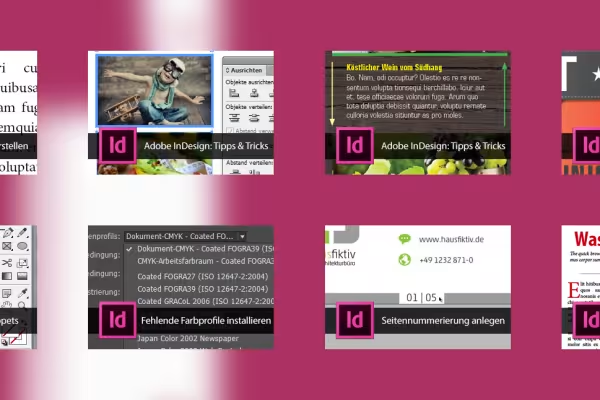 Steig ein in InDesign!
Das könnte dich auch interessieren
Vom RAW-Foto zum fertigen Composing – professionelle Bildbearbeitung in der neuen Affinity-App (ehemals Photo)

Vektordesign in der neuen Affinity-App – vom ersten Ankerpunkt bis zum fertigen Logo, Social-Media-Post und KI-Workflow
Vom leeren Dokument zur druckfertigen Broschüre – dein kompletter Layout-Workflow in der neuen Affinity-App (ehemals Publisher)

Leb dein Layout jetzt!
Kommentiere jetzt „Messerscharfe InDesign-Rezepte“