
Se sei interessato alla visualizzazione dei dati, un diagramma a barre è uno dei modi più efficaci per presentare le informazioni in modo visivo. In questa guida imparerai a creare un diagramma a barre (BarChart) con JavaFX. Utilizzando i diagrammi a barre, puoi identificare facilmente tendenze e confronti significativi. Immergiamoci!
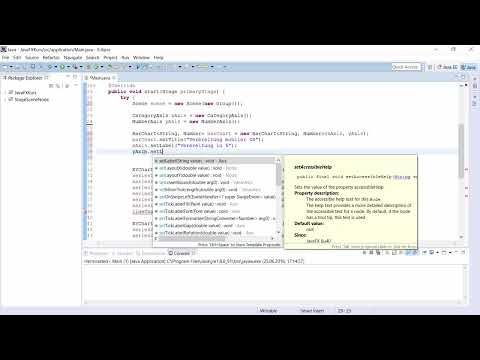
Il video viene caricato da YouTube solo alla riproduzione: in quel momento vengono trasmessi dati (tra cui l’indirizzo IP) a YouTube/Google. Maggiori informazioni nell’informativa sulla privacy
Principali scoperte
Per creare un diagramma a barre in JavaFX, hai bisogno delle classi di base per il diagramma, tra cui CategoryAxis per l'asse X e NumberAxis per l'asse Y. Puoi aggiungere diverse serie di dati e impostare le etichette per gli assi, per migliorare la leggibilità del tuo diagramma.
Guida passo passo
Creare un diagramma a barre in JavaFX è un processo semplice che puoi seguire in diversi passaggi.
Passo 1: Fondamenti del diagramma a barre
Prima di iniziare con l'implementazione, guarda un esempio di un diagramma a barre. Qui presentiamo la distribuzione dei diversi sistemi operativi mobili negli anni. Hai già visto gli elementi di base del diagramma, come le barre che rappresentano i vari sistemi operativi.

Passo 2: Definizione dei dati
In primo luogo, definisci alcune stringhe che rappresentano i sistemi operativi. Copia le informazioni sui vari sistemi operativi che vuoi mostrare nel diagramma. Ad esempio:
Ora hai tutti i dati necessari per l'asse X, che rappresenta i sistemi operativi.

Passo 3: Creazione degli assi
Per creare il diagramma a barre, hai bisogno sia di un asse categorico (per i sistemi operativi) che di un asse numerico (per la distribuzione in percentuale). Crea gli assi come segue:

Passo 4: Inizializzazione del diagramma a barre
Impostando un titolo, il tuo diagramma a barre avrà più contesto.
Passo 5: Etichette per gli assi
Per rendere il tuo diagramma più comprensibile, dovresti aggiungere etichette per gli assi. Questo aiuta gli spettatori a orientarsi meglio nei dati rappresentati:

Passo 6: Aggiunta di serie di dati
Adesso è il momento di aggiungere i dati sotto forma di serie. Crea la prima serie di dati per l'anno 2014:
Qui hai specificato i dati di distribuzione per ogni sistema operativo nell'anno 2014.

Passo 7: Aggiungere una seconda serie di dati
Puoi aggiungere una seconda serie di dati per l'anno 2015. Questo ti dà l'opportunità di rappresentare i cambiamenti nel tempo. Crea questa serie in modo simile alla prima:

Passo 8: Aggiungere dati al BarChart
Per completare il tuo diagramma a barre, devi aggiungere le serie al BarChart:
Ora hai aggiunto entrambe le serie di dati. Il diagramma è pronto per essere renderizzato.

Passo 9: Visualizzare il diagramma a barre
Ora puoi visualizzare il diagramma. Usa una scena e uno stage appropriati per rendere il tuo diagramma visibile sullo schermo. Hai così completato tutti i passaggi per creare il tuo diagramma a barre.

Riepilogo
In questa guida hai imparato come creare un diagramma a barre con JavaFX. Hai seguito i passaggi fondamentali dalla definizione dei dati alla creazione degli assi e all'aggiunta delle serie di dati fino alla visualizzazione del diagramma. Hai anche visto come le stringhe statiche e le configurazioni degli assi aiutano a ottimizzare la presentazione. Con queste tecniche, puoi presentare i dati in modo visivamente accattivante e informativo.
Domande frequenti
Come creo un BarChart con JavaFX?Crea un nuovo BarChart con CategoryAxis per l'asse X e NumberAxis per l'asse Y, e poi aggiungi le serie di dati.
Posso rappresentare più serie di dati in un BarChart?Sì, puoi aggiungere più serie al tuo BarChart per rappresentare diversi punti temporali o categorie.
Come imposto titoli ed etichette per un BarChart?Usa i metodi setTitle() per il titolo del diagramma e setLabel() per le etichette degli assi.
Come posso personalizzare la visualizzazione di un BarChart?Puoi personalizzare colori, larghezze e stili utilizzando stili CSS o attributi JavaFX.


