
Le possibilità di AffinityPhotosono praticamente infinite, e la LiquifyPersona è un ottimo esempio di come puoi lavorare creativamente con le tue immagini. Con questa funzione puoi deformare e adattare parti delle tue immagini, sia che si tratti di far sembrare una figura più snella o di modificare i dettagli di un oggetto. Questa guida ti mostrerà come utilizzare efficacemente i vari strumenti della Liquify Persona per ottenere risultati impressionanti.
Il video viene caricato da YouTube solo alla riproduzione: in quel momento vengono trasmessi dati (tra cui l’indirizzo IP) a YouTube/Google. Maggiori informazioni nell’informativa sulla privacy
Principali scoperte
- La Liquify Persona offre vari strumenti per modificare le immagini in modo sottile o drammatico.
- È importante lavorare in modo non distruttivo, creando una copia del tuo livello di sfondo prima di apportare modifiche.
- Gli strumenti nella Liquify Persona consentono regolazioni fini alla tua immagine, con la dimensione e la durezza del pennello che svolgono un ruolo centrale.
Guida passo-passo
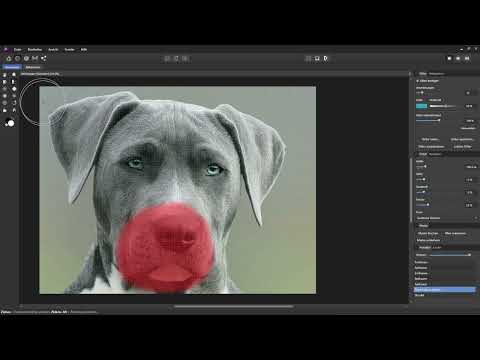
Inizia aprendo la tua immagine in Affinity Photo. Puoi usare qualsiasi immagine, ma per questa guida prenderemo come esempio la testa di un cane.

Passo 1: Crea una copia del livello di sfondo
Per assicurarti di non modificare l'immagine originale durante il processo, crea una copia del tuo livello di sfondo. Fai clic destro sul livello di sfondo e seleziona "Crea copia". Puoi dare un nome a questo nuovo livello, ad esempio "liquefare".
Passo 2: Apri la Liquify Persona
Dopo aver creato la tua copia, naviga nella barra degli strumenti in alto alla Liquify Persona. Facendo clic su di essa, l'interfaccia di lavoro cambia in una modalità che ti offre nuovi strumenti e opzioni.

Passo 3: Regola la griglia di deformazione
Nell'area di lavoro per la Liquify Persona, vedrai una griglia di deformazione sopra la tua immagine. Questa griglia è utilizzata per controllare le deformazioni. Puoi regolazioni della griglia sul lato destro, come colore, opacità e suddivisione.

Passo 4: Scegli lo strumento di deformazione
Sul lato sinistro troverai una palette di strumenti. I due strumenti principali sono "Sposta a sinistra" e "Deforma concavo". Con i primi strumenti puoi ingrandire o ridurre aree dell'immagine.
Passo 5: Congela e scongela aree
Per proteggere determinate aree dell'immagine da deformazioni, seleziona lo strumento Congela e dipingi sulle aree desiderate. Per rimuovere gli effetti protettivi, passa allo strumento Scongela e dipingi sulle aree congelate.
Passo 6: Imposta la dimensione e la durezza del pennello
La dimensione del pennello è fondamentale. Pennelli più piccoli consentono regolazioni precise, mentre pennelli più grandi modificano aree più ampie più rapidamente. Puoi anche regolare la durezza del pennello per creare transizioni più morbide.

Passo 7: Esegui le deformazioni
Ora puoi iniziare a deformare aree della tua immagine. Seleziona lo strumento "Sposta a sinistra" e inizia a muovere i pixel nella direzione desiderata. Fai attenzione a muovere il mouse lentamente per ottenere i migliori risultati.
Passo 8: Ingrandire e ridurre
Passa tra i vari strumenti per effettuare le regolazioni. Se desideri ingrandire gli occhi del cane, utilizza lo strumento Deforma concavo e lavora con cautela.

Passo 9: Salva i risultati
Quando sei soddisfatto delle tue modifiche, non dimenticare di salvare la griglia di deformazione. Fai clic su "Salva griglia", dagli un nome e salva la griglia per future regolazioni.
Passo 10: Applica le modifiche
Quando hai apportato le tue modifiche finali e sei pronto ad applicarle, fai clic su "Applica". Tieni presente che questo passaggio è distruttivo, il che significa che non puoi annullare le modifiche una volta applicate.

Riassunto – Affinity Photo – Guida all'uso della Liquify Persona: Deformare le immagini
Con la Liquify Persona in Affinity Photo puoi adattare e deformare le immagini in modo creativo. Questa guida ti ha fornito i passaggi e gli strumenti di base necessari per ottenere risultati impressionanti. Ricorda di lavorare sempre in modo non distruttivo e di salvare i tuoi risultati in tempo.
FAQ
Come creo una copia del livello di sfondo?Fai clic destro sul livello di sfondo e seleziona "Crea copia".
Che cos'è la griglia di deformazione?È una griglia che ti aiuta a controllare le deformazioni nella Liquify Persona.
Posso annullare le modifiche dopo aver fatto clic su "Applica"?No, una volta che fai clic su "Applica", le modifiche sono permanenti.
Come posso regolare la dimensione del pennello?Utilizza i cursori sul lato destro della Liquify Persona per modificare la dimensione del pennello.
Cosa devo considerare quando ingrandisco gli occhi di un animale?Assicurati di lavorare in modo simmetrico e di mantenere le modifiche naturali.


