
Vuoi portare i tuoi progetti creativi a un livello superiore in AffinityPhoto? Gli effetti di livello sono uno strumento estremamente utile per modificare e migliorare l'aspetto dei tuoi livelli. In questa guida ti mostrerò come lavorare in modo efficace con i diversi effetti di livelloin Affinity Photo. Che tu abbia immagini, testi o forme, con gli effetti giusti puoi ottenere risultati impressionanti.
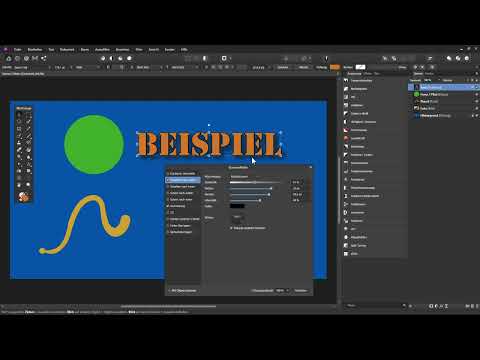
Il video viene caricato da YouTube solo alla riproduzione: in quel momento vengono trasmessi dati (tra cui l’indirizzo IP) a YouTube/Google. Maggiori informazioni nell’informativa sulla privacy
Principali risultati
- Gli effetti di livello possono essere applicati direttamente a vari tipi di livelli, ad esempio a livelli foto, testo e forme.
- Puoi attivare e personalizzare gli effetti di livello tramite l'icona FX nel pannello dei livelli o attraverso il pannello degli effetti.
- Modificando impostazioni come contorno, ombra esterna, riempimento e altro, puoi cambiare notevolmente l'impatto visivo dei tuoi livelli.
- È possibile applicare gli effetti in modo non distruttivo, fornendoti flessibilità mentre modifichi i tuoi progetti.
Guida passo passo
1. Le basi dei livelli
Apri Affinity Photo e carica un'immagine che desideri utilizzare. Ad esempio, puoi importare una foto di un pappagallo e posizionarla nell'area di lavoro. È importante comprendere come gestire i diversi livelli, quindi rinomina i livelli di conseguenza per aumentare la chiarezza.

2. Creazione di livelli
Ora crea ulteriori livelli, ad esempio un livello vuoto per pennellate e un livello di forma utilizzando lo strumento Ellisse. Traccia un cerchio e rinomina questo livello di conseguenza. Noterai che ciascuno di questi livelli ha le sue specifiche proprietà.

3. Aggiungere testo
Utilizza lo strumento testo per inserire un testo nel tuo progetto. Assicurati di posizionare e formattare anche questo testo di conseguenza. In questo modo otterrai diversi tipi di livelli nel tuo pannello dei livelli: livello di sfondo, livello immagine, livello pennellata, livello di forma e livello di testo.
4. Attivazione degli effetti di livello
Seleziona il livello desiderato, ad esempio il tuo livello di testo, e fai clic sull'icona FX nel pannello dei livelli. Questo aprirà una finestra con un elenco di tutti gli effetti di livello disponibili che puoi applicare a questo livello.
5. Aggiungere un contorno
Per aggiungere un contorno al tuo livello di testo, attiva l'opzione di contorno. Qui puoi regolare il colore, l'opacità e l'orientamento del contorno. Fai attenzione a come le modifiche influenzano il tuo livello di testo.

6. Applicare un'ombra esterna
Aggiungi un'ombra esterna al tuo livello di testo. Nella stessa finestra FX, seleziona l'opzione ombra e puoi regolare il colore e il offset dell'ombra. Fai attenzione a come l'ombra influisce sull'aspetto complessivo del testo.
7. Esplora ulteriori effetti
Oltre a contorni e ombre esterne, ci sono molti altri effetti che puoi provare, come bagliori esterni o riempimenti. Sperimenta con queste opzioni per ottenere il miglior risultato.
8. Funzionalità speciali degli effetti di livello
Una funzione particolarmente utile degli effetti di livello è la possibilità di controllare l'opacità solo dei riempimenti di un livello. Ad esempio, puoi rendere il testo trasparente e mantenere visibile il contorno.
9. Ritoccare con sfocatura gaussiana
Se desideri sfocare un livello immagine, puoi applicare il filtro di sfocatura gaussiana tramite gli effetti di livello. Assicurati di attivare l'opzione "Proteggi trasparenza" affinché i bordi della tua immagine rimangano nitidi.

10. Creare effetti 3D
Per dare un effetto tridimensionale a una pennellata, utilizza l'effetto 3D negli effetti di livello. Puoi giocare con le impostazioni per ottenere il risultato desiderato e essere creativo.

11. Salvare gli effetti
Quando sei soddisfatto del risultato, puoi salvare il tuo effetto come stile. Vai al pannello “Stili”, seleziona il livello desiderato con l'effetto e aggiungilo alla libreria di stili. Questo ti permette di riutilizzare l'effetto in progetti futuri.

Riassunto - Utilizzo efficace degli effetti di livello in Affinity Photo
In questa guida hai imparato le varie opzioni per utilizzare gli effetti di livello in Affinity Photo. Dalla creazione e personalizzazione di vari livelli all'applicazione di diversi effetti, Affinity Photo offre uno strumento potente per migliorare i tuoi progetti creativi.
FAQ
Come posso attivare gli effetti di livello in Affinity Photo?Puoi attivarli tramite l'icona FX nel pannello dei livelli o dal pannello degli effetti.
Posso applicare più effetti di livello a un livello?Sì, puoi applicare più effetti contemporaneamente a un livello e personalizzarli individualmente.
Come posso trasferire gli effetti su un altro livello?Puoi salvare lo stile di un livello e applicarlo a un altro livello.
Esiste un modo per rimuovere l'effetto?Sì, puoi disattivare o eliminare gli effetti tramite il menu FX per il livello specifico.
Posso rendere l'effetto permanente?Sì, dopo aver applicato gli effetti, puoi convertirli in un livello pixel tramite Rasterizza nel pannello dei livelli.


