
3D-design og sammensetting: Cinema 4D møter Photoshop

- Lær effektiv kunnskap på en sympatisk måte med 7 timers videotrening.
- For optimal sporbarhet inkluderer arbeidsmateriell.
- Maksimal kreativ trening: rekonstruksjon av covermotivet
Få det beste ut av begge programmene - Uli Staiger og Christian Gerth viser deg veien!
52 videoer, 425 Minutter
Cinema 4D
Cinema 4D møter Photoshop: 1 - 1.1. Forklar Greebler: Bestill Greebler, installer det
Tillegget 'Greebler' er et sentralt element i denne videoopplæringen. Her kan du se hva denne greia prinsipielt kan gjøre og hvor du kan skaffe den.
Cinema 4D møter Photoshop: Jeg - 1.2. Forklare Greebler: Funksjonsprinsipp.
I denne videoopplæringen vil du lære hvordan Greebler fungerer, og spesielt hvorfor det fungerer. I tillegg vil sammenhengen mellom antall segmenter på et objekt og antall greebles bli presentert.
Cinema 4D møter Photoshop: I - 1.3. Forklar Greebler: Objekt faner
Mange grunnleggende innstillinger styres under fanen "Objekt". Der angir du startverdien og bestemmer om Greebles oppstår på innsiden eller utsiden av et objekt.
Cinema 4D møter Photoshop: I - 1.4. Grebler forklarer: Bevels på polygoner/underskjæringer.
Basen" er essensielle grunnlaget for Greebles. Det bidrar vesentlig til det komplekse utseendet av helhetsbildet, fordi den ekstruderer polygonene til det greeblede objektet ulikt. Også hva du kan gjøre med frosne valg lærer du her.
Cinema 4D møter Photoshop: I - 1.5. Greebler forklare: Hvordan fungerer Stock Greebles.
Dei Stock Greebles er de forhåndsværende Greeble-objektene som du kan distribuere i scenen. Gjennom fanen "Stock" kan du justere posisjon, størrelse, avstand til objektet og mange andre ting.
Cinema 4D møter Photoshop: I - 1.6. Greebler forklaring: Påvirke formene til lager-Greebles.
Shapes" er former. Disse kan styres ved en sannsynlighetsangivelse som ligger mellom 0 og 100 %. Også sammensetningen av såkalte "Bars" bestemmer du her i "Grouping"-menyen.
Cinema 4D møter Photoshop: I - 1.7. Gibrish forklaring: Bruk egne objekter.
Nurnies" er objekter som dere selv kan legge til i scenen. På den måten har dere muligheten til å legge til egne objekter som Greebles på et annet objekt. Siden alt dette også fungerer med rendereksampler, kan scenen utstyres veldig generøst.
Cinema 4D møter Photoshop: I - 1.8. Greebler forklare: Sett inn flere nurnies.
Biblioteket er din database, hvor du kan legge til så mange Nurnies, altså egne objekter, som du vil. Når de først er integrert i scenen, kan de styres på samme måte som Stock Greebles. Her ser du hvordan man raskt kan legge til flere objekter i scenen.
Cinema 4D møter Photoshop: I - 2.01. Lage scenesmodell: Opprettholde sentralbase
Sentralbasen er i praksis grunnlaget som hele byscenen er bygget på. Tidlig i prosessen legger vi til et kamera for å fastsette perspektivet og for å kunne fordele posisjonen til de ulike bygningselementene på en mest mulig effektiv og imponerende måte.
Cinema 4D møter Photoshop: L - 2.02. Scene modellering: Justere visningen av scenen
Sideforholdet har en viktig innvirkning på bildets effekt. Derfor virker panoramabilder generelt mer dynamisk enn en firkant. I denne videoopplæringen justerer vi sideforholdet for det nylig opprettede 3D-kameraet.
Cinema 4D møter Photoshop: I - 2.03. Scene modellering: Sentral base greebeln.
Det grunnleggende elementet blir først bearbeidet med ulike ekstruderingsverktøy og deretter plassert i et Greebler-objekt. Det er lettere å justere verdiene med Alt-tasten trykket ned, siden bare tideler i stedet for hele skritt utføres.
Cinema 4D møter Photoshop: I - 2.04. Scene modellering: Generer nedre base
Et andre element blir generert fra det første. Deretter slettes noen polygoner, og hullet som oppstår, blir lukket med polygonpennen. Alternativt kan hullet også lukkes med broverktøyet.
Cinema 4D møter Photoshop: I - 2.05. Scene-modellering: Mer underdeling for flere detaljer.
Sidene kunne ha plass til flere detaljer hvis delingen deres var høyere. Derfor blir de nye sidene skåret med kniven i løkke-modus og deretter ekstrudert. Økning av vinkelen i ekstrusjonsdialogen spiller en viktig rolle.
Cinema 4D møter Photoshop: I - 2.06. Modellering av scene: Bygg grunnform for rundbygning
Det neste byggverket skal være en rund bygning. Den blir skapt fra en skive, hvor polygonene blir valgt ut og delvis slettet, og deretter ekstrudert. Denne grunnformen kan nå videre bearbeides og gradvis gjøres mer kompleks.
Cinema 4D møter Photoshop: I - 2.07. Scene modellering: Deler rundbygningen.
Først legges det til arkitektoniske detaljer på taket, deretter deles fasaden inn i mindre deler. For dette egner Flat-modus på kniven seg bedre enn Loop-modus. Den påfølgende ekstruderingen gjøres på samme måte som ved den nedre basen.
Cinema 4D møter Photoshop: I - 2.08. Scene modellering: Sett inn greebles.
Teknikken er i stor grad klar: Bygningen blir båndlagt. I denne videoopplæringen handler det først og fremst om å justere størrelse og antall slik at begge passer til bygningen. For å sjekke dette, legger vi til en lyskilde på slutten av videoopplæringen og gjengir resultatet.
Cinema 4D møter Photoshop: I - 2.09. Bruke antenner som Nurnies.
Siden det ikke finnes noe element som ligner på en antenne i Stock-Greebles, må vi opprette en og legge den til i Greebler-databasen. Derfra henter vi den frem igjen og tilordner den til bygningen.
Cinema 4D møter Photoshop: I - 2.10. Bygg forgrunnen fra landskapsobjekt
I forgrunnen trenger vi et detaljert, stort objekt. Gjennom denne størrelsesskalaen får motivet dybde, det virker nesten tredimensjonalt. Objektet i forgrunnen blir modellert fra et landskapsobjekt.
Cinema 4D møter Photoshop: I - 2.11. Innføring i forgrunnen og greebeln.
Etter at tårnet er greblert, blir det lukket og lagt til i den siste scenen. Dette har den store fordelen at man kan tilpasse størrelsen på tårnet og greblene til den endelige scenen.
Cinema 4D møter Photoshop: I - 2.12. Bygg soppobjekt
Organiske former danner en skarp kontrast til den teknisk pregede karakteren av byen. Derfor vil Landmark-tårnet fortsette å utvikles til å bli en sopp-lignende bygning. For å oppnå dette trenger vi en flat sylinder som vil formes ved hjelp av ulike ekstrusjoner.
Cinema 4D møter Photoshop: I - 2.13. Bygnings-eksoskjelett.
Vi legger til en annen, veldig fin inndeling til soppen "stammen". Grundformen kopieres bare og legges i et atom-array for å danne en slags exoskeleton. Dette kan formes veldig intuitivt med magnetverktøyet og får bygningen til å se enda mer organisk ut.
Cinema 4D møter Photoshop: Jeg - 2.14. Bygge flere egne og arkitekttegnede bygninger
I denne videotreningen handler det om fri modellering. Dere vil se hvordan man med bare noen få håndgrep kan skape en fantasifull bygning som passer godt inn i scenen. La kreativiteten løpe løpsk og prøv å bygge flere bygninger etter lignende prinsipper!
Cinema 4D møter Photoshop: I - 3.1. Lage material
Vi legger på et nytt materiale for utvendige fasader. Dere får vite at det grunnleggende er to måter å laste fotograferte materialer inn i fargekanalen på, og også hvilke for- og ulemper begge metodene har. En lett glans fullfører materialet.
Cinema 4D møter Photoshop: I - 3.2. Ved hjelp av normaliser kan du oppnå mer struktur.
Strukturen kan enkelt og raskt bringes til fasadene ved hjelp av normalstyrken. Men hvis du i stedet for normalstyrken bruker tangentstyrken, får du langt flere detaljer inn i strukturen. Forutsetningen er å laste inn normalisatoren i kanalen.
Cinema 4D møter Photoshop: 3.3. Testing av forskjellige kartleggingsmetoder
Liten kartleggingsenklesteins: Vi tester ulike kartleggingstyper og ser på deres fordeler og ulemper. Selv om materialet delvis senere males over i Photoshop, sørger det for at byen ikke virker for glatt og fargeløs. Kachelwert fordeler materialet jevnt på de enkelte objektene.
Cinema 4D møter Photoshop: I - 3.4. Sett inn et lite romskip
Det lille romskipet legger til enda flere detaljer og bevegelse i scenen, det blir bare lastet opp, skaleres og flyttet til et sted der det kommer godt til syne. Dere kan gjerne duplisere det og plassere det på flere steder i scenen.
Cinema 4D møter Photoshop: I - 4.1. Opprett lokal lyskilde
Scenen lever ikke bare av de fint modellerte modellene, men også av lyset. I denne videoopplæringen legger vi til en lokal lyskilde i scenen. For å beregne skyggene riktig, bruker vi en myk skygge, for skyggen som i seg selv er bedre, kan noen ganger påvirke lysvirkningen i åpne rom.
Cinema 4D møter Photoshop: I - 4.2. Sett inn lyskilde nedenfra
En annen lokal lyskilde forsterker inntrykket av en kompleks by. For å få lysene til å se naturlige ut, bør man passe på å bruke litt forskjellige lysfarger. Best egnet er en lys, varm gul og en kjølig cyan til grønn.
Cinema 4D møter Photoshop: Så, sett inn den fysiske himmelen 4.3.
Den fysiske himmelen gir lyset for hele scenen. Slik kan dere vri den til riktig posisjon, slår vi på skyggene via redaktørens alternativmeny. Da ser dere dem allerede i det uferdige redigeringsprogrammet, noe som gjør innstillingen mye enklere.
Cinema 4D møter Photoshop: I - 4.4. Finjustere himmelen
Himmelen må finjusteres. Dette inkluderer blant annet å tilpasse intensiteten av solen, å nøyaktig bestemme dens tid og posisjon, og å minimere fargeintensiteten av skyggene litt.
Cinema 4D møter Photoshop: Jeg - 5.1. GI og AO anlegge
Global belysning og omgivelsesokklusjon er de to viktigste renderings effektene for fotorealistisk rendering. Selv om de kan adopteres uendret, hjelper noen små justeringer veldig med å forbedre resultatet og hurtiggjøre renderingen.
Cinema 4D møter Photoshop: Jeg - 5.2. Opprett separate renderkanaler
De ulike materialegenskapene som glans og speiling bør vises som separate lag i Photoshop. Så oppretter vi en multipass rendering, hvor også GI, AO og skygger tildeles separate lag.
Cinema 4D møter Photoshop: I - 5.3. Opprett alle objektkanaler.
Ved siden av separate lag ville det også være nyttig med egne alfakanaler for de ulike bygningene. Derfor tildeler vi hvert bygg sitt eget render-tag i objektbehandleren. I henhold til tag-ID-en vil det bli opprettet egne objektkanaler i renderinnstillingene, som vil vises som alfakanaler i Photoshop.
Cinema 4D møter Photoshop: I - 5.4. Lagre filen.
Det rendrede resultatet blir lagret som en 16-bit-fil. Før du lukker Cinema 4D, åpne psd-filen i Photoshop og sjekk om alt gjengis korrekt. Om nødvendig kan du lagre filen på nytt. Fyllmetoden for høylyslaget beregnes feil i Cinema 4D, den må endres manuelt i Photoshop.
Cinema 4D møter Photoshop: 1 - 1.1. Forklar Greebler: Bestill Greebler, installer det
5 min ÅpenCinema 4D møter Photoshop: I - 1.4. Grebler forklarer: Bevels på polygoner/underskjæringer.
10 min ÅpenCinema 4D møter Photoshop: I - 1.5. Greebler forklare: Hvordan fungerer Stock Greebles.
9 min ÅpenCinema 4D møter Photoshop: I - 1.6. Greebler forklaring: Påvirke formene til lager-Greebles.
5 min ÅpenCinema 4D møter Photoshop: I - 2.01. Lage scenesmodell: Opprettholde sentralbase
5 min ÅpenCinema 4D møter Photoshop: L - 2.02. Scene modellering: Justere visningen av scenen
4 min ÅpenCinema 4D møter Photoshop: I - 2.05. Scene-modellering: Mer underdeling for flere detaljer.
4 min ÅpenCinema 4D møter Photoshop: I - 2.06. Modellering av scene: Bygg grunnform for rundbygning
4 min ÅpenCinema 4D møter Photoshop: Jeg - 2.14. Bygge flere egne og arkitekttegnede bygninger
10 min ÅpenCinema 4D møter Photoshop: I - 3.2. Ved hjelp av normaliser kan du oppnå mer struktur.
6 min ÅpenPhotoshop
Cinema 4D møter Photoshop: II - 1.1. Oversikt - Photoshop-delen
I denne videoopplæringen vil dere få vite hva andre del handler om. For å gjøre dette, viser jeg de ulike arbeidstrinnene ved hjelp av et allerede eksisterende prosjekt.
Cinema 4D møter Photoshop: II - 1.2. Blande de ulike renderpassene
Ved hjelp av ulike render-passer kan man blande utseendet enda mer uten ekstra elementer. Det resulterende laget danner nå grunnlaget for det endelige produktet.
Cinema 4D møter Photoshop: II - 1.3. Arbeid med alfa-kanaler
Objektkanalene som er opprettet i Cinema4D, er nå i kanalpaletten i Photoshop. Her kan man raskt og enkelt velge enkelte elementer. I tillegg viser jeg hva som er viktig å huske på når man transformerer.
Cinema 4D møter Photoshop: II - 1.4. Opprettelse av perspektiviske hjelpelinjer
Tross den rene perspektivene i renderingen er det nødvendig å tegne inn perspektiviske hjelpelinjer. Dette kan gjøres veldig enkelt og raskt med en gratisutvidelse.
Cinema 4D møter Photoshop: II - 2.1. Sette inn en bakgrunn ved hjelp av alfakanaler.
For å øke realiteten i bildet, trenger vi en fotorealistisk himmel. Dette er imidlertid enkelt med alfakanalen og tre fototeksturer.
Cinema 4D møter Photoshop: II - 2.2. Sette inn grunnleggende atmosfære
For at bildet skal få dybde, er en atmosfærisk perspektiv nødvendig. Med hjelp av toneverdier er denne imidlertid lett å kontrollere og tilpasse.
Cinema 4D møter Photoshop: II - 2.3. Definere lyskilden
I tillegg til atmosfæren, er det verdt å allerede nå å markere hovedlyset litt mer. I en egen gruppe kan dette slås av og på flere ganger.
Cinema 4D møter Photoshop: II - 2.4. Dybde gjennom bakgrunnselementer
Ved å legge til flere bygninger i bakgrunnen kan dybden bli enda tydeligere. Ved hjelp av metoden for formgjenvinning er dette raskt utført.
Cinema 4D møter Photoshop: II - 3.1. Forberedelse for teksturering.
Før du teksturerer er det verdt å først sette sammen et sett med bilder. I kombinasjon med en god penselsett kan du endelig starte!
Cinema 4D møter Photoshop: II - 3.2. Sette inn fotoskiktninger I
Ved hjelp av fotostukturer kommer det nå mange nye detaljer frem på bildet. Takket være tonekontrollen og perspektiviske hjelpelinjer, blir også deres utseende raskt tilpasset resten av bildet.
Cinema 4D møter Photoshop: II - 3.3. Innsetting av fotosstrukturer II
Videre går det med tekstureringen. Her kan man også oppnå flotte effekter ved hjelp av andre lagmoduser.
Cinema 4D møter Photoshop: II - 3.4. Å utfylle former ved hjelp av tilpassede former
Verktøyet "Eigene Formen" blir ofte undervurdert eller ikke brukt i det hele tatt. I denne videoopplæringen vil jeg vise dere hvordan man best kan integrere dette i de eksisterende teknikkene.
Cinema 4D møter Photoshop: II - 4.1. Innsetting av lysstrukturer ved hjelp av fototeksturer
Bilder egner seg også utmerket for lysteksturer. For å gjøre dette trenger man bare lagmodusen "Color Dodge".
Cinema 4D møter Photoshop: II - 4.2. Opprettelse av lyseffekter med Polygon-Lasso og Custom Shapes.
Lyskanter øker betydelig sci-fi-utseendet på et bilde. Med polygonlassoverktøyet og modus "lineært visk" kan disse lages raskt og enkelt.
Cinema 4D møter Photoshop: II - 4.3. Opprettelse av lysvirkninger med tilpassede pensler
Selv om mye er mulig med brush-settet til Jonas De Ro, er det alltid interessant å se hvor enkelt og effektivt det er å lage dine egne penselspisser.
Cinema 4D møter Photoshop: II - 4.4. Røyk- og atmosfæredetaljer.
Med tilsetning av røyk og atmosfære blir bildet enda mer leselig, og det gjør det mulig å viske ut mindre pene områder litt mer.
Cinema 4D møter Photoshop: II - 4.5. Kopier og legg til romskip
For at det skal kunne bli brakt mer liv inn i bildet, trengs det ekstra romskip. Disse kan enten klones direkte eller legges til fra andre filer.
Cinema 4D møter Photoshop: II - 4.6. Endre utseendet ved hjelp av justeringslag
Med ulike innstillingsnivåer og fine teksturer kan man legge en enhetlig look over hele bildet. Skarpen med High Pass-filter - ferdig!
Cinema 4D møter Photoshop: II - 1.4. Opprettelse av perspektiviske hjelpelinjer
16 min ÅpenCinema 4D møter Photoshop: II - 2.1. Sette inn en bakgrunn ved hjelp av alfakanaler.
9 min ÅpenCinema 4D møter Photoshop: II - 3.4. Å utfylle former ved hjelp av tilpassede former
12 min ÅpenCinema 4D møter Photoshop: II - 4.1. Innsetting av lysstrukturer ved hjelp av fototeksturer
16 min ÅpenCinema 4D møter Photoshop: II - 4.2. Opprettelse av lyseffekter med Polygon-Lasso og Custom Shapes.
11 min ÅpenCinema 4D møter Photoshop: II - 4.3. Opprettelse av lysvirkninger med tilpassede pensler
16 min ÅpenBruksområder
-
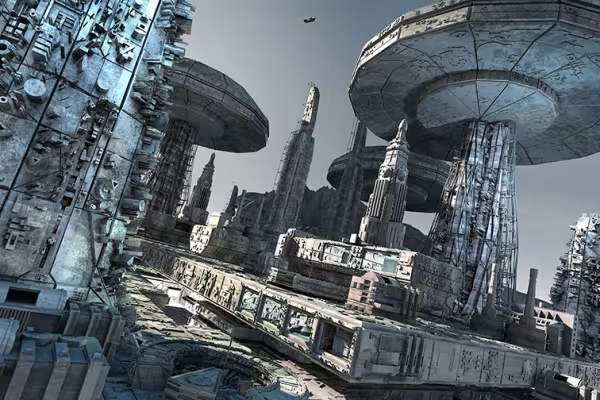 Bli skaperen av "Greebler City".
 -
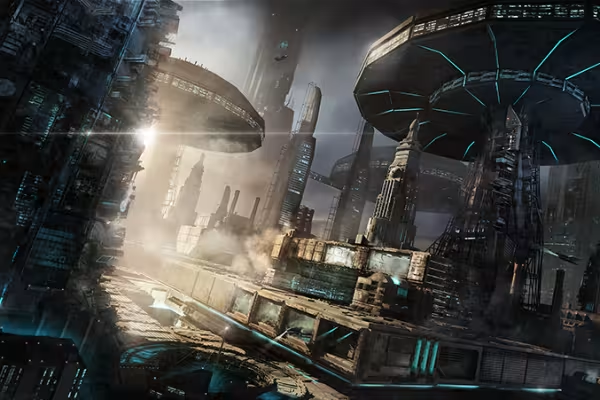 Du vil skape denne futuristiske byen i Cinema 4D og videre forbedre den i Photoshop.
Dette kan også interessere deg

Redigere filmer, overganger, animasjoner og mer

Mer stil, mer kraft, flere maler!

Spare tid med kunstig intelligens

Fullt trøkk, flere inspirasjoner, maksimalt WOW-effekt!
Kommenter nå „3D-design og sammensetting: Cinema 4D møter Photoshop“