

Die Oberfläche von Corel PaintShop Pro wirkt auf den ersten Blick ungewohnt, weil die Fenster nicht fest am Rand kleben, sondern frei schweben. Genau darin liegt aber ihr Vorteil: Du entscheidest, welche Werkzeuge, Paletten und Bereiche sichtbar sind. In dieser Anleitung zeige ich dir, wo du die wichtigsten Optionen findest und wie du sie einstellst. Du lernst, Werkzeuge ein- und auszublenden, Fenster anzudocken, Farben des Arbeitsbereichs anzupassen und den Verwalter als Medienbibliothek zu nutzen. Dabei achte ich darauf, dass du die Einstellungen auch später in anderen Projekten schnell wiederfindest.
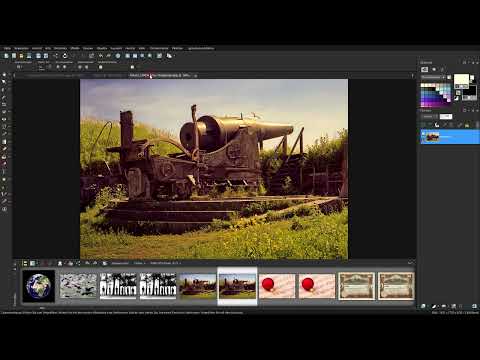
Das Video wird erst beim Abspielen von YouTube geladen – dabei werden Daten (u. a. deine IP-Adresse) an YouTube bzw. Google übertragen. Mehr dazu in der Datenschutzerklärung
Wichtigste Erkenntnisse
- Werkzeuge und Paletten lassen sich über Häkchen einzeln aktivieren oder ausblenden.
- Fenster können frei schweben oder an den Rändern fest angedockt werden.
- Vollbildmodus und automatisches Ausblenden schaffen mehr Platz für deine Arbeitsfläche.
- Oberflächenfarben und Hintergrundfarbe deiner Arbeitsdatei lassen sich getrennt einstellen.
- Über das Menü Datei wechselst du jederzeit den Arbeitsbereich.
- Der Verwalter dient als Medienbibliothek. Bilder kannst du per Drag & Drop in einem eigenen Tab öffnen und anschließend in deine Arbeitsdatei übernehmen.
Schritt-für-Schritt-Anleitung
1. Werkzeuge über Häkchen steuern
Beginne mit dem Grundaufbau. Die Werkzeugleisten in PaintShop Pro sind nicht festgelegt. Du findest in der Auswahl eine Liste mit Häkchen, mit denen du einzelne Werkzeuge aktivierst oder deaktivierst. Setzt du ein Häkchen, erscheint das Werkzeug. Entfernst du es, verschwindet es wieder. So richtest du dir die Oberfläche nach deinen aktuellen Aufgaben ein und vermeidest unnötigen Ballast auf dem Bildschirm.

2. Vollbildmodus für mehr Arbeitsfläche
Wenn du mehr Platz für dein Bild brauchst, öffnest du das Menü Ansicht und aktivierst den Vollbildmodus. Die Programmoberfläche nimmt dann den gesamten Bildschirm ein, und die Arbeitsfläche wird größer. Bei längeren Bearbeitungssitzungen ist das zudem angenehmer für die Augen, weil Fensterrahmen und Kanten weniger ablenken.

3. Fenster frei platzieren oder andocken
Ziehst du ein Fenster an seiner Titelleiste, kannst du es frei auf dem Bildschirm verschieben. Ziehst du es an einen Rand, bietet dir das Programm Andockpunkte an. Lässt du das Fenster dort los, rastet es fest ein. So kannst du etwa deine Werkzeuge dauerhaft an einer Seite verankern. Möchtest du die Anordnung wieder lösen, ziehst du das Fenster einfach von der Kante weg.

4. Materialpalette automatisch ausblenden
Die Materialpalette zeigt dir zuletzt verwendete Farben, Texturen und Verläufe. Oben im Fenster findest du die Option „Automatisch ausblenden“. Aktivierst du sie, schrumpft die Palette zu einer schmalen Leiste, sobald du sie nicht brauchst, und fährt bei Bedarf wieder aus. Für das Training empfehle ich, diese Option vorerst zu deaktivieren. Andernfalls springt das Bild bei jedem Wechsel hin und her, was die Arbeit unnötig erschwert.

5. Symbolgrößen festlegen
Über die Schaltflächen oben gelangst du zu den Einstellungen der Benutzeroberfläche. Dort legst du zunächst die Symbolgröße fest. Größere Symbole erleichtern die Bedienung, kleinere schaffen mehr Platz. Wähle die Größe, die für deine Maus oder deinen Bildschirm am angenehmsten ist.

6. Arbeitsbereichsfarben anpassen
Ebenfalls unter Benutzeroberfläche stehen die Arbeitsbereichsfarben zur Auswahl: Dunkelgrau, Mittelgrau und Hellgrau. Wenn dir die helle Oberfläche in den Augen weh tut, wähle ein dunkleres Grau. Diese Einstellung betrifft das gesamte Erscheinungsbild des Programms.

7. Hintergrundfarbe der Arbeitsdatei ändern
Die Farbe um dein Bild herum ist unabhängig von der Oberfläche einstellbar. Diese Option ist vor allem interessant, wenn du ein Foto öffnest, dessen Umgebung dich stört. Auch hier kannst du zwischen Hintergrundfarben wie Schwarz oder Hellgrau wählen. Du findest die Einstellung wieder im Bereich Benutzeroberfläche, unter den Arbeitsbereichsfarben.

8. Arbeitsbereich über das Menü Datei wechseln
Den Arbeitsbereich, den du beim Öffnen einer Datei gewählt hast, kannst du jederzeit ändern. Gehe dazu über das Menü Datei und wähle im unteren Bereich die Arbeitsbereiche aus. Du kannst zum Beispiel von den Grundelementen auf die komplette Ansicht umschalten. Die komplette Ansicht erinnert an viele bekannte Grafikprogramme: Links liegen die Werkzeuge, rechts die Farb- und Ebenenpaletten.

9. Den Verwalter als Medienbibliothek einrichten
Der Verwalter ist ein zentrales Element des Programms. Mit dem Pin machst du ihn dauerhaft sichtbar. Anschließend zeigt er dir deine Ordnerstruktur und dient als Sammelstelle für deine Bilder. Im Verwalter kannst du zusätzlich suchen, Bilder präsentieren, Ansichten drehen und automatisch nach Typ gruppieren. Das hilft besonders, wenn du viele Dateien mit Doppelungen verwaltest.

10. Bilder per Drag & Drop importieren
Ziehst du ein Bild aus dem Verwalter in das Programm, öffnet es sich nicht in deiner bestehenden Arbeitsdatei, sondern in einem separaten Tab. Das ist wichtig zu wissen, denn so bleibt dein aktuelles Projekt unberührt. Alle geöffneten Bilder erscheinen oben als Tabs und lassen sich dort bequem anwählen. Möchtest du ein Bild direkt in deine Arbeitsdatei übernehmen, nutze das Kontextmenü per Rechtsklick. Das Menü passt sich dabei an das gerade gewählte Werkzeug an.

11. In Ordnern navigieren
Im Verwalter findest du unter der Navigation deine Ordner. Wechselst du zum Beispiel in den Bereich Fotos und danach in den Ordner Natur, siehst du sofort deine Landschaftsaufnahmen. Über die Ordnerstruktur kommst du mit einem Klick wieder eine Ebene zurück. So findest du auch größere Bildbestände schnell.

12. Bilder über das Menü Datei öffnen
Alternativ öffnest du ein Bild über das Menü Datei. Dort erscheint der Windows-Explorer, in dem du die gewünschte Datei auswählst. Die Miniaturansicht zeigt dir an, welche Anwendung mit dem Dateityp verknüpft ist. Ist eine Datei etwa mit einer anderen Bildbearbeitung verknüpft, öffnet sie sich dort. Die Datei kannst du im Programm auch jederzeit wieder schließen. Damit hast du alle Wege kennengelernt, um Bilder in PaintShop Pro zu bringen.

Zusammenfassung – PaintShop Pro Benutzeroberfläche gezielt anpassen
Du hast gesehen, dass sich die Oberfläche von PaintShop Pro stark an deine Arbeitsweise anpassen lässt. Werkzeuge und Paletten schaltest du über Häkchen, Fenster platzierst du frei oder andockst sie fest. Der Vollbildmodus und das automatische Ausblenden verschaffen dir mehr Platz, während Oberflächen- und Hintergrundfarben deinen Blick auf das Bild angenehmer machen. Mit dem Verwalter hast du alle Bilder griffbereit, und über das Menü Datei wechselst du den Arbeitsbereich. Richte dir die Oberfläche einmal sorgfältig ein, dann sparst du bei jedem weiteren Projekt Zeit.
FAQ
Kann ich die Anordnung der Benutzeroberfläche wieder zurücksetzen?Ja, die Leisten lassen sich über die entsprechenden Optionen wieder auf die Standardeinstellung zurücksetzen.
Warum sollte ich das automatische Ausblenden zunächst deaktivieren?Ohne deaktiviertes Ausblenden springt das Bild bei Veränderungen der Palettenbreite hin und her, was die Bearbeitung erschwert.
Wie bringe ich ein Bild aus dem Verwalter in meine Arbeitsdatei?Ziehe das Bild per Drag & Drop in das Programm. Es öffnet sich zunächst in einem eigenen Tab. Über das Kontextmenü kannst du es anschließend in deine Arbeitsdatei übernehmen.
Wo finde ich die Arbeitsbereiche?Du findest sie im Menü Datei im unteren Bereich.
Was bringt mir der Vollbildmodus?Die Arbeitsfläche wird größer und die Darstellung wirkt ruhiger, da Fensterrahmen und Kanten weniger ablenken.

