

Bevor du dich in die Bearbeitung einzelner Bilder stürzt, lohnt sich ein Blick in die Programmoptionen. Dort legst du fest, wie PaintShop Pro beim Start reagiert, wie viele Schritte du rückgängig machen kannst und wie viel Arbeitsspeicher das Programm nutzt. Wenn du diese Einstellungen einmal sinnvoll setzt, arbeitest du danach deutlich angenehmer und musst nicht ständig nachjustieren. Diese Anleitung führt dich Schritt für Schritt durch die wichtigsten Bereiche.
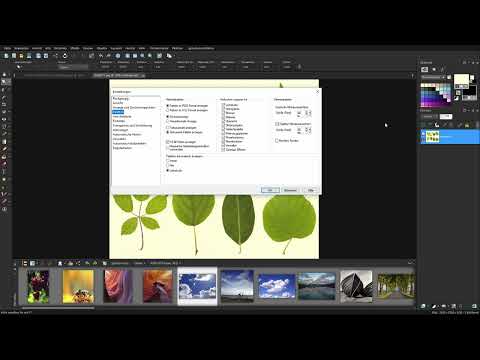
Das Video wird erst beim Abspielen von YouTube geladen – dabei werden Daten (u. a. deine IP-Adresse) an YouTube bzw. Google übertragen. Mehr dazu in der Datenschutzerklärung
Wichtigste Erkenntnisse
- Die Programmeinstellungen findest du über das Menü Datei und den Bereich Einstellungen.
- Du kannst festlegen, ob beim Start der Willkommensdialog erscheint und was das Programm beim Öffnen tun soll.
- Die Anzahl der Rückgängig-Schritte bestimmt, wie weit du in deiner Bearbeitung zurückgehen kannst. Sie beansprucht aber Arbeitsspeicher.
- Ein separates Arbeitslaufwerk entlastet dein System spürbar.
- Farbmodelle, Anzeigeeinheiten und Paletten passt du an deinen Arbeitsstil an.
- Die Farbverwaltung ist vor allem für die Fotobearbeitung wichtig, insbesondere wenn du mit einem kalibrierten Monitor arbeitest.
Schritt-für-Schritt-Anleitung
Schritt 1: Die allgemeinen Programmeinstellungen öffnen
Öffne zuerst das Menü Datei. Ganz unten findest du den Bereich Einstellungen. Wähle dort die allgemeinen Programmeinstellungen aus. Hier bündelt PaintShop Pro die meisten Optionen, die das grundlegende Verhalten des Programms bestimmen.


Schritt 2: Das Startverhalten festlegen
In den allgemeinen Einstellungen legst du fest, was beim Öffnen des Programms passieren soll. Der Willkommensdialog erscheint standardmäßig, und du kannst ihn ausblenden, wenn du die Inhalte bereits kennst. Stattdessen kannst du einstellen, dass ein Bild direkt zur Bearbeitung geöffnet wird oder dass die letzte Ansicht erhalten bleibt. Das spart dir bei jedem Start einen Klick.
Schritt 3: Anpassungen der Oberfläche dauerhaft speichern
Wenn du die Oberfläche umgestaltet hast, etwa indem du Fenster verschoben oder Arbeitspaletten eingeblendet hast, kannst du festlegen, dass PaintShop Pro diese Änderungen beim nächsten Start übernimmt. Ohne diese Einstellung lädt das Programm immer die Standardoberfläche. Achte darauf, dass dieser Punkt aktiviert ist, wenn du an deinem Layout festhalten möchtest.
Schritt 4: Den Standardordner für die Bildbibliothek bestimmen
Im Verwalter kannst du einen eigenen Bildbibliotheksordner festlegen. Beachte dabei, dass PaintShop Pro beim nächsten Start unter Umständen wieder den Standardordner anbietet. Wenn du mit einem bestimmten Ordner arbeiten möchtest, musst du diese Einstellung also gegebenenfalls erneut vornehmen.
Schritt 5: Die Anzahl der Rückgängig-Schritte einstellen
Die Rückgängig-Funktion ist eine der wichtigsten Optionen überhaupt. Sie entscheidet, wie viele Bearbeitungsschritte du zurückverfolgen kannst, wenn du bei einer umfangreichen Bearbeitung feststellst, dass ein früheres Ergebnis besser war. Die Funktion ist in der Regel bereits aktiviert. Du kannst die Anzahl der Schritte allerdings begrenzen, um den Speicherverbrauch zu steuern. Standardmäßig ist eine Beschränkung von 250 Schritten voreingestellt. Diesen Wert kannst du bei Bedarf reduzieren.
Schritt 6: Rückgängig gemachte Schritte in der Verlaufspalette anzeigen
Zusätzlich gibt es eine Option, mit der du rückgängig gemachte Schritte weiterhin in der Verlaufspalette sichtbar lässt. Dadurch kannst du später gezielt einen bestimmten Zustand auswählen, ohne jeden Schritt einzeln zurückzunehmen.
Schritt 7: Anzeige und Zwischenspeicherung konfigurieren
Im Bereich Anzeige und Zwischenspeichern legst du fest, wie Miniaturansichten aufgebaut sind und welche Größe sie haben. Außerdem entscheidest du, ob der Präzisionszeiger oder die Pinselumrisse angezeigt werden. Der Präzisionszeiger erscheint als Fadenkreuz und hilft dir bei exakten Auswahlen. Die Pinselumrisse zeigen dir die Größe und Form deines Pinsels direkt auf dem Bild.
Schritt 8: Ein Arbeitslaufwerk festlegen
PaintShop Pro benötigt beim Bearbeiten großer Dateien viel Speicherplatz für Zwischenspeicher. Wenn du ein eigenes Arbeitslaufwerk freigibst, lagert das Programm diese Daten dorthin aus. Wähle dafür idealerweise eine separate Partition oder eine zusätzliche Festplatte aus. So wird dein Systemlaufwerk nicht unnötig belastet, und das Programm läuft insgesamt flüssiger.
Schritt 9: Farbmodelle und Paletten anpassen
In den Materialpaletten bestimmst du, welches Farbmodell angezeigt wird. Das RGB-Format ist am gebräuchlichsten. Fotografen arbeiten häufig mit dem HSL-Format, das sich an Farbton, Sättigung und Helligkeit orientiert. Außerdem kannst du zwischen Dezimal- und Hexadezimalanzeige wählen. Die Hexadezimalanzeige ist besonders praktisch, wenn du für Webdesign oder Webgrafiken mit Hexcodes arbeitest.
Schritt 10: Das Lernstudio und die Palettenanzeige steuern
Über die Ansichtsoptionen legst du fest, ob Paletten automatisch angezeigt werden. Auch das Lernstudio kannst du so einstellen, dass es immer, nie oder nur bei Bedarf erscheint. Wenn du möchtest, kannst du es rechts im Fenster einblenden lassen. Ebenso kannst du bei den zuletzt verwendeten Dateien festlegen, wie viele angezeigt werden.
Schritt 11: Die Fensteraktualisierung beim Verschieben festlegen
Wenn du ein Element aus einer Komposition verschiebst, kannst du einstellen, dass das gesamte Fenster neu berechnet wird. Das wirkt sich allerdings auf die Leistung deines Rechners aus. Teste daher in Ruhe, ob der Unterschied für deine Arbeitsweise überhaupt spürbar ist. Bei umfangreichen Projekten kann es sinnvoll sein, diese Option zu deaktivieren.
Schritt 12: Grafiktablet und Eingabegeräte berücksichtigen
Arbeitest du mit einer Maus, musst du in der Regel nichts weiter umstellen. Wenn du ein Grafiktablet nutzt, solltest du den passenden Treiber auswählen. Tablets mit einem Realtime-Stylus reagieren auf Neigung und Druckstärke, und genau diese Eigenschaften profitieren von der entsprechenden Einstellung. Bei einem normalen Windows-Tablettreiber aktivierst du stattdessen die passende Option. Prüfe bei deinem Gerät, welcher Treiber installiert ist, und aktiviere die Option entsprechend.
Schritt 13: Anzeigeeinheiten und weitere Ansichtsoptionen einstellen
Die Anzeigeeinheiten bestimmen, in welchem Maß das Lineal angezeigt wird. Du kannst zwischen Zentimeter, Pixel und Zoll wählen. Wer hauptsächlich für den Druck arbeitet, nutzt meist Zentimeter. Darüber hinaus kannst du festlegen, ob Farben in der Symbolleiste angezeigt werden, wie Vektorkoordinaten beim Verschieben dargestellt werden und wie groß die Werkzeuge sind.
Schritt 14: Die Farbverwaltung aktivieren
Die Farbverwaltung ist besonders für alle wichtig, die viel mit Fotos arbeiten. Hier kannst du einen Farbarbeitsbereich festlegen und eine Monitorkalibrierung durchführen. Wenn dein Monitor nicht kalibriert ist, können die Farben auf deinem Bildschirm von anderen Geräten abweichen. Das solltest du beim Bearbeiten von Fotos im Hinterkopf behalten.
Schritt 15: Die Ansichtsoptionen im Menü Ansicht nutzen
Im Menü Ansicht findest du weitere praktische Einstellungen. Dort kannst du Lineale einblenden und ihre Einheiten festlegen. Bei einer Pixelansicht wird das Lineal feiner gegliedert. Außerdem arbeitest du mit Raster und Hilfslinien, an denen du Objekte präzise ausrichten kannst. Zusätzlich lassen sich Symbolleisten wie Effekte, Foto, Skripte oder Web ein- und ausblenden. Wenn du häufig Fotos bearbeitest, kannst du die Fotobearbeitung als eigene Palette aktivieren. Ist sie dir im Weg, schließt du sie einfach über das X. Sobald du dein Layout gefunden hast, kannst du es als Arbeitsbereich speichern und später jederzeit wieder aufrufen.


Zusammenfassung – Corel PaintShop Pro optimal einrichten: Die wichtigsten Programmoptionen im Überblick
Mit den Programmoptionen passt du PaintShop Pro an deinen Arbeitsstil an. Du legst das Startverhalten fest, bestimmst die Anzahl der Rückgängig-Schritte und entlastest dein System über ein Arbeitslaufwerk. Außerdem stellst du Farbmodelle, Anzeigeeinheiten und Paletten ein und speicherst dein Layout als Arbeitsbereich. Nimm dir für diese Einstellungen einmal bewusst Zeit, dann profitierst du bei jeder weiteren Bearbeitung davon.
FAQ
Wo finde ich die Programmeinstellungen in PaintShop Pro?Du findest sie im Menü Datei unten im Bereich Einstellungen, dort wählst du die allgemeinen Programmeinstellungen.
Kann ich den Willkommensdialog beim Start ausblenden?Ja, in den allgemeinen Programmeinstellungen kannst du festlegen, dass der Begrüßungsbildschirm nicht mehr erscheint.
Warum sollte ich die Anzahl der Rückgängig-Schritte begrenzen?Jeder gespeicherte Schritt beansprucht Arbeitsspeicher. Mit einer Begrenzung, zum Beispiel auf 250 Schritte, steuerst du den Verbrauch, besonders auf älteren Rechnern.
Was bringt ein separates Arbeitslaufwerk?Das Programm lagert Zwischenspeicher auf das Arbeitslaufwerk aus. Dadurch wird dein Systemlaufwerk weniger belastet und die Arbeit läuft meist flüssiger.
Wann sollte ich die Farbverwaltung aktivieren?Vor allem dann, wenn du viel mit Fotos arbeitest. Mit einer Monitorkalibrierung stimmen die Farben auf deinem Bildschirm eher mit denen anderer Geräte überein.

