

Eine gute Bildkomposition lebt davon, dass einzelne Motive sauber aus ihrem Umfeld gelöst und in eine neue Umgebung eingesetzt werden. Genau daran arbeitest du in diesem Tutorial. Du setzt eine Person vor einen Felsen in einen Hintergrund mit Sternenhimmel, und dabei lernst du die wichtigsten Werkzeuge kennen: Auswahlwerkzeuge, Masken, Pinsel und Ebenen.
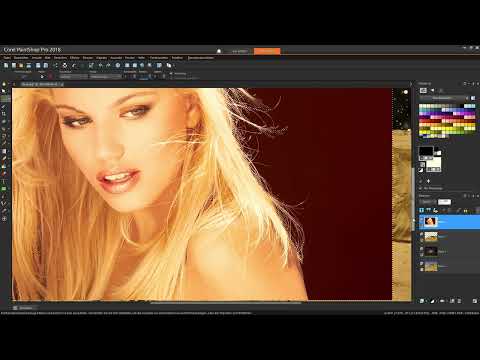
Das Video wird erst beim Abspielen von YouTube geladen – dabei werden Daten (u. a. deine IP-Adresse) an YouTube bzw. Google übertragen. Mehr dazu in der Datenschutzerklärung
Die Anleitung ist in Teil zwei einer fünfteiligen Reihe eingeordnet. Die Grundlagen aus den vorherigen Lektionen setze ich voraus, insbesondere den Umgang mit Ebenen und der Ebenenpalette. Halte während der Arbeit die Projektdatei griffbereit, denn du kannst jeden Zwischenstand nachvollziehen.
Wichtigste Erkenntnisse
- Verwende für Kompositionen möglichst große Bilddateien, sonst wirkt das eingefügte Motiv schnell unscharf und zu klein.
- Ein Motiv lässt sich mit dem Zauberstab oder einer Freihandauswahl vorfreistellen. Die Auswahl ist aber nur der Ausgangspunkt.
- Eine Ebenenmaske ist nicht-destruktiv. Du kannst jederzeit mit Schwarz ausblenden und mit Weiß wieder sichtbar machen.
- Feine Haarkonturen verfeinerst du mit einem weichen Pinsel bei reduzierter Deckkraft.
- Speichere dein Projekt als PSP-Datei, damit alle Ebenen und Masken erhalten bleiben.
Schritt-für-Schritt-Anleitung
Schritt 1: Das richtige Bildmaterial einfügen
Bevor du mit der Bearbeitung beginnst, solltest du sicherstellen, dass dein Bildmaterial groß genug ist. Eine kleine Version wirkt in einer Komposition schnell verschwommen, sobald du sie vergrößerst. Ersetze deshalb die kleine Datei durch die höher aufgelöste Variante. Du findest kostenlose Bilder auf Stockseiten, wobei du die jeweiligen Lizenzbedingungen unbedingt prüfen solltest. Für kommerzielle Projekte sind professionelle Anbieter oft die sicherere Wahl.
Kopiere das Motiv anschließend mit Strg + C in die Zwischenablage und füge es in dein Projekt mit Strg + V ein. Danach liegt es als neue Ebene vor dir.

Schritt 2: Die Person positionieren und skalieren
Mit dem Verschieben- und Skalierungswerkzeug bringst du das Motiv in die richtige Größe. Ziehe dazu an den Eckpunkten des Rahmens. Achte darauf, dass das Gesicht nicht abgeschnitten wird, denn genau dort liegt der Blickfang der Komposition. Es ist ganz normal, dass du mehrfach korrigierst, bis die Position stimmt.

Schritt 3: Mit dem Zauberstab eine erste Auswahl treffen
Nun geht es ans Freistellen. Wähle im Werkzeugbereich den Zauberstab und klicke in einen Farbbereich des Motivs, der sich vom Hintergrund unterscheidet. In diesem Beispiel ist es ein rotbrauner Ton. Der Zauberstab markiert alle ähnlichen Pixel im Bild, unabhängig davon, ob sie zum Motiv gehören.
Über die Modusoptionen legst du fest, ob du zur Auswahl etwas hinzufügst, etwas entfernst oder die Auswahl ersetzt. Behalte die Option im Blick, denn ein falscher Modus ist eine häufige Fehlerquelle.

Schritt 4: Die Auswahl prüfen und mit dem Pinsel korrigieren
Öffne über das Menü die Auswahlbearbeitung, um zu sehen, was tatsächlich markiert ist. Oft wurden auch Bereiche erfasst, die nicht zur Person gehören. Mit dem Pinsel kannst du diese Stellen korrigieren. Wähle für Bereiche, die zur Auswahl gehören, die Farbe Weiß. Für Bereiche, die nicht ausgewählt sein sollen, nimmst du Schwarz.
Achte darauf, dass die Deckkraft des Pinsels bei 100 Prozent steht, damit deine Korrekturen eindeutig sind. Gerade bei großen Bildern kann die Programmreaktion etwas verzögert sein. Gib deinem Rechner dann einen Moment Zeit, bevor du weiterarbeitest.

Schritt 5: Die Auswahl mit Lasso und Rechteck ergänzen
Der Pinsel stößt bei großen Flächen an seine Grenzen. Deshalb kannst du für größere Bereiche das Freihandlasso oder das Rechteckwerkzeug einsetzen. Wähle den Modus „Hinzufügen“, um fehlende Bereiche zu ergänzen, und den Modus „Entfernen“, um ungewollte Teile wegzunehmen. Der Zauberstab verwendet denselben Farbbereich im ganzen Bild, deshalb wird oft auch der äußere Bereich zusätzlich markiert. Zoome daher regelmäßig in das Bild hinein, um Lücken und Fehlmarkierungen gezielt zu erkennen.

Schritt 6: Eine Maske aus der Auswahl erstellen
Sobald die Auswahl zufriedenstellend ist, benötigst du für die weitere Bearbeitung eine Kopie der Ebene. Dupliziere die Ebene daher und lege auf die gewünschte Ebene eine Maske an. Prüfe dabei genau, welcher Bereich maskiert werden soll. In diesem Fall ist es der äußere Bereich, damit die Person sauber freigestellt wird. Hebe anschließend die Auswahl mit Strg + D auf.

Schritt 7: Die Ebenen an den richtigen Platz bringen
Jetzt sortierst du die Ebenen. Die freigestellte Person soll hinter dem Felsen im Vordergrund stehen. Ziehe die Ebene in der Ebenenpalette entsprechend nach unten, sodass der Felsen über ihr liegt. Wenn du Ebenen gemeinsam verschieben möchtest, verknüpfe sie vorher. Ist die Verschiebung unbeabsichtigt auf den Sternenhimmel angewendet worden, kannst du sie über die Verknüpfung oder die Pfeiltasten korrigieren.
Verschiebe die Person anschließend in den gewünschten Bereich. Dort soll sie später im Motiv stehen. Es spielt zunächst keine Rolle, ob die Position endgültig ist, denn du kannst sie jederzeit anpassen.

Schritt 8: Haarkonturen mit weichem Pinsel verfeinern
Der letzte Schritt ist die Verfeinerung der Maske. Hebe dazu die Verknüpfung zwischen Ebene und Maske wieder auf, damit du gezielt auf der Maske arbeiten kannst. Wähle einen weichen Pinsel mit einer Härte von etwa 50 Prozent und reduziere die Deckkraft auf ungefähr 60 bis 70 Prozent.
Mit Schwarz blendest du Bereiche aus, die nicht sichtbar sein sollen. Mit Weiß holst du Bereiche wieder hervor. Arbeite vorsichtig und zoome dabei ins Bild hinein, damit du genau siehst, was du gerade wegmalst. Bei feinen Haaren musst du nicht perfekt vorgehen. Eine stimmige Gesamtwirkung ist wichtiger als jedes einzelne Härchen.

Schritt 9: Das Projekt als PSP-Datei speichern
Speichere zum Schluss dein Projekt über das Menü „Datei“ und wähle das Format „PSP Image“. So bleiben alle Ebenen, Masken und Auswahlen erhalten. Ein JPEG würde diese Informationen verwerfen. Benenne die Datei eindeutig, zum Beispiel „Komposition“, damit du sie später leicht wiederfindest.

Zusammenfassung – Komposition in PaintShop Pro: Freistellen mit Maske und Feinschliff
In diesem Tutorial hast du eine Person Schritt für Schritt aus ihrem Umfeld gelöst und in eine neue Komposition eingesetzt. Du hast gelernt, hochauflösendes Bildmaterial einzufügen, mit dem Zauberstab eine erste Auswahl zu treffen und diese mit Pinsel, Lasso und Rechteck zu korrigieren. Anschließend hast du daraus eine Ebenenmaske erstellt, die Ebenen angeordnet und die Haarkonturen verfeinert.
Die Arbeit an einer Maske braucht Geduld und Übung. Lass dich davon nicht entmutigen, wenn das Ergebnis nicht gleich perfekt ist. Im nächsten Teil der Reihe wirst du die freigestellte Person weiter bearbeiten, etwa durch Entsättigung, damit sie harmonisch zum Hintergrund passt.
FAQ
Warum sollte ich ein großes Bild für Kompositionen verwenden?Ein großes Bild behält beim Vergrößern und Skalieren seine Schärfe. Kleine Dateien wirken in der Komposition dagegen schnell unscharf oder pixelig.
Was ist der Unterschied zwischen Schwarz und Weiß auf einer Maske?Mit Schwarz blendest du Bereiche der Ebene aus, mit Weiß machst du sie wieder sichtbar. Graustufen ergeben eine teiltransparente Wirkung.
Warum wird beim Zauberstab auch der äußere Bereich markiert?Der Zauberstab wählt alle Pixel mit ähnlicher Farbe im gesamten Bild aus, nicht nur im zusammenhängenden Motiv. Deshalb musst du die Auswahl anschließend mit Lasso oder Pinsel korrigieren.
Wann sollte ich das Projekt als PSP-Datei speichern?Speichere als PSP-Datei, sobald du mit mehreren Ebenen und Masken arbeitest. Nur so bleiben diese Elemente für spätere Änderungen erhalten.
Warum reagiert der Pinsel bei großen Dateien verzögert?Große Bilder und begrenzter Arbeitsspeicher können die Reaktionszeit verlängern. Eine leistungsstarke Hardware, insbesondere mit ausreichend RAM und einer 64-Bit-Version des Programms, hilft dabei.

