

Du hast in PaintShop Pro bereits die Grundlagen kennengelernt und möchtest sie nun an einem echten Projekt anwenden? Dann bist du hier richtig. Anhand einer Bildkomposition zeige ich dir, wie aus einem eher flachen Tagesbild eine stimmungsvolle Nachtszene wird. Dabei kommen lokales Tonemapping, Einstellungsebenen, Ebenenmasken, Mischmodi, Farbkorrekturen und zusätzliche Gestaltungselemente wie eine Sternenhimmel-Grafik zum Einsatz. Diese Anleitung ist der dritte Teil einer fünfteiligen Reihe. Du solltest also mit den Grundlagen des Ebenenaufbaus vertraut sein.
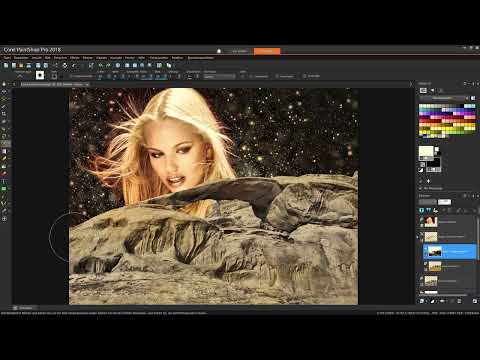
Das Video wird erst beim Abspielen von YouTube geladen – dabei werden Daten (u. a. deine IP-Adresse) an YouTube bzw. Google übertragen. Mehr dazu in der Datenschutzerklärung
Wichtigste Erkenntnisse
Wichtigste Erkenntnisse
- Das lokale Tonemapping erzeugt auf einer Rasterebene mehr Kontur und Kontrast, wirkt aber immer auf alle Ebenen darunter.
- Einstellungsebenen lassen sich gezielt mit Ebenenmasken eingrenzen, sodass nur bestimmte Bildbereiche verändert werden.
- Mit dem Zusammenführen ausgewählter Ebenen legst du Änderungen dauerhaft fest und verhinderst unerwünschte Nebeneffekte.
- Mischmodi wie Multiplizieren, Weiches Licht oder Aufhellen verändern das Zusammenspiel zweier Ebenen grundlegend und eröffnen dir viele gestalterische Varianten.
- Mit weichen Pinselspitzen und niedriger Deckkraft erreichst du fließende Übergänge bei Masken.
Schritt-für-Schritt-Anleitung
Die Rasterebene für das lokale Tonemapping vorbereiten
Beginne damit, die Rasterebene im Ebenenmanager zu aktivieren, die das vorderste Bild mit dem Felsen enthält. Auf dieser Ebene wendest du das lokale Tonemapping an, um den Felsen in eine Art Nachtmodus zu überführen. Bevor du startest, solltest du etwas Geduld mitbringen, denn PaintShop Pro berechnet solche Effekte Schritt für Schritt, und der Fortschrittsbalken unten im Fenster zeigt dir den aktuellen Stand an.

Das lokale Tonemapping einstellen
Öffne nun über das Menü die Option für das lokale Tonemapping. Es erscheint ein Dialogfenster mit mehreren Reglern. Zunächst dunkelst du das Bild ab, indem du den entsprechenden Regler etwas nach oben schiebst. Anschließend erhöhst du die Kontur, damit Strukturen deutlich hervortreten. Die Blockgröße kannst du bei etwa 12 belassen, das liefert in diesem Beispiel ein ausgewogenes Ergebnis. Achte beim Verschieben der Regler auf die Bildvorschau, sie zeigt dir sofort, wie stark der Effekt wirkt.

Die Wirkung auf die darunterliegenden Ebenen verstehen
Nach der Bestätigung wirst du bemerken, dass sich nicht nur der Felsen verändert hat. Das lokale Tonemapping wirkt auf alle Ebenen, die sich unterhalb der bearbeiteten Ebene befinden. Dazu gehören also auch der Sternenhimmel und die junge Frau im Bild. Dieses Verhalten ist kein Fehler, sondern eine Eigenschaft der Ebenenstruktur. Du musst dich also entscheiden, ob du den Effekt global oder nur lokal auf einer Ebene haben möchtest.

Eine Kopie der Rasterebene für einen HDR-ähnlichen Look anlegen
Damit du den Effekt gezielt einsetzen kannst, duplizierst du die bearbeitete Rasterebene und verschiebst sie in der Ebenenstruktur an die gewünschte Position. Indem du mehrere Kopien übereinanderlegst, entsteht eine Art HDR-Bild, das in der Komposition weiterverwendet werden kann. Eine überspitzte Darstellung hilft dir dabei, die Wirkung besser zu beurteilen. Lass dir ruhig Zeit, denn jede Verschiebung löst eine Neuberechnung aus.

Die Ebene mit Mischmodus und Überzugfarbe verfeinern
Jetzt kommt der Mischmodus ins Spiel. Stelle die oberste Kopie zunächst auf Normal und wähle anschließend einen dunkleren Modus, etwa Dunklere Farbe. Der Mischmodus bestimmt, wie sich die Ebene mit den darunterliegenden Ebenen verbindet. Du kannst außerdem eine Überzugfarbe festlegen, zum Beispiel ein dunkleres Blau, und die Deckfähigkeit anpassen. In diesem Beispiel liegt sie bei 50 Prozent. Damit erhältst du eine nächtliche Farbstimmung, ohne die Bilddatei selbst destruktiv zu verändern.

Ausschließlich den Felsen zusammenführen
Da die Änderung nun auch die Frau und den Sternenhimmel betrifft, möchtest du sie nur am Felsen wirksam werden lassen. Markiere dazu beide relevanten Ebenen, indem du die Umschalttaste gedrückt hältst. Über das Kontextmenü wählst du anschließend Zusammenführen und dann die Option, nur die ausgewählten Ebenen zusammenzuführen. So wird der Hintergrund nicht verändert, und die Anpassungen bleiben auf den Felsen beschränkt.

Den Felsen entsättigen und abdunkeln
Für den Felsen selbst kannst du eine weitere Einstellungsebene anlegen. Wähle dafür den Bereich Farbton, Sättigung und Helligkeit. Ziehe den Sättigungsregler deutlich nach unten, damit die Farbe verschwindet. Die Helligkeit passt du behutsam an, denn in einer Nachtszene dürfen die Lichter nicht verloren gehen. Sobald der Felsen eher schwarz-weiß wirkt, bestätigst du die Einstellung und führst die Ebenen wieder mit der Ebene darunter zusammen, damit nur dieser Bereich betroffen ist.

Mit einer Ebenenmaske gezielt Farbe zurückholen
In einer Nachtszene gibt es auch dunkle Bereiche, die noch einen Hauch Farbe behalten sollen, wenn das Licht entsprechend fällt. Dafür legst du eine Ebenenmaske an, die du zunächst ohne Maskierung beginnst. Mit einem großen Pinsel und einer Deckfähigkeit von etwa 50 Prozent zeichnest du in Schwarz über die Bereiche, die entfärbt bleiben sollen. Graue Töne sind ebenfalls möglich, wenn du sanftere Übergänge erzielen willst. Mit jedem Strich wird der Effekt sichtbarer, und du kannst die Deckfähigkeit später noch erhöhen.

Weiche Übergänge und feine Nuancen schaffen
Damit die Übergänge nicht hart wirken, verwendest du eine sehr weiche Pinselspitze mit geringer Härte. Zeichne vorsichtig, denn zu häufiges Malen an einer Stelle kann später unschöne Punkte erzeugen. Wenn du Struktur hinzufügen möchtest, kann der Strukturpinsel helfen, einen leichten Farbschimmer zu erzeugen. Möchtest du einen Bereich wieder etwas farbiger machen, zeichnest du einfach mit Weiß über die Maske. Diese Flexibilität ist einer der größten Vorteile von Masken, denn du kannst jederzeit nachbessern.

Alle sichtbaren Ebenen zu einer Schwarz-Weiß-Version zusammenfassen
Im nächsten Schritt möchtest du eine eigenständige Schwarz-Weiß-Version des gesamten Bildes erhalten. Erstelle dafür eine neue Ebene, die alle sichtbaren Ebenen zusammenfasst. Auf diese Ebene legst du anschließend eine Einstellungsebene für Farbton, Sättigung und Helligkeit und ziehst den Sättigungsregler vollständig auf null. Danach führst du die Einstellungsebene mit der darunterliegenden Ebene zusammen. Damit hast du eine klassische Schwarz-Weiß-Fassung, die die Grundlage für die weitere Bearbeitung bildet.

Den rötlichen Schimmer verstehen und eine Gradationskurve nutzen
Vielleicht fällt dir auf, dass ein leicht rötlicher Schimmer erscheint. Dieser entsteht, wenn eine Ebene auf den Mischmodus Hellere Farbe gestellt ist. Stelle die Ebene daher wieder auf Normal zurück. Um den Bildkontrast gezielt zu steuern, kannst du eine Gradationskurve verwenden. Eine S-Kurve hebt die Lichter an und senkt die Mitteltöne, was einen kräftigen Kontrast erzeugt. Da dieser Effekt sehr stark ausfallen kann, solltest du ihn vorsichtig dosieren. Gerade bei Graustufenbildern ist der Unterschied allerdings begrenzt, bei RGB-Bildern lassen sich Kanäle gezielter bearbeiten.

Die junge Frau und den Hintergrund selektiv einfärben
Nun möchtest du bestimmte Bereiche wieder farbig gestalten, etwa den Sternenhimmel oder eine Gesichtshälfte der Frau. Lege dafür erneut eine leere Ebenenmaske an und zeichne mit schwarzer Farbe die Bereiche, die sichtbar bleiben sollen. Mit einer geringen Deckfähigkeit baust du die Farbe Schritt für Schritt auf. Im Gesicht solltest du sehr zurückhaltend arbeiten, damit es nicht zu bunt wirkt. Eine Gesichtshälfte kann bewusst in Schwarz-Weiß bleiben, das unterstreicht die Stimmung des Motivs.

Einen Sternenhimmel als zusätzliches Gestaltungselement einfügen
Um die Komposition zu erweitern, öffnest du eine weitere Bilddatei mit einem Sternenhimmel und kopierst sie über die Zwischenablage in dein Projekt. Das eingefügte Bild platzierst du im rechten oberen Bereich. Damit die schwarzen Hintergründe der Sterne nicht störend wirken, stellst du den Mischmodus auf Multiplizieren. Dadurch verschwindet das Schwarz, während die hellen Sterne sichtbar bleiben. Außerdem kannst du die Ebene duplizieren und an verschiedenen Positionen platzieren, damit der Himmel lebendiger wirkt.

Verschiedene Mischmodi vergleichen und auswählen
PaintShop Pro bietet eine Vielzahl an Mischmodi, und jeder erzeugt eine andere Darstellung. Am besten gehst du die Modi nacheinander durch und beobachtest die Wirkung in der Vorschau. Dunklere Farbe lässt nur die hellen Bereiche des Sternenbilds durchscheinen, Hellere Farbe bringt Glitzereffekte hervor. Für dieses Nachtbild eignet sich vor allem Weiches Licht, da es einen sanften Lichteffekt erzeugt. Wähle daher den Modus, der deiner Bildidee am nächsten kommt, und probiere ruhig auch Aufhellen oder Differenz aus.

Den Effekt im Vordergrund mit einer Maske begrenzen
Zum Schluss möchtest du verhindern, dass im Gesicht der Frau zu viele Sterne oder zu viel Glitzer sichtbar sind. Lege daher für die Sternenebene eine Maske an und zeichne mit Schwarz über den betroffenen Bereich. Eine Deckfähigkeit von etwa 34 Prozent erlaubt dir, mehrfach über dieselbe Stelle zu malen und so einen sanften Übergang zu erreichen. Auf diese Weise bleibt der Sterneneffekt erhalten, während das Gesicht ruhig und klar wirkt.

Zusammenfassung – Nachtszene komponieren mit Ebenen, Masken und Mischmodi in PaintShop Pro
In diesem Teil hast du gesehen, wie du mit dem lokalen Tonemapping die Stimmung eines Bildes verändern kannst. Du hast gelernt, Änderungen über Einstellungsebenen zu steuern, sie mit Ebenenmasken gezielt einzugrenzen und durch das Zusammenführen ausgewählter Ebenen dauerhaft festzulegen. Außerdem hast du erfahren, wie Mischmodi die Zusammenarbeit von Ebenen prägen und wie eine zusätzliche Grafik wie ein Sternenhimmel die Komposition bereichert. Mit diesen Werkzeugen kannst du eigene Bildideen konsequent und nachvollziehbar umsetzen.
FAQ
Was bewirkt das lokale Tonemapping?Es verstärkt Kontur und Kontrast eines Bildes und wirkt dabei auf die Ebene, auf der du es anwendest, sowie auf alle Ebenen darunter.
Warum verändert sich bei einer Anpassung auch der Hintergrund?Anpassungen auf einer Ebene wirken auf alle darunterliegenden Ebenen, solange diese nicht durch Zusammenführen oder Maskieren abgegrenzt werden.
Wie verhindere ich, dass eine Änderung das ganze Bild betrifft?Markiere die betroffenen Ebenen gemeinsam, nutze die Option zum Zusammenführen der ausgewählten Ebenen oder arbeite mit einer Ebenenmaske.
Was ist der Unterschied zwischen einer Einstellungsebene und einer direkten Bildanpassung?Eine Einstellungsebene bleibt bearbeitbar und lässt sich jederzeit über ihre Maske eingrenzen, während eine direkte Anpassung das Bild sofort dauerhaft verändert.
Warum entsteht manchmal ein roter Schimmer?Dieser tritt häufig auf, wenn eine Ebene auf den Mischmodus Hellere Farbe gestellt ist. Stelle die Ebene zurück auf Normal, um den Effekt zu beseitigen.
Wann sollte ich eine weiche Pinselspitze verwenden?Eine weiche Spitze eignet sich für fließende Übergänge in Masken, besonders bei Himmel, Haaren oder Lichtstimmungen.
Wie vermeide ich Punkte oder unschöne Flecken beim Malen mit der Maske?Male nicht ständig an derselben Stelle und arbeite mit geringer Deckfähigkeit, damit du Schritt für Schritt aufbaust.
Welcher Mischmodus eignet sich für Sterne auf schwarzem Hintergrund?Multiplizieren blendet dunkle Bereiche aus und lässt helle Sterne sichtbar, was für Nachtszenen besonders geeignet ist.

