

Kennst du das Problem mit dem ausgebrannten Himmel und dem viel zu dunklen Vordergrund? Ein einzelnes Foto stößt bei hohen Kontrasten schnell an seine Grenzen. Mit einer HDR-Aufnahme, also mehreren Belichtungen desselben Motivs, holst du deutlich mehr Dynamik aus der Szene heraus. Damit du diese Bilder anschließend sauber zusammenfügst und gestalterisch bearbeitest, zeige ich dir in dieser Anleitung zwei Wege: Zuerst die Zusammenführung direkt in Lightroom, danach den Umweg über das kostenlose Programm HDR Efex Pro, das inzwischen zur Google Nik Collection gehört.
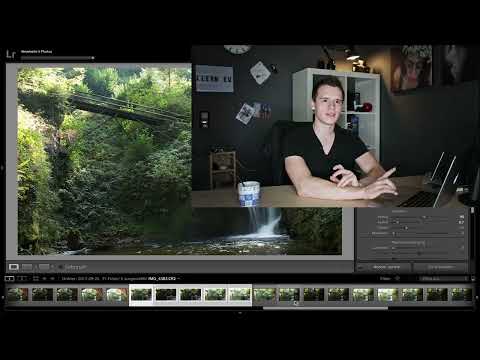
Das Video wird erst beim Abspielen von YouTube geladen – dabei werden Daten (u. a. deine IP-Adresse) an YouTube bzw. Google übertragen. Mehr dazu in der Datenschutzerklärung
Wichtigste Erkenntnisse
- Für ein HDR benötigst du mehrere Aufnahmen mit unterschiedlichen Belichtungen, idealerweise auf dem Stativ aufgenommen.
- Lightroom erstellt aus den Einzelbildern eine neue RAW-Datei mit der vollen Bearbeitungsfreiheit, die du anschließend wie gewohnt entwickeln kannst.
- Die Geisterbeseitigung (Ghosting-Reduzierung) hilft bei bewegten Motiven, sollte aber nicht übertrieben werden, da sonst neue Artefakte entstehen.
- HDR Efex Pro arbeitet nicht mit RAW-Dateien, sondern benötigt JPEG- oder TIFF-Dateien. Achte deshalb auf einen einheitlichen Weißabgleich und eine saubere Schärfung vor dem Zusammenfügen.
- Ein HDR wirkt schnell flach. Setze deshalb gezielt Kontrast, und übertreibe den Stil nicht.
Schritt-für-Schritt-Anleitung
Schritt 1: Die Belichtungsreihe in Lightroom markieren
Öffne Lightroom und importiere deine Aufnahmen. Für das Beispiel brauchst du eine normal belichtete Aufnahme, zwei dunklere und zwei hellere Bilder. Markiere alle Bilder der Reihe in deinem Katalog, indem du sie mit gedrückter Umschalttaste oder Strg-Taste auswählst.

Schritt 2: Die HDR-Zusammenführung starten
Gehe in der oberen Menüleiste auf „Foto“ und wähle „Fotos zusammenfügen“ und anschließend „HDR“. Unter Mac erreichst du den Dialog direkt über die Tastenkombination Steuerung und H, unter Windows funktioniert es ähnlich. Lightroom öffnet daraufhin ein Fenster, in dem es eine Vorschau des HDR-Ergebnisses berechnet.

Schritt 3: Ausrichtung und automatischen Tonwert festlegen
Aktiviere die Option „Automatisch ausrichten“. Lightroom passt die Quellbilder dann aneinander an, was besonders hilfreich ist, wenn du aus der Hand fotografiert hast. Für einen ruhigen Bildaufbau empfehle ich trotzdem weiterhin das Stativ. Ebenfalls sinnvoll ist der Haken bei „Automatischer Tonwert“. Dieser wendet eine Tonwertkorrektur auf Basis der gesamten Dynamik des HDR an. Der Haken lässt sich später jederzeit rückgängig machen.

Schritt 4: Die Geisterbeseitigung richtig einstellen
Bewegt sich im Bild etwas, etwa eine Person, Äste im Wind oder ein Wasserfall, entstehen Ghosting-Effekte. Das Motiv wirkt dann wie eine Doppelbelichtung. Über die Geisterbeseitigung kannst du die Stärke regulieren: keine, niedrig, mittel oder hoch. In den meisten Fällen reicht die niedrige Stufe aus. Eine zu hohe Einstellung kann eigenartige Schnittkanten erzeugen, die wie ein falsch zusammengesetztes Panorama aussehen. Probiere also alle Stufen aus und vergleiche das Ergebnis.

Schritt 5: Bewegungsbereiche sichtbar machen
Mit dem Schalter für die Überlagerung kannst du dir anzeigen lassen, an welchen Stellen Lightroom eine Bewegung erkannt hat. Im Beispiel war das eine Hand am rechten oberen Bildrand, die ungewollt ins Bild geriet. Auch ein starker Sonnenflare ließ sich trotz Streulichtblende nicht vollständig verhindern. Solche Stellen schneidest du später einfach weg. Achte beim Fotografieren daher auf das Umfeld des Motivs.

Schritt 6: Den automatischen Tonwert bewusst einsetzen
Ohne den automatischen Tonwert sieht das Vorschaubild aus wie die normale Belichtung und wirkt zunächst enttäuschend. Erst mit aktivierter Option wird die gesamte Dynamik sichtbar. Du erkennst den Unterschied sofort, wenn du den Haken einmal setzt und wieder entfernst.

Schritt 7: Das HDR zusammenfügen
Klicke auf „Zusammenführen“. Lightroom rechnet einen Moment und legt dann neben deinen Ausgangsbildern eine neue RAW-Datei ab, meist im DNG-Format. Diese Datei enthält die volle Bearbeitungsfreiheit. Du musst also vor dem Zusammenführen keine Bearbeitungsschritte an den Einzelbildern vornehmen.

Schritt 8: Das HDR im Entwickeln-Modul nachbearbeiten
Wechsle in das Entwickeln-Modul. Hier findest du die automatische Tonwertkorrektur, die du jetzt frei anpassen kannst. Passe zum Beispiel die Lichter an, wenn sie zu dunkel oder zu hell wirken. Außerdem kannst du den Zuschnitt vornehmen, um störende Bildbereiche wie die Hand oder den Sonnenflare zu entfernen. Beachte dabei: Ein Zuschnitt lässt sich in diesem Stadium noch korrigieren, in HDR Efex Pro dagegen nicht mehr.

Schritt 9: Kontrast für das HDR setzen
Ein HDR wirkt bei starken Reglerbewegungen schnell kontrastlos. Das liegt daran, dass die gewonnene Dynamik flach erscheinen kann. Dem kannst du mit dem Schwarzregler entgegenwirken, indem du die Schwarztöne absenkst, oder du verwendest den Kontrastregler. Ein HDR braucht immer einen gewissen Kontrast, unabhängig davon, wie extrem die Dynamik ist.

Schritt 10: Den Export für HDR Efex Pro vorbereiten
Für den zweiten Weg benötigst du das Programm HDR Efex Pro. Da es keine RAW-Dateien verarbeiten kann, musst du die Bilder zuerst exportieren. In Lightroom wählst du dazu eine Exportvorgabe für HDR Efex Pro, die die Bilder als 16-Bit-TIFF speichert. Alternativ kannst du die RAW-Dateien vorab in JPEG konvertieren. Anschließend öffnest du die Bilder direkt in HDR Efex Pro.

Schritt 11: Den Weißabgleich angleichen
Achte darauf, dass alle Bilder denselben Weißabgleich haben. Bei automatischem Weißabgleich können einzelne Aufnahmen deutlich bläulich oder rötlich wirken. Markiere alle Bilder und aktiviere die Option „Automatisch synchronisieren“. Anschließend stellst du den Weißabgleich einheitlich ein, zum Beispiel auf 5200 Kelvin. Alternativ kannst du das neutral belichtete Bild als Referenz verwenden.

Schritt 12: Die Bilder vor dem Zusammenfügen schärfen
Schärfe die einzelnen Bilder vor dem Export, wenn du die Schärfung selbst kontrollieren möchtest. So bleibt dir die Entscheidung überlassen und du musst nicht auf die Schärfungsfunktion der HDR-Software vertrauen. Ein moderater Wert genügt in der Regel.

Schritt 13: Die Vorschau in HDR Efex Pro prüfen
Nach dem Laden der Bilder erscheint eine Vorschau, in der du die Ausrichtung aktivieren kannst. Ebenso kannst du die Geisterbeseitigung mit einer Lupe überprüfen. Bei Bedarf passt du die Helligkeit des Vorschaubilds an. Klicke danach auf „HDR erstellen“. Die Software berechnet das Bild, und du kannst danach mit der Entwicklung beginnen. Der Zuschnitt aus Lightroom wird übrigens übernommen.

Schritt 14: Einen passenden Stil auswählen
HDR Efex Pro bietet fertige Vorgaben, zum Beispiel für ein ausgeglicheneres oder ein eher plakatives Ergebnis. Klicke dich durch die Vorgaben und entscheide, welche am besten wirkt. Anschließend kannst du jede Vorgabe über die Regler verändern, etwa die Sättigung reduzieren, wenn dir das Bild zu farbintensiv erscheint.

Schritt 15: Die Tonwertkomprimierung dosieren
Der Regler für die Tonwertkomprimierung ist entscheidend, da er bestimmt, wie stark sich das Bild in Richtung HDR-Look bewegt. Ziehst du ihn auf null, wirkt das Bild nahezu wie das Original. Je weiter du nach rechts gehst, desto übertriebener wird die Darstellung. Suche einen Mittelweg, denn ein zu starker Effekt wirkt schnell unnatürlich. Auch die Struktur solltest du nicht zu weit nach rechts ziehen, da sonst alles überschärft erscheint.

Schritt 16: Das fertige HDR speichern
Wenn du mit dem Ergebnis zufrieden bist, klickst du rechts unten auf „Speichern“. Die Software berechnet das HDR vollständig und speichert es entweder in der Lightroom-Mediathek oder an einem Speicherort deiner Wahl. Die Entscheidung triffst du in dem Moment, je nachdem, wie du weiterarbeiten möchtest.

Zusammenfassung – HDR-Bilder zusammenfügen mit Lightroom und HDR Efex Pro
Du kannst HDR-Bilder direkt in Lightroom zusammenführen und das Ergebnis anschließend als vollwertige RAW-Datei bearbeiten. Alternativ bietet HDR Efex Pro eine eigene Oberfläche mit zahlreichen Stilvorgaben, benötigt dafür aber JPEG- oder TIFF-Dateien. Achte bei beiden Wegen auf die Ausrichtung, die Geisterbeseitigung, einen einheitlichen Weißabgleich und einen bewusst gesetzten Kontrast. Mit etwas Geduld findest du den Stil, der zu deinen Motiven passt, und vermeidest den übertriebenen HDR-Look.
FAQ
Brauche ich zwingend ein Stativ für HDR-Aufnahmen?Nein, mit der Option „Automatisch ausrichten“ in Lightroom lassen sich auch Aufnahmen aus der Hand zusammenfügen. Ein Stativ sorgt aber für die besten Ergebnisse.
Welche Geisterbeseitigung sollte ich wählen?In den meisten Fällen reicht die niedrige Stufe aus. Eine zu hohe Stärke kann Schnittkanten erzeugen, die unnatürlich wirken.
Warum sieht mein HDR ohne den automatischen Tonwert so unscheinbar aus?Die Vorschau zeigt dann nur die Dynamik einer Einzelbelichtung. Erst die automatische Tonwertkorrektur macht die gesamte Dynamik des HDR sichtbar.
Kann ich in Lightroom nach dem Zusammenführen noch alles bearbeiten?Ja, die neue Datei ist eine vollwertige RAW-Datei mit voller Bearbeitungsfreiheit.
Kann HDR Efex Pro RAW-Dateien verarbeiten?Nein, HDR Efex Pro benötigt JPEG- oder TIFF-Dateien. Du musst die RAW-Dateien vorher exportieren.
Warum sollte ich den Weißabgleich angleichen?Bei automatischem Weißabgleich können die Einzelbilder unterschiedlich wirken. Ein einheitlicher Weißabgleich verhindert Farbstiche im fertigen HDR.
Was passiert mit dem Zuschnitt, wenn ich ihn in Lightroom vornehme?Der Zuschnitt wird in HDR Efex Pro übernommen. Ein nachträgliches Korrigieren ist dort nicht mehr möglich, daher solltest du ihn sorgfältig festlegen.
Wie vermeide ich einen übertriebenen HDR-Look?Ziehe die Regler nicht bis zum Anschlag, reduziere bei Bedarf die Sättigung und nutze die Tonwertkomprimierung dosiert. Orientiere dich an dem, was das menschliche Auge tatsächlich wahrnimmt.

