

Ein Aufsteckblitz, eine Softbox und eine schlichte Wand reichen aus, um Portraits zu fotografieren, die nach einem Studio aussehen. In dieser Anleitung zeige ich dir Schritt für Schritt, wie du den Blitz einrichtest, die Kamera passend einstellst und deine Aufnahmen anschließend in Photoshop bearbeitest. Du brauchst dafür kein teures Equipment, sondern vor allem ein gutes Verständnis dafür, wie Licht, Abstand und Blende zusammenspielen.
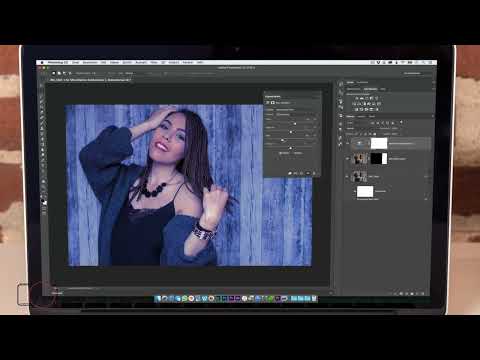
Das Video wird erst beim Abspielen von YouTube geladen – dabei werden Daten (u. a. deine IP-Adresse) an YouTube bzw. Google übertragen. Mehr dazu in der Datenschutzerklärung
Alle Beispiele stammen aus einer Wohnung, in der wir mit einem Modell vor einer einfachen Wand arbeiten. Die Kamera nutzt ein Kitobjektiv, die Bearbeitung erfolgt in Photoshop mit RAW-Datei und nicht-destruktiven Methoden.
Wichtigste Erkenntnisse
- Eine Softbox auf dem Aufsteckblitz macht das Licht weicher und vielseitiger.
- Mit Funkauslösung und einer über die Kamera gehaltenen Softbox kannst du das Licht gezielt lenken, ohne mehrere Blitze zu benötigen.
- Verändert sich der Abstand zum Motiv, musst du die Blitzleistung anpassen.
- Ein größerer Abstand zum Hintergrund sorgt für mehr Unschärfe, und eine längere Brennweite reduziert die Verzerrung im Gesicht.
- Arbeite in Photoshop nicht-destruktiv mit Smartobjekten, Ebenenmasken und Einstellungsebenen, damit du jeden Schritt jederzeit zurücknehmen kannst.
- Übertreibe bei Farbstil, Schwarzwerten und Vignette nicht. Weniger ist meist mehr.
Schritt-für-Schritt-Anleitung
Schritt 1: Den Blitz mit Softbox ausrüsten
Setze auf deinen Aufsteckblitz eine Softbox. Sie verteilt das Licht auf eine größere Fläche und erzeugt weichere Schatten, als es der nackte Blitz könnte. Du kannst auch andere Aufsätze verwenden, die Softbox ist aber eine günstige und sehr vielseitige Lösung. Mit ihr bewegst du dich schon nah an der Studiofotografie.

Schritt 2: Funkauslösung und Blitz-Trick
Der Blitz wird per Funk ausgelöst. Der kleine integrierte Blitz der Kamera wird dabei nur als Auslöser genutzt. Er erkennt den Blitz über die Fotozelle und löst den externen Blitz aus, leuchtet aber selbst nicht mit. Damit kein zusätzliches Licht die Szene beeinflusst, musst du aufpassen, dass sich nicht zwei Blitze gleichzeitig bemerkbar machen.
Der Trick dabei: Du hältst die Softbox über die Kamera. Der eingebaute Blitz trifft dann nur auf die Softbox, und das Licht wird nach oben reflektiert. Auf diese Weise kannst du die Lichtquelle mit einem einzigen Aufsteckblitz sehr schnell und flexibel verändern.

Schritt 3: Kameraeinstellungen wählen
Stelle die Kamera im Modus Zeitautomatik, also AV, ein und wähle eine Blende von 3,5. Für den Anfang eignet sich eine Brennweite von 18 mm am Kitobjektiv. Die Kamera regelt dann Belichtungszeit und ISO automatisch, während du die Blende kontrollierst.

Schritt 4: Abstand zum Hintergrund nutzen
Gehe ein kleines Stück näher an dein Modell heran. Je größer der Abstand zwischen Modell und Hintergrund ist, desto unschärfer wird der Hintergrund. Dieser Effekt funktioniert mit jedem Objektiv und jeder Blende, wenn du den Abstand richtig nutzt.
Schritt 5: Verzerrung im Gesicht reduzieren
Bei 18 mm fällt auf, dass das Gesicht des Modells verzerrt wirkt. Das liegt an der Weitwinkelbrennweite, die besonders Nasen und Ränder des Gesichts streckt. Zoome deshalb etwa auf 30 mm. Achte dabei darauf, dass sich die Blende verändert: Bei diesem Objektiv wird die Offenblende von 3,5 auf 4,5 verschoben. Das solltest du beim Durchrechnen deiner Belichtung im Hinterkopf behalten.

Schritt 6: Blitzleistung an den Abstand anpassen
Wenn du den Abstand zum Motiv veränderst, musst du die Blitzleistung nachregeln. Im Beispiel stand der Blitz zunächst auf 1/128. Nachdem ich einen Schritt zurückgegangen bin, habe ich die Leistung auf 1/60 erhöht, um den größeren Abstand auszugleichen. Mache danach ein Testfoto und kontrolliere das Ergebnis am Display.

Schritt 7: Mit verschiedenen Perspektiven fotografieren
Wenn die Einstellungen passen, kannst du loslegen. Probiere Hoch- und Querformat aus, gehe mal weiter weg und mal näher ran. Denke daran, bei jeder Entfernungsänderung die Blitzleistung zu überprüfen. So erhältst du eine Auswahl unterschiedlicher Bilder, aus der du später die besten aussuchst.

Schritt 8: RAW-Datei in Photoshop öffnen
Öffne dein ausgewähltes Bild in Photoshop. Da du mit einer RAW-Datei arbeitest, kannst du über den Camera-Raw-Filter die gleichen Regler nutzen, die du auch aus Lightroom kennst. Das ist deutlich bequemer als die Bearbeitung über klassische Einstellungsebenen, und du behältst die volle Kontrolle über die Rohdaten.

Schritt 9: Schärfen und Smartobjekt nutzen
Wende die Schärfung an, zum Beispiel mit Betrag 70 und Radius 0,7. Da das Bild als Smartobjekt vorliegt, lassen sich die Änderungen jederzeit ausblenden, wieder einblenden oder per Doppelklick erneut bearbeiten. Genau dieses nicht-destruktive Arbeiten solltest du dir angewöhnen.

Schritt 10: Bildausschnitt mit dem Freistellungswerkzeug festlegen
Wähle das Freistellungswerkzeug und schneide das Bild so zu, dass das Modell in eine gewünschte Richtung gerückt wird. Wähle im Menü am besten „Originale Proportionen“ aus, damit das Seitenverhältnis erhalten bleibt, egal wie du den Ausschnitt veränderst.

Schritt 11: Lücken mit inhaltsbasiertem Füllen schließen
Nach dem Freistellen entsteht an einer Seite ein transparenter Bereich. Der Befehl „Inhaltsbasiert“ im Freistellungswerkzeug füllt diesen Bereich automatisch. Bei einem Smartobjekt funktioniert das jedoch nicht zuverlässig. Umgehen kannst du das, indem du die Ebene duplizierst, das Duplikat rasterst, eine Auswahl des zu füllenden Bereichs erstellst und mit Umschalt+F5 „Inhaltsbasiert“ wählst. Anschließend erstellst du eine Ebenenmaske, sodass nur der veränderte Bereich sichtbar bleibt.

Schritt 12: Alternative mit dem Transformieren-Werkzeug
Wenn dir das inhaltsbasierte Füllen nicht gefällt, kannst du auch einen Teil des Bildes kopieren und mit Befehlstaste plus T (unter Windows Strg+T) transformieren. So ziehst du den Bildbereich ein Stück weiter nach außen und bestätigst mit Enter. Gerade bei einer einfachen Wand wirkt das Ergebnis oft sehr natürlich. Auch hier gilt: Bleibe bei einer Ebenenmaske, dann bist du weiterhin flexibel.

Schritt 13: Einen Farbstil mit der selektiven Farbkorrektur erstellen
Füge eine selektive Farbkorrektur hinzu und wähle dort die Grautöne. Ein Zug des Cyan-Reglers nach links fügt Rot hinzu, ein Zug nach rechts fügt Cyan hinzu. Ein leichter Cyan-Anteil kann dem Bild gut tun, sollte aber nicht zu stark sein, da das Bild sonst kühl wirkt. Beim Magenta-Regler gilt Ähnliches: Nach rechts wird es magenta, nach links grün.
Mein wichtigster Tipp dabei: Übertreibe es nicht. Wenn der Farbstil trotzdem zu stark wirkt, reduziere einfach die Deckkraft der Ebene. Auch beim Gelb-Regler gilt: Du solltest kleine Schritte machen, denn mehrere Regler gleichzeitig in eine grobe Richtung zu ziehen, bringt meist wenig.

Schritt 14: Schwarzwerte gezielt anpassen
Der Schwarzregler in der Grautonansicht beeinflusst die Schwarztöne, die du hier eigentlich nicht verändern willst. Gehe stattdessen in den Schwarzregler der Tiefen, der nur die dunkelsten Bereiche betrifft. Im Beispiel wurde der Wert schrittweise erhöht, bis das Oberteil des Modells und die Tiefen sichtbar an Kontur gewannen. Ziehe auch hier nur ganz leicht.

Schritt 15: Hautretusche mit dem Bereichsreparaturpinsel
Erstelle eine neue Ebene, zum Beispiel mit dem Namen „Retusche“. Dort kannst du mit dem Bereichsreparaturpinsel störende Stellen entfernen. Achte darauf, dass die Option „Alle Ebenen aufnehmen“ aktiviert und der Modus auf „Inhaltsbasiert“ gestellt ist, sonst entstehen unschöne Strukturen. Wähle eine weiche Pinselspitze und gehe nur dort ran, wo es wirklich stört. Im Gesicht reicht meist eine dezente Retusche, damit das Modell natürlich wirkt.

Schritt 16: Eine eigene Vignette mit Ellipse und Gradationskurve erstellen
Statt einer standardisierten Vignette kannst du mit dem Ellipsenwerkzeug bei gedrückter Umschalttaste einen Kreis über das Gesicht legen. Erstelle danach eine Gradationskurve. Die Maske wird automatisch erstellt, sodass nur der Bereich innerhalb des Kreises beeinflusst wird. Ziehe die Kurve leicht nach oben, um den Bereich aufzuhellen.

Damit die Kante nicht hart erscheint, klickst du auf die Maske und erhöhst im Eigenschaftendialog den Wert für die weiche Kante. Im Beispiel reichten etwa 185 Pixel. Die Auflösung deines Bildes kann allerdings andere Werte erfordern.

Schritt 17: Den Hintergrund abdunkeln
Dupliziere die Maske und invertiere sie, sodass nun der Außenbereich betroffen ist. Mit einer Gradationskurve oder einem Regler für die Schwarztöne dunkelst du den Hintergrund ab. Wichtig ist, dass du es dezent hältst. Der Effekt soll den Blick auf das Modell lenken, nicht den Hintergrund dramatisch verändern.

Schritt 18: Den Fokus mit einer Schwarz-Weiß-Ebene lenken
Lade die Auswahl deiner Maske, zum Beispiel über Befehlstaste plus Klick auf die Maske, und erstelle eine Schwarz-Weiß-Ebene. Zunächst wirkt das ungewohnt, weil Farbe im Hintergrund übrig bleibt. Da das Auge farbige Bereiche stärker anzieht, lenkst du den Blick damit auf das Modell. Reduziere die Deckkraft der Ebene, im Beispiel auf etwa 35 Prozent. So bleibt ein Rest an Hintergrundfarbe erhalten, und der Fokus liegt trotzdem auf Natalie.

Schritt 19: Das Ergebnis mit dem Original vergleichen
Blende alle Ebenen aus, um das Originalbild zu sehen. Danach kannst du jeden Schritt nacheinander wieder einblenden. So erkennst du, wie aus einem einfachen Blitzfoto in wenigen Minuten ein ansprechendes Portrait geworden ist. Dieser Vergleich ist auch eine gute Gewohnheit, um deine Arbeit kritisch zu prüfen.

Zusammenfassung – Portraits mit Blitzlicht: Softbox, Einstellungen und Bildbearbeitung
Mit einem Aufsteckblitz, einer Softbox und einer kleinen Portion Know-how lassen sich bemerkenswerte Portraits fotografieren. Entscheidend sind die richtige Kombination aus Blitzleistung, Abstand zum Motiv, Brennweite und Blende. In Photoshop arbeitest du am besten nicht-destruktiv, damit du Änderungen jederzeit korrigieren kannst. Halte dich bei Farbe, Schwarzwerten und Vignette zurück, dann wirkt das Ergebnis natürlich und hochwertig.
FAQ
Welche Softbox brauche ich für den Anfang?Eine einfache, günstige Softbox für den Aufsteckblitz reicht völlig aus, um die ersten Portraits mit weichem Licht zu fotografieren.
Warum muss ich die Blitzleistung ändern, wenn ich mich vom Modell entferne?Mit zunehmendem Abstand nimmt die Lichtintensität am Motiv ab. Deshalb musst du die Blitzleistung erhöhen, damit das Motiv korrekt belichtet wird.
Warum wirkt das Gesicht bei 18 mm verzerrt?Weitwinkelobjektive strecken Gesichtsmerkmale wie die Nase, wenn man nah am Motiv fotografiert. Eine Brennweite von etwa 30 mm ist meist vorteilhafter.
Was bedeutet nicht-destruktiv in Photoshop?Nicht-destruktiv bedeutet, dass du Änderungen mit Smartobjekten, Einstellungsebenen oder Masken jederzeit zurücknehmen oder anpassen kannst, ohne das Originalbild zu verlieren.
Warum funktioniert das inhaltsbasierte Füllen bei Smartobjekten nicht?Smartobjekte lassen sich mit dieser Funktion nicht direkt füllen. Du umgehst das, indem du die Ebene duplizierst und rasterst, bevor du die Füllung anwendest.
Wie erkenne ich, ob ich bei der Farbbearbeitung übertreibe?Wenn der Farbstil auffällig wirkt oder die Hauttöne unnatürlich erscheinen, ist es zu viel. Reduziere die Deckkraft der Ebene, bis das Bild wieder harmonisch aussieht.

