

Stell dir vor, dein Model steht im Schatten eines Baums, und das Licht fällt nur von einer Seite auf das Gesicht. Genau in dieser Situation zeigt dir dieses Tutorial, wie du mit einem einfachen Reflektor das Licht lenkst und anschließend in Lightroom die Stimmung des Bildes herausarbeitest.
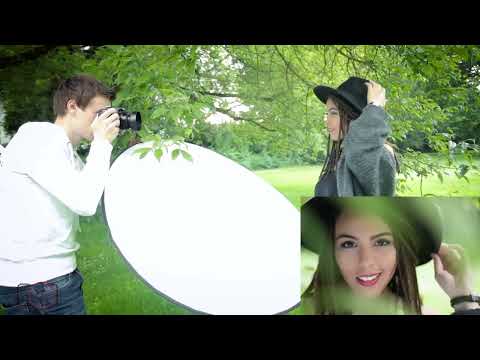
Das Video wird erst beim Abspielen von YouTube geladen – dabei werden Daten (u. a. deine IP-Adresse) an YouTube bzw. Google übertragen. Mehr dazu in der Datenschutzerklärung
Einleitung
In dieser Anleitung begleitest du ein Shooting mit dem Model Natalie. Du lernst, wie du den Vordergrund mit Ästen gestaltest, wie du einen Reflektor einsetzt, um fehlendes Licht zu ergänzen, und wie du zwischen silberner und weißer Seite abwägst. Im zweiten Teil schauen wir uns die Bearbeitung in Lightroom an. Dort werden Belichtung, Farben und Tonung Schritt für Schritt angepasst.
Wichtigste Erkenntnisse
- Ein Bild lässt sich in Vordergrund, Mittelgrund und Hintergrund gliedern. Natürliche Elemente wie Äste können dem Vordergrund Tiefe verleihen.
- Eine offene Blende (im Beispiel f/2.0) im Modus Blendenautomatik (Av) trennt das Motiv vom Hintergrund.
- Ein Reflektor ergänzt fehlendes Licht. Die silberne Seite wirkt hart und kontrastreich, die weiße Seite weicher und natürlicher.
- Über den Abstand des Reflektors zum Gesicht steuerst du die Intensität des zurückgeworfenen Lichts.
- In Lightroom lassen sich über den HSL-Bereich einzelne Farbtöne gezielt verändern, etwa Grün für eine dezente Vignette.
- Zurückhaltung zahlt sich aus: Bei Teiltonung und Sättigung ist weniger oft mehr.
Schritt 1: Den Vordergrund mit Ästen gestalten
Beginne mit der Komposition. Du stellst dich unter einen Baum und fotografierst durch die Blätter hindurch. So entsteht ein unscharfer Vordergrund, der das Motiv rahmt und dem Bild Tiefe gibt. Wähle dafür eine offene Blende, im Beispiel f/2.0, und arbeite im Blendenautomatik-Modus (Av). Achte dabei besonders darauf, dass keine Blätter das Gesicht verdecken, vor allem nicht die Augen. Das kontrollierst du am besten, indem du die Äste mit der Hand vorsichtig zur Seite legst oder dein Model sich leicht verschiebt.

Schritt 2: Die Ausgangssituation prüfen
Bevor du den Reflektor einsetzt, machst du ein Testfoto und beurteilst das Licht. In diesem Beispiel kommt das Licht von oben durch das Blätterdach, und es fällt nur von rechts auf das Gesicht. Die linke Gesichtshälfte liegt im Schatten. Genau diese Lücke soll der Reflektor schließen. Schau bei jedem Testbild auf das Gesicht: Wo fehlt Licht, und wie stark sind die Schatten? Diese Analyse entscheidet darüber, wie du den Reflektor positionierst.

Schritt 3: Mit der silbernen Seite Licht zurückwerfen
Nun kommt der Reflektor ins Spiel. Die silberne Seite wirft das Licht besonders stark zurück. Richte sie so auf dein Model, dass das Licht von der Seite fällt, an der die Schatten liegen. Im Beispiel zeigt sich schnell, dass die silberne Seite fast schon zu viel bewirkt. Das Gesicht wirkt grell, fast so, als hätte man eine Taschenlampe direkt davor gehalten. Damit ist die silberne Seite eher etwas für kontrastreiche, dramatische Looks oder für Situationen mit wenig Licht. Für ein natürliches Porträt ist sie meist zu hart.

Schritt 4: Die weiße Seite für ein weicheres Ergebnis nutzen
Drehe den Reflektor daher auf die weiße Seite. Sie streut das Licht weicher und gleichmäßiger. Die Schatten werden sanft aufgehellt, ohne dass das Gesicht übertrieben kontrastreich wirkt. Diese Variante ist für die meisten Porträts die bessere Wahl, vor allem wenn du eine natürliche Hauttönung erhalten möchtest. Vergleiche beide Seiten in deinen Testbildern nebeneinander, bevor du dich entscheidest.

Schritt 5: Den Reflektor richtig halten und die Intensität steuern
Ein Reflektor ist nur dann hilfreich, wenn er ruhig und in der richtigen Position gehalten wird. Du kannst das Model bitten, den Reflektor selbst zu halten. Da die Hände dann nicht im Bild sind, funktioniert das oft gut. Alternativ kann eine dritte Person unterstützen. Die Stärke des Effekts reguliert du über den Abstand: Je näher der Reflektor am Gesicht ist, desto intensiver wirkt das Licht. Mit etwas mehr Abstand wird der Effekt zurückhaltender. Probiere verschiedene Positionen aus und entscheide nach deinem Geschmack, wie stark du das Licht einsetzen möchtest.

Schritt 6: Die Grundbearbeitung in Lightroom
Nach dem Shooting wechselst du an den Rechner und öffnest die Bilder in Lightroom. Wähle dein Lieblingsbild aus und stelle zuerst den Weißabgleich ein. Im Beispiel arbeitest du mit 5500 Kelvin. Danach passt du die Belichtung an: Die Lichter ziehst du leicht herunter, die Tiefen hebst du an, und die Weißen nimmst du etwas zurück. So entsteht mehr Dynamik im Bild. Über den Schwarzregler holst du den Kontrast zurück, der dir noch fehlt. Zum Schluss kannst du den Kontrast leicht anheben. Achte darauf, die Regler in kleinen Schritten zu verändern, damit das Bild nicht künstlich wirkt.

Schritt 7: Farben mit dem HSL-Bereich gezielt anpassen
Der HSL-Bereich (Farbton, Sättigung, Luminanz) ist ein mächtiges Werkzeug, weil du jeden Farbkanal einzeln bearbeiten kannst. Du kannst die Regler direkt nutzen oder über das kleine Punkt-Symbol mit dem Werkzeug direkt im Bild arbeiten. Klickst du auf einen Bildbereich, erkennt Lightroom die Farbe und passt nur diesen Farbton an. Im Beispiel verschiebst du die Grüntöne leicht Richtung Gelb, damit ein dezenter Herbstlook entsteht. Da im Bild sehr viel Grün vorkommt, reduzierst du die Sättigung der Grüntöne etwa um minus 25. Damit lenkst du den Blick stärker auf das Model. Zusätzlich senkst du die Luminanz der Grüntöne leicht ab. So entsteht eine sanfte Vignette, die den Rand des Bildes abdunkelt. Übertreibe es nicht, denn sonst wirkt das Bild schnell künstlich.

Schritt 8: Teiltonung und Details feinjustieren
Im Bereich Details erhöhst du die Schärfe etwa auf 70 und passt den Wert an, bis das Gesicht klar, aber nicht überschärft wirkt. Danach arbeitest du an der Teiltonung. Da das Gesicht im Bild sehr hell ist, gibst du den Lichtern einen leichten Orangeton. Das wirkt, als wäre die Haut leicht gebräunt. Für die Schatten wählst du einen minimalen Grünstich. Auch hier gilt: Lieber weniger als zu viel. Schon wenige Punkte machen einen spürbaren Unterschied, und ein zu starker Farbstich fällt sofort auf.

Schritt 9: Vorher und nachher vergleichen
Zum Abschluss kontrollierst du das Ergebnis, indem du die Bearbeitungsschritte rückgängig machst und die Ansicht „Vorher/Nachher“ nutzt. So erkennst du, welche Änderungen tatsächlich etwas bringen. Im Beispiel erhöht die Bearbeitung die Sättigung, bringt mehr Kontrast ins Bild und gibt dem Hintergrund etwas Farbe, sodass er nicht mehr nur ausgebrannt weiß erscheint. Du kannst den Vergleich auch nutzen, um zu prüfen, ob du übertrieben hast. Die Rohdateien zu diesem Shooting stehen übrigens zum Download bereit. Probiere die Bearbeitung selbst aus und vergleiche dein Ergebnis mit meinem.

Zusammenfassung – Portrait mit Reflektor: Licht gezielt formen und in Lightroom nachbearbeiten
Ein Reflektor ist eines der günstigsten und wirkungsvollsten Werkzeuge für Porträts. Du lernst in dieser Anleitung, wie du Ebenen für Tiefe nutzt, fehlendes Licht gezielt zurückwirfst und zwischen silberner und weißer Seite wählst. Mit der Bearbeitung in Lightroom holst du anschließend das Maximum aus deinen Aufnahmen heraus. Wichtig ist, dass du in jedem Schritt zurückhaltend arbeitest und deine Entscheidungen immer am Bild überprüfst.
FAQ
Welche Seite des Reflektors eignet sich für Porträts am besten?Für natürliche Porträts ist die weiße Seite meist die bessere Wahl, da sie das Licht weicher streut. Die silberne Seite wirkt intensiver und eignet sich eher für kontrastreiche Looks.
Wie kann ich den Effekt des Reflektors verstärken oder abschwächen?Über den Abstand zum Gesicht. Je näher der Reflektor ist, desto stärker wirkt das zurückgeworfene Licht.
Wer hält den Reflektor, wenn ich alleine fotografiere?Dein Model kann den Reflektor halten, da die Hände dann nicht im Bild sind. Alternativ hilft eine dritte Person.
Warum sollte ich bei offener Blende durch Äste fotografieren?Die Äste werden unscharf und bilden einen Vordergrund, der dem Bild Tiefe verleiht. Achte darauf, dass keine Blätter das Gesicht oder die Augen verdecken.
Was bewirkt der HSL-Bereich in Lightroom?Er ermöglicht es, Farbton, Sättigung und Luminanz einzelner Farbkanäle getrennt zu verändern. So lassen sich etwa Grüntöne dezent abdunkeln, ohne andere Farben zu beeinflussen.
Wie viel Teiltonung ist sinnvoll?Nur wenig. Schon geringe Werte wirken stark, und ein zu intensiver Farbstich fällt schnell negativ auf.

