

Ein Porträt endet nicht am Kinn oder am Schlüsselbein. Sobald du Körperhaltung, Kleidung oder Umgebung einer Person zeigen möchtest, ist die Ganzkörperaufnahme das stärkste Mittel. Sie erzählt mehr über die Person als ein enger Ausschnitt, verlangt dir aber auch mehr Sorgfalt ab. Ausschnitt, Perspektive, Licht und die Bewegung des Models entscheiden darüber, ob das Bild trägt oder nur dokumentiert.
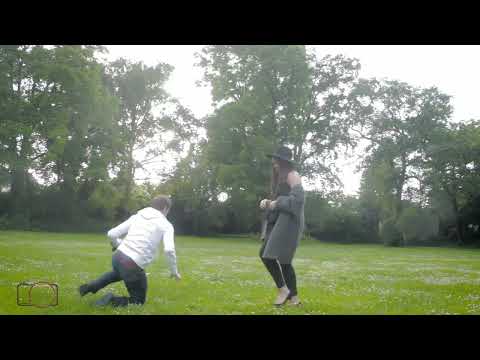
Das Video wird erst beim Abspielen von YouTube geladen – dabei werden Daten (u. a. deine IP-Adresse) an YouTube bzw. Google übertragen. Mehr dazu in der Datenschutzerklärung
Ich zeige dir im Folgenden den kompletten Ablauf: von der Wahl des Ausschnitts über die Kameraeinstellungen und die Arbeit mit dem Model bis zur Bearbeitung in Lightroom und Color Efex Pro.
Wichtigste Erkenntnisse
- Ein Ganzkörperporträt braucht einen bewusst gewählten Ausschnitt. Angeschnittene Füße wirken wie ein Versehen, wenn sie nicht klar weggelassen oder deutlich gezeigt werden.
- Eine tiefere Kameraposition bringt Hintergrund ins Bild und verhindert, dass nur Himmel und Boden zu sehen sind.
- Gegenlicht verändert die Helligkeit stark. Die Belichtungskorrektur ist dabei dein wichtigstes Werkzeug.
- Bewegung und Mimik wirken authentischer, wenn das Model sie wirklich ausführt und nicht nur andeutet.
- Mit nachführendem Autofokus und Serienbildfunktion bleibt ein bewegtes Motiv scharf.
- In Lightroom helfen Weißregler, Tiefen, Weißabgleich und das Begradigen über das Transformieren-Werkzeug, bevor du mit Filtern arbeitest.
Schritt-für-Schritt-Anleitung
Schritt 1: Den Ausschnitt bewusst festlegen
Viele Fotografen stellen die Person mittig ins Bild und drücken ab. Das Ergebnis ist oft spannungslos, weil der Blick keinen Weg durch das Bild findet. Überlege dir vor dem Auslösen, was das Bild erzählen soll, und richte den Ausschnitt danach aus.

Achte besonders auf die Füße. Ein Anschnitt an den Gelenken wirkt unbeabsichtigt und lenkt ab. Entscheide dich daher entweder für einen Ausschnitt, bei dem die Füße vollständig im Bild sind, oder für einen deutlichen Anschnitt, etwa etwa in der Mitte des Oberschenkels. Dieser Unterschied ist klar erkennbar und wirkt bewusst gewählt.

Schritt 2: Die Perspektive nach unten verlagern
Wenn du bei einer Ganzkörperaufnahme mit der Kamera auf Augenhöhe bleibst, hast du oft zu viel Himmel und zu wenig Hintergrund im Bild. Gehe deshalb mit der Kamera tiefer. Dadurch verschiebt sich der Bildausschnitt, und die Umgebung rückt stärker in den Vordergrund des Bildes.

Du kannst die Perspektive auch noch weiter treiben. Lege dich dafür auf den Boden und fotografiere von dort aus. Das ist anstrengend, verändert die Wirkung der Person aber deutlich. Das Modell wirkt größer und präsenter.

Schritt 3: Mit Gegenlicht gezielt umgehen
Gegenlicht sorgt für eine ganz andere Bildwirkung, weil das Licht von hinten auf das Motiv fällt. Dadurch kann das Motiv schnell zu dunkel oder zu hell werden. Kontrolliere dein Ergebnis am Display und korrigiere die Belichtung nach. Eine Belichtungskorrektur ist die schnellste Möglichkeit, das Gleichgewicht zwischen Motiv und Hintergrund wiederherzustellen.

Wenn du im Hochformat fotografierst, musst du oft etwas näher an das Model heran, damit die Person im Bild gut zur Geltung kommt. Gehe nicht ganz so tief auf den Boden, sondern suche einen Mittelweg zwischen Perspektive und Bildwirkung.

Schritt 4: Dynamik mit dem Model erzeugen
Nach der ersten Serie wirkt das Bild schnell statisch. Bitte das Model dann, sich zu bewegen. Im gezeigten Beispiel läuft die Person direkt auf die Kamera zu. Dadurch entsteht Tiefe, Spannung und ein Gefühl von Richtung.

Achte bei Emotionen darauf, dass sie echt wirken. Soll eine Person wütend aussehen, muss sie sich auch so verhalten. Gespieltes Gesicht und gespielte Gestik fallen auf den Fotos sofort auf. Sprich mit dem Model über die gewünschte Stimmung und gib ihm Zeit, sich hineinzufinden.
Schritt 5: Die Kamera auf bewegte Motive einstellen
Für ein Motiv, das sich auf dich zubewegt, brauchst du einen nachführenden Autofokus. Bei Canon heißt dieser Modus AI Servo, bei anderen Herstellern findest du ihn meist als AF-C. Die Kamera hält den Fokus dann auf dem Motiv und stellt laufend nach, solange es sich bewegt.
Zusätzlich aktivierst du die Serienbildfunktion. Bei jedem Bild der Serie stellt die Kamera kurz neu scharf. Dadurch erhältst du im Idealfall durchgehend scharfe Aufnahmen. Wähle die Blende nicht zu offen, denn je kleiner der Schärfebereich ist, desto schwieriger wird es für die Kamera, das bewegte Motiv sauber zu treffen.

Schritt 6: Zwischen den Aufnahmen nachjustieren
Fotografieren ist bei Ganzkörperaufnahmen Teamarbeit. Schau dir die Bilder gemeinsam mit dem Model am Display an. Oft entdeckt die andere Person Details, die dir entgangen sind. Auch Vorschläge wie andere Schuhe oder eine veränderte Haltung können das Bild spürbar verbessern.
Ein gutes Beispiel ist der Kopf: Wenn das Model den Kopf leicht anhebt, fällt mehr Licht auf das Gesicht, und die Aufnahme wirkt weniger dunkel. Achte auch auf die Arme und die Gesamthaltung, bevor du die nächste Serie auslöst.

Schritt 7: Die Grundbearbeitung in Lightroom starten
Nach dem Shooting beginnt die Bearbeitung. Bei einem Bild mit Gegenlicht ist der Himmel oft stark überstrahlt. Ziehe deshalb den Weißregler nach unten, bis Details in den Wolken und den Bäumen zurückkommen. Achte dabei darauf, dass keine Bereiche komplett weiß werden. Lightroom kann Informationen, die nicht im Bild vorhanden sind, nicht wiederherstellen.

Hebe anschließend die Tiefen leicht an, damit das Bild etwas mehr Struktur bekommt. Den Kontrast holst du danach mit dem Schwarzregler zurück. Passe außerdem den Weißabgleich an, damit die Hauttöne natürlich wirken. Im Beispiel liegen Temperatur und Tönung bei etwa 5500 Kelvin beziehungsweise 0.
Schritt 8: Den Horizont begradigen
Ein schiefer Horizont fällt sofort auf. Im Transformieren-Bereich kannst du das Winkelwerkzeug nutzen. Ziehe es an der Horizontlinie entlang, und Lightroom richtet das Bild aus. Alternativ drehst du das Bild von Hand, bis es gerade wirkt.
Mit dem Auto-Button im Transformieren-Werkzeug erledigt Lightroom die Korrektur automatisch. Die Funktion liefert bei den meisten Fotos ein gutes Ergebnis, schneidet das Bild aber leicht zu. Vergleiche daher immer die Varianten mit und ohne Auto.

Ein Hinweis zum Schluss: Schiefe Aufnahmen können ein bewusstes Stilmittel sein. Dann sollte die Neigung aber so deutlich ausfallen, dass niemand an ein Versehen denkt. Ein leichter Winkel wirkt dagegen schnell fehlerhaft.
Schritt 9: Das Bild an Color Efex Pro übergeben
Für weitere Filter nutzt du das Plug-in Color Efex Pro aus der Nik Collection. Diese ist laut Video kostenlos erhältlich. Klicke in Lightroom mit der rechten Maustaste auf das Bild, wähle „Bearbeiten in“ und anschließend Color Efex Pro.
Lightroom erstellt dabei eine Kopie mit deinen bisherigen Einstellungen. Das Original bleibt unberührt. Die Filter in Color Efex Pro arbeiten destruktiv, das heißt, du kannst sie in Lightroom nicht mehr direkt bearbeiten.

Schritt 10: Filter gezielt und zurückhaltend einsetzen
In Color Efex Pro stehen dir zahlreiche Filter zur Verfügung. Sortiere sie nach Verwendungszweck, etwa nach Porträt, und probiere sie in Ruhe aus. Der Filter Contrast Only sorgt für einen angenehmen Kontrast. Reduziere die Stärke jedoch, bis das Bild natürlich bleibt.
Der Dynamic Skin Softener wirkt auf den ersten Blick hilfreich, zeichnet das Gesicht aber stark weich. Dadurch verschwindet die Hautstruktur. Verwende ihn also nur sehr dosiert.

Schritt 11: Eine Vignette zur Bildführung setzen
Eine Vignette lenkt den Blick auf das Model und verstärkt die Bildwirkung. Du kannst die Form wählen, zum Beispiel rund oder eckig, und die Größe anpassen. Reduziere außerdem die Deckkraft, damit die Vignette nicht zu extrem wirkt.

Schritt 12: Die Farbstimmung mit dem Color Stylizer anpassen
Für einen Sonnenuntergangslook eignet sich der Color Stylizer. Wähle die gewünschte Farbe aus dem Bild, zum Beispiel einen warmen Gelbton, und wende sie als Farbstil an. Da die Farbe das Bild schnell dominieren kann, senkst du die Stärke des Effekts, bis der Look stimmig wirkt. Kontrolliere auch die Sättigung, damit Farben im Bild nicht verschwinden.

Schritt 13: Die Bearbeitung speichern und zurück in Lightroom holen
Ist das Ergebnis zufriedenstellend, klickst du rechts unten auf Speichern. Color Efex Pro berechnet das Bild kurz und übergibt es wieder an Lightroom. Dort findest du die fertige Variante neben deinem Original. Vergleiche beide Versionen abschließend nebeneinander, um die Veränderungen bewusst zu beurteilen.

Zusammenfassung – Ganzkörperporträts fotografieren: Ausschnitt, Perspektive und Bearbeitung in Lightroom
Ein gutes Ganzkörperporträt entsteht durch bewusste Entscheidungen. Wähle den Ausschnitt so, dass Füße entweder klar im Bild stehen oder deutlich angeschnitten sind. Gehe mit der Kamera tiefer, um den Hintergrund einzubeziehen. Nutze bei Gegenlicht die Belichtungskorrektur und hole das Model mit Bewegung und echter Mimik ins Bild. Mit nachführendem Autofokus und Serienbildern sicherst du scharfe Aufnahmen. In Lightroom korrigierst du Helligkeit, Weißabgleich und Horizont, bevor du mit Color Efex Pro gezielt Stimmung und Farbe ergänzt. Der Weg vom Shooting bis zum fertigen Bild ist gut planbar, und mit etwas Übung gelingt er dir schneller, als du denkst.
FAQ
Wie vermeide ich abgeschnittene Füße bei Ganzkörperaufnahmen?Schneide die Füße entweder komplett mit ins Bild oder deutlich etwa in der Mitte des Oberschenkels an, aber nicht knapp an den Gelenken.
Warum sollte ich bei Ganzkörperaufnahmen die Perspektive verändern?Eine tiefere Perspektive bringt mehr Hintergrund ins Bild und verhindert, dass nur Himmel und Boden zu sehen sind.
Welche Kameraeinstellung brauche ich für sich bewegende Motive?Nutze einen nachführenden Autofokus, bei Canon AI Servo genannt, und aktiviere die Serienbildfunktion.
Was tun, wenn das Motiv bei Gegenlicht zu dunkel oder zu hell ist?Korrigiere die Belichtung direkt an der Kamera oder später in der Bearbeitung über die Belichtungskorrektur.
Wie bekomme ich einen schiefen Horizont gerade?In Lightroom kannst du im Transformieren-Bereich das Winkelwerkzeug verwenden oder die Auto-Funktion nutzen.
Ist ein absichtlich schiefes Bild sinnvoll?Ja, aber die Neigung sollte so deutlich sein, dass sie als bewusstes Stilmittel erkennbar ist.
Wo finde ich die Upright-Funktion, wenn ich eine ältere Lightroom-Version nutze?Bei älteren Versionen findest du die Upright-Funktion unter der Objektivkorrektur.
Wie übergebe ich ein Bild aus Lightroom an Color Efex Pro?Klicke mit der rechten Maustaste auf das Bild, wähle Bearbeiten in und dann Color Efex Pro aus.
Verändert Color Efex Pro mein Originalbild in Lightroom?Nein, Lightroom erstellt eine Kopie mit deinen bisherigen Einstellungen, das Original bleibt unverändert.

