

Viele Fotografen nutzen nur die Knöpfe am Gehäuse und lassen das Kameramenü links liegen. Dabei steckt darin ein großer Teil der Möglichkeiten, die deine Kamera bietet. Hier findest du Bildqualität, Blitzsteuerung, Weißabgleich, Bildstile und Live View. Wenn du weißt, wo du was findest, sparst du dir im Feld viel Zeit.
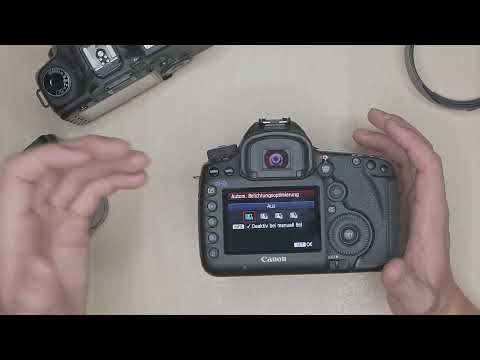
Das Video wird erst beim Abspielen von YouTube geladen – dabei werden Daten (u. a. deine IP-Adresse) an YouTube bzw. Google übertragen. Mehr dazu in der Datenschutzerklärung
Diese Anleitung führt dich durch die wichtigsten Menüpunkte. Du lernst, wie du dich im Menü bewegst, warum manche Optionen grau erscheinen und welche Einstellungen du für deine Arbeit sinnvoll anpassen kannst.
Wichtigste Erkenntnisse
Das Kameramenü ist in Tabs gegliedert und lässt sich mit der Q-Taste sowie der SET-Taste bedienen. Welche Optionen verfügbar sind, hängt vom Aufnahmemodus ab. Im Automatikmodus bleibt das Menü stark eingeschränkt. Die Bildqualität sollte bei ernsthafter Arbeit auf RAW stehen. Die Rückschauzeit und der Piepton sind Komfortfunktionen, die du nach deinen Vorlieben setzen kannst. Die Objektivkorrektur greift nur bei JPEG-Dateien. Bei RAW-Dateien ändert sie nichts. Für Landschaftsaufnahmen eignet sich die Spiegelvorverriegelung, für Porträts ist sie eher hinderlich. Die Rauschreduzierung und die Tonwertpriorität solltest du lieber in der Bildbearbeitung steuern, damit du die volle Kontrolle behältst.
Schritt-für-Schritt-Anleitung
1. Das Menü öffnen und navigieren
Das Kameramenü erreichst du über die Menütaste. Die Navigation erfolgt mit dem Multifunktionsregler oder den Pfeiltasten. Mit der Q-Taste gelangst du direkt in ein Schnellmenü. Dort siehst du die wichtigsten Einstellungen auf einen Blick, und unten am Bildschirm wird erklärt, was die gerade markierte Option bewirkt. Mit der SET-Taste öffnest du das Untermenü, in dem du die Einstellung änderst.
Die Menüs sind in Tabs aufgeteilt, die je nach Modell auf der Oberseite oder links im Display liegen. Jeder Tab enthält mehrere Optionen mit eigenen Unterpunkten. Wenn du dich einmal durchgeklickt hast, findest du alles schnell wieder.

2. Einschränkungen je nach Aufnahmemodus verstehen
Nicht jede Option ist in jedem Modus verfügbar. Im Modus Zeitpriorität fehlt die Blendeneinstellung, weil die Kamera die Blende automatisch berechnet. Ähnlich ist es in der Programmautomatik, wo du die Belichtungswerte nicht direkt verändern kannst. Am stärksten eingeschränkt ist die Vollautomatik, auch Grüner Modus genannt. Dort lassen sich außer der Serienbild- bzw. Einzelbildfunktion kaum Einstellungen vornehmen. Ausgegraute Optionen zeigen dir also an, dass der aktuelle Modus die Funktion nicht zulässt. Über den Menüknopf kannst du aber in jedem Modus auf die grundlegenden Einstellungen zugreifen.

3. Die Bildqualität festlegen
Im Tab Bildqualität legst du das Dateiformat fest. Du kannst zwischen RAW und JPEG wählen. RAW-Dateien enthalten die unbearbeiteten Sensordaten und bieten dir für die spätere Bildbearbeitung den größten Spielraum. Zusätzlich gibt es kleinere RAW-Größen mit weniger Megapixeln. Bei JPEG stehen dir verschiedene Qualitätsstufen und Auflösungen zur Verfügung. Du kannst auch RAW und JPEG gleichzeitig speichern. Wenn du sorgfältig arbeiten möchtest, bleibt RAW die beste Wahl.

4. Rückschauzeit und Piepton anpassen
Die Rückschauzeit bestimmt, wie lange die Kamera dein Bild nach der Aufnahme auf dem Display zeigt. Du kannst sie ausschalten, sodass die Kamera direkt zur Aufnahme zurückkehrt. Du kannst aber auch 2, 4 oder 8 Sekunden wählen oder die Anzeige auf Halten setzen. Dann bleibt das Bild so lange sichtbar, bis du eine andere Taste drückst. Zwei Sekunden reichen in der Praxis meist aus, um die Belichtung zu beurteilen. Für die Schärfeprüfung schaust du dir das Bild besser in der Wiedergabe genauer an.
Der Piepton meldet dir, wenn der Autofokus einen Punkt scharf gestellt hat. Das ist praktisch, wenn du mit der Kamera in der Hand arbeitest. Bei Veranstaltungen wie Hochzeiten, wo Geräusche störend sind, kannst du den Ton ausschalten.

5. Das Auslösen ohne Speicherkarte steuern
Mit dieser Option legst du fest, ob die Kamera ohne eingelegte Speicherkarte auslösen darf. Wenn du sie auf Ein setzt, funktioniert der Auslöser auch ohne Karte. Das Bild entsteht dann aber nicht und du erfährst das oft erst nach der Aufnahme. Deshalb empfehle ich dir, die Option auf Aus zu stellen. Die Kamera blockiert dann den Auslöser und zeigt dir eine Warnung an, dass keine Speicherkarte eingelegt ist. So vermeidest du ärgerliche Fehlaufnahmen.

6. Objektivkorrekturen aktivieren
Die Objektivaberrationskorrektur klingt kompliziert, ist aber eine recht einfache Funktion. Sie korrigiert Objektivverzeichnung, also verzerrte Linien, Vignettierung, also abgedunkelte Bildecken, und chromatische Aberration, also Farbsäume. Ob Korrekturdaten vorliegen, hängt vom Objektiv ab. Bei Weitwinkelobjektiven und Gegenlicht treten diese Fehler häufiger auf. Die Korrektur wird bei JPEG-Dateien direkt in der Kamera angewendet. RAW-Dateien bleiben unverändert, weshalb die Einstellung dort keine Wirkung hat. Wenn du JPEG fotografierst, solltest du die Korrektur unbedingt aktivieren.

7. Einen externen Blitz über die Kamera steuern
Wenn du ein Speedlight oder einen anderen TTL-Blitz auf den Blitzschuh setzt, kannst du ihn direkt über das Kameramenü konfigurieren. Im Menü Steuerung extern Speedlight schaltest du die Blitzzündung ein oder aus. Außerdem bestimmst du die TTL-Messung, zum Beispiel die Mehrfeldmessung, und den Zoom des Blitzes. Auf Auto passt sich der Blitzkopf automatisch an die Brennweite an.
Du legst außerdem fest, ob der Blitz beim ersten oder beim zweiten Verschlussvorhang auslöst. Bei Bewegungen, etwa wenn ein Motiv läuft, ist der zweite Vorhang meist die natürlichere Wahl, weil der Blitz dann am Ende der Belichtung zündet. Zusätzlich gibt es die Highspeed-Synchronisation, mit der du auch mit kurzen Verschlusszeiten blitzen kannst. Die Blitzkorrektur macht den Blitz heller oder dunkler. Im manuellen Modus regelst du die Leistung vollständig selbst.

8. Die Spiegelvorverriegelung für Landschaftsaufnahmen nutzen
Die Spiegelvorverriegelung klappt den Spiegel vor der eigentlichen Aufnahme hoch. Dadurch werden Erschütterungen reduziert, die durch die Spiegelbewegung entstehen können und zu Verwacklungen führen. Diese Funktion ist vor allem bei Landschafts- und Langzeitaufnahmen hilfreich. Du stellst zusätzlich eine Verzögerung ein, etwa zwei Sekunden, damit die Erschütterung abklingt, bevor der Verschluss öffnet.
Bei Porträts oder spontanen Aufnahmen wird die Funktion schnell lästig, weil du zuerst den Spiegel abwarten musst. Denke daran, die Option wieder auszuschalten, wenn du sie nicht mehr brauchst.

9. Belichtungskorrektur und ISO-Empfindlichkeit einstellen
Die Belichtungskorrektur machst du mit der Belichtungskorrektur aus dem Menü oder über die zweite Seite des Schnellmenüs heller oder dunkler. Das ist besonders nützlich, wenn die Automatik ein Motiv in Schnee oder sehr dunkler Umgebung falsch einschätzt.
Bei der ISO-Empfindlichkeit kannst du einen festen Wert wählen oder einen Auto-ISO-Bereich festlegen. Wenn du zum Beispiel 100 bis 400 einstellst, bleibt die Kamera in diesem Bereich und dreht den ISO-Wert nicht so weit nach oben, dass Bildrauschen entsteht. Zusätzlich kannst du eine minimale Verschlusszeit festlegen. Die Kamera richtet sich dann bei der Automatik nach diesem Wert und erhöht den ISO-Wert, damit die Verschlusszeit nicht zu lang wird. Je nach Modell kann die Kamera die Mindestzeit auch automatisch anhand der Brennweite bestimmen.


10. Automatische Belichtungsoptimierung, Weißabgleich und Farbraum festlegen
Die automatische Belichtungsoptimierung nimmt nachträgliche Helligkeitskorrekturen an deinem Bild vor. Ich empfehle, sie auszuschalten und die Bearbeitung selbst am Computer vorzunehmen. So behältst du die Kontrolle über das Ergebnis.
Der Weißabgleich funktioniert ähnlich wie bei der Grundeinstellung der Kamera. Du wählst eine Vorgabe wie Tageslicht, Bewölkt oder Kunstlicht. Die Funktion Custom White Balance erlaubt dir, ein Referenzfoto einer neutralen Fläche zu verwenden, aus dem die Kamera einen Wert berechnet. Das ist allerdings aufwendig. Für den Einstieg reichen die Vorgaben, und die finale Korrektur erledigst du in der Nachbearbeitung. Mit der Weißabgleichskorrektur kannst du zusätzlich in Richtung Grün, Blau, Magenta oder Rot verschieben. Diese Funktion wirkt sehr stark, weshalb du dich vorsichtig herantasten solltest. Mit der Löschen-Funktion setzt du sie wieder auf null zurück.
Beim Farbraum ist sRGB für die meisten Anwendungen die richtige Wahl, vor allem für Bilder, die online veröffentlicht werden. Adobe RGB bietet einen größeren Farbraum und ist nur sinnvoll, wenn du gezielt für den Druck arbeitest und deinen Workflow entsprechend anpasst.


11. Bildstile wählen und eigene Stile anlegen
Bildstile bestimmen, wie die Kamera Farben, Kontrast, Schärfe und Sättigung in JPEG-Bildern umsetzt. Bei RAW-Dateien beeinflussen sie nur die Vorschau auf dem Display. Die Datei selbst bleibt unverändert. Mit dem Stil Monochrom siehst du die Vorschau in Schwarz-Weiß, die RAW-Datei enthält aber weiterhin Farben. Du kannst sie also später am Computer frei in Schwarz-Weiß umwandeln.
Die Standardstile Porträt, Landschaft und Neutral geben dir einen schnellen Einstieg. Du kannst aber auch eigene Stile anlegen, zum Beispiel mit mehr Schärfe und Kontrast, wenn du kontrastreich fotografierst. Wenn du beim Filmen maximale Flexibilität im Grading willst, wählst du einen flachen Stil mit wenig Schärfe, Kontrast und Sättigung.


Auch die Rauschreduzierung findest du in diesem Bereich. Du kannst sie für Langzeitbelichtungen und hohe ISO-Werte automatisch oder dauerhaft aktivieren und die Stärke wählen. Ähnlich verhält es sich mit der Tonwertpriorität, die Helligkeitsverläufe im Bild beeinflusst. Beide Funktionen wirken direkt in der Kamera. Wenn du die Kontrolle behalten möchtest, schaltest du sie aus und erledigst das in der Bildbearbeitung.


12. Live View und die Aufnahme über das Display einrichten
Live View zeigt dir das Motiv direkt auf dem Display. Der Autofokus arbeitet dabei oft langsamer als über den Sucher, und Spiegelungen auf dem Display stören stärker. Deshalb empfehle ich dir, für die meisten Aufnahmen den Sucher zu verwenden.
Im Autofokusmodus wählst du zwischen Live-Modus, Live-Modus mit Gesichtserkennung und Quick-Modus. Der Quick-Modus nutzt den klassischen Phasen-Autofokus und ist deutlich schneller, du siehst aber während der Fokussierung kein Live-Bild. Unter Gitteranzeige kannst du Hilfslinien für die Bildgestaltung einblenden, etwa ein Drittelraster oder Diagonalen. Das Seitenverhältnis 3:2 nutzt den vollen Sensor. Mit dieser Einstellung behältst du die meisten Möglichkeiten für späteres Zuschneiden.
Mit der Belichtungssimulation siehst du im manuellen Modus, wie hell das Bild wird. Lass sie am Anfang eingeschaltet, damit du deine Einstellungen direkt beurteilen kannst. Die leise Live-Aufnahme reduziert Geräusche des Verschlusses, und der Messtimer legt fest, wie lange die Belichtung gespeichert wird. Er reicht von 4 Sekunden bis 30 Minuten.


Zusammenfassung – Kameramenü verstehen: Einstellungen und Funktionen im Überblick
Das Kameramenü bietet dir viele Möglichkeiten, deine Fotografie gezielt zu steuern. Du kennst jetzt die Navigation über Menü, Q- und SET-Taste und weißt, warum manche Optionen in bestimmten Modi nicht verfügbar sind. Die Bildqualität auf RAW, die Objektivkorrektur bei JPEG, die gezielte Blitzsteuerung und die Spiegelvorverriegelung für Landschaftsaufnahmen gehören zu den wichtigsten Stellschrauben. Bei ISO, Belichtungskorrektur und Weißabgleich hast du gesehen, wie du Grenzen setzt und Fehler vermeidest. Bildstile, Rauschreduzierung und Live View runden das Bild ab. Probiere die Einstellungen in Ruhe aus, dann findest du schnell heraus, welche Kombination zu deinem Stil passt.
FAQ
Warum sind manche Menüoptionen grau dargestellt?Sie sind im aktuellen Aufnahmemodus nicht verfügbar, zum Beispiel die Blende in der Zeitpriorität oder fast alle Optionen in der Vollautomatik.
Soll ich die Bildqualität auf RAW oder JPEG stellen?Für die spätere Bearbeitung ist RAW besser, weil es mehr Spielraum bei Helligkeit, Farbe und Weißabgleich bietet. JPEG eignet sich, wenn du schnell fertige Bilder brauchst.
Warum funktioniert die Objektivkorrektur bei meinen RAW-Bildern nicht?Die Korrektur wird bei RAW-Dateien nicht direkt angewendet, sondern nur bei JPEG-Aufnahmen. Die RAW-Datei bleibt unverändert, du kannst die Korrektur aber später in der Bildbearbeitung vornehmen.
Sollte ich die Rauschreduzierung in der Kamera aktivieren?Wenn du die Kontrolle über das Ergebnis behalten möchtest, lässt du sie besser ausgeschaltet und erledigst die Entrauschung in der Bildbearbeitung mit gezielten Werkzeugen.

