

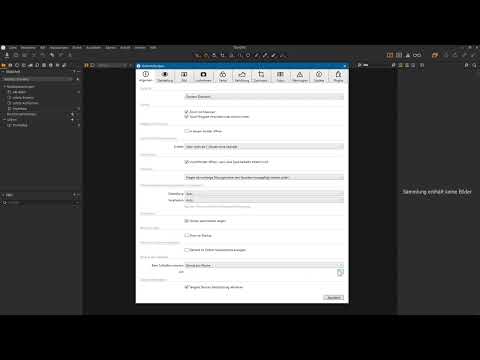
Bevor du mit der Bearbeitung deiner ersten Fotos in Capture One Pro beginnst, lohnt sich ein Blick in die Voreinstellungen. Dort legst du Sprache, Viewer-Verhalten, Hardwarebeschleunigung, Katalog-Backups und vieles mehr fest. Wer diese Optionen einmal sinnvoll einrichtet, spart sich später viele Klicks und Umwege. Die Einstellungen sind übersichtlich auf mehrere Reiter verteilt, wirken am Anfang aber schnell überladen. Deshalb gehe ich in dieser Anleitung die wichtigsten Bereiche Schritt für Schritt durch, erkläre dir, wozu sie dienen, und zeige dir, welche Standardwerte du getrost übernehmen oder anpassen kannst.
Das Video wird erst beim Abspielen von YouTube geladen – dabei werden Daten (u. a. deine IP-Adresse) an YouTube bzw. Google übertragen. Mehr dazu in der Datenschutzerklärung
Wichtigste Erkenntnisse
- Die Voreinstellungen findest du über das Menü „Bearbeiten“ unter dem Punkt „Voreinstellungen“.
- Die Zoomfunktion per Mausrad ist standardmäßig aktiv und erleichtert das Arbeiten im Viewer deutlich.
- Die Hardwarebeschleunigung steht auf „Auto“ und nutzt bei Bedarf deine Grafikkarte.
- Ein regelmäßiges Katalog-Backup schützt dich vor Datenverlust bei Programmabstürzen.
- Der dunkle Viewer-Hintergrund eignet sich gut, um dich auf das Bild zu konzentrieren.
- Die Vorschaubildgröße bestimmt, wie stark Bilder auf externen Datenträgern auch ohne angeschlossene Festplatte bearbeitbar bleiben.
- Über Plugins und die Liste der Anwendungen passt du an, welche Programme du aus Capture One heraus öffnen kannst.
Die Voreinstellungen öffnen und die Sprache wählen
Öffne die Voreinstellungen über „Bearbeiten“ und wähle anschließend „Voreinstellungen“ aus. Es erscheint ein umfangreiches Dialogfenster mit mehreren Reitern. Lass dich von der Fülle nicht abschrecken, denn du musst nicht jede Option verändern. Beginne am besten im allgemeinen Bereich mit der Sprache der Benutzeroberfläche. Auf einem deutschsprachigen Windows-System ist meist bereits Deutsch vorausgewählt. Du kannst aber jederzeit auf Englisch oder eine andere verfügbare Sprache umstellen, falls du dich mit der Software in einer anderen Sprache wohler fühlst.

Zoomen im Viewer mit dem Mausrad
Im Bereich „Viewer“ findest du eine Einstellung, die dir viel Zeit sparen kann: die Zoomfunktion per Mausrad. Sie ist standardmäßig aktiviert und sollte auch so bleiben. Du zoomst in ein Bild hinein, indem du das Mausrad nach vorne bewegst, und wieder heraus, indem du es nach unten bewegst. Ohne diese Option müsstest du stets über die Lupe oder über die verschiedenen Zoomstufen arbeiten. Das ist umständlicher, und gerade bei der Kontrolle feiner Details fehlt dir dann der schnelle Wechsel. Wer Programme wie Photoshop kennt, wird sich hier sofort zurechtfinden.
Falls du an einem Touchbildschirm arbeitest, gibt es zusätzlich eine Option für die Toucheingabe. Sie legt fest, ob du mit Gesten verschieben oder zoomen kannst. Auch diese Funktion ist standardmäßig aktiviert.
Automatischer Import beim Einlegen einer Speicherkarte
Im Bereich „Importieren“ kannst du festlegen, dass sich das Importfenster automatisch öffnet, sobald Capture One eine angeschlossene Speicherkarte erkennt. Das ist praktisch, wenn du direkt nach einem Shooting deine Aufnahmen übernehmen möchtest. Du musst dann nicht mehr manuell nach dem Import suchen und sparst dir einen Arbeitsschritt.
Hardwarebeschleunigung richtig einstellen
Die Hardwarebeschleunigung entscheidet darüber, ob deine Grafikkarte bei bestimmten Aufgaben mithilft. Dazu gehören etwa die Berechnung von Filtern sowie das Zoomen und Verschieben von Bildern. Die Option steht standardmäßig auf „Auto“. In diesem Modus nutzt Capture One die Grafikkarte, sofern das System sie unterstützt. Möchtest du die Grafikkarte dagegen gar nicht einbeziehen, kannst du „Niemals“ auswählen. Für die meisten Anwender ist die Automatik die richtige Wahl. Solltest du jedoch Darstellungsfehler oder Leistungsprobleme bemerken, lohnt sich ein Test mit der Einstellung „Niemals“.
Resource Hub aktivieren oder deaktivieren
Der Resource Hub informiert dich beim Programmstart über Aktualisierungen und kostenlose Tutorials. Die Funktion ist standardmäßig aktiviert. Gerade wenn du mit Capture One noch am Anfang stehst, kann sie hilfreich sein. Wenn dir die Hinweise zu viel werden, kannst du die Option jederzeit deaktivieren.
Integration in den Windows Explorer
Über die Explorer-Integration kannst du einen Eintrag ins Kontextmenü von Ordnern einfügen. Ein Rechtsklick auf einen Ordner im Windows Explorer zeigt dann einen Eintrag für Capture One an. Darüber öffnest du den Ordner direkt im Programm oder importierst seinen Inhalt. Außerdem lässt sich der Ordner als Aufnahmeordner festlegen. Beachte, dass einige Bereiche in Capture One Pro noch nicht übersetzt sind und dieser Eintrag möglicherweise auf Englisch erscheint. Wenn du die Integration nicht benötigst, entfernst du den Eintrag wieder. Dafür musst du die Änderung kurz bestätigen. Anschließend ist der Eintrag aus dem Kontextmenü verschwunden.

Katalog-Backups einrichten
Der Katalog enthält alle deine Metadaten, Bewertungen und Bearbeitungen. Gehen diese Daten verloren, ist das ärgerlich. Im Bereich „Katalog“ legst du deshalb fest, wie oft automatisch ein Backup erstellt wird, zum Beispiel einmal pro Woche oder einmal pro Monat. Außerdem bestimmst du den Speicherort. Ein Backup auf einer externen Festplatte ist eine sehr sichere Lösung, denn sie bleibt auch dann erhalten, wenn der Rechner ausfällt. Stürzt das Programm ab oder funktioniert plötzlich nichts mehr wie gewohnt, kannst du den gesicherten Katalog jederzeit wieder einspielen.
Darstellung und Hintergrund des Viewers anpassen
Im Reiter „Darstellung“ bestimmst du die Farbe des Hintergrunds im mittleren Bereich, in dem du deine Bilder begutachtest. Standardmäßig ist ein sehr dunkler Hintergrund eingestellt. Er lenkt wenig ab und hilft dir, dich auf das Bild zu konzentrieren. Ein weißer Hintergrund dagegen kann die Wahrnehmung von Helligkeit und Farbe verfälschen. Du kannst die Farbe jedoch frei anpassen, zum Beispiel von sehr dunkel bis hell. Probiere in Ruhe aus, welche Einstellung dir am besten gefällt.

Im Bereich „Viewer und Browser“ legst du außerdem fest, wie ausgewählte Bilder markiert werden. Ein Klick auf ein Bild erzeugt beispielsweise einen Rahmen, dessen Farbe du ändern kannst. Auch die Farbe der Vergleichsvarianten lässt sich anpassen. Das ist hilfreich, wenn du zwei Bilder miteinander vergleichen möchtest.
Masken und Vorschau-Einstellungen
Masken brauchst du, wenn du nur einzelne Bereiche eines Bildes bearbeiten möchtest. Die Einführung in die Arbeit mit Masken folgt in einem separaten Tutorial. Die Einstellungen dazu findest du bereits hier: Du kannst die Farbe der angezeigten Maske festlegen. Standardmäßig ist sie rot. Außerdem bestimmst du, ob die Maske vollflächig oder halbtransparent dargestellt wird. Halbtransparent ist die Standardeinstellung, und für die meisten Anwender ist sie die richtige Wahl.
Im Bereich „Bild“ stellst du die Größe der Vorschaubilder in Pixeln ein. Standardmäßig ist ein Wert von 2560 Pixeln voreingestellt. Diese Option ist besonders wichtig, wenn du Bilder von einer externen Festplatte importierst, ohne sie auf deinen Rechner zu kopieren. Capture One erzeugt beim Import automatisch Vorschaubilder in dieser Größe. Ist die Festplatte später nicht angeschlossen, kannst du trotzdem mit den Vorschaubildern arbeiten. Sobald du die Festplatte wieder anschließt, greift Capture One auf die Originaldateien zu, etwa beim Exportieren in eine JPEG-Datei.
Dateiendungen und Farbmanagement
Im Bereich „Dateiendungen“ wählst du, wie die Dateien heißen, die du mit Capture One und einer angeschlossenen Kamera erstellst. Zur Auswahl stehen zwei Varianten. Im Bereich „Farbe“ regelst du das Farbmanagement, also wie Farbprofile umgerechnet werden. Hier ist die Rendering-Methode „Perzeptiv“ standardmäßig aktiviert. Sie eignet sich für die meisten Fotos und sollte für den Einstieg beibehalten werden.
Warnungen für Belichtung und Zuschnitt
Im Bereich „Belichtung“ legst du fest, mit welcher Farbe Belichtungswarnungen angezeigt werden. Standardmäßig ist das Rot. Im Bereich „Zuschneiden“ bestimmst du, wie die Maske beim Freistellen dargestellt wird. Du kannst festlegen, ob sie immer, nie oder nur außerhalb des Ziehens angezeigt wird. Zusätzlich steuerst du die Deckkraft des abgeschnittenen Bereichs. So kannst du das Originalbild auch im abgeschnittenen Teil noch erkennen.

Fokusmaske einrichten
Die Fokusmaske ist ein nützliches Werkzeug zur Kontrolle der Schärfe. Capture One analysiert das Bild und erkennt automatisch, welche Bereiche scharf sind und welche nicht. Die scharfen Bereiche werden standardmäßig in einem grellen Grün markiert. Diese Farbe und die Darstellung kannst du an deine Bedürfnisse anpassen.
Warnungen und Dialogfenster verwalten
Im Bereich „Warnungen“ siehst du alle Dialogfenster, die Capture One bei bestimmten Aktionen einblendet. Wenn du zum Beispiel Bilder von der Festplatte löschen möchtest, erscheint vorher eine Warnung. Stört dich ein solcher Hinweis, kannst du ihn deaktivieren. Solltest du später die Standardwerte wiederherstellen wollen, klickst du einfach auf „Standard“. Dann werden alle Einstellungen dieses Bereichs auf den Ausgangszustand zurückgesetzt.

Updates und Plugins
Im Bereich „Update“ legst du fest, wie oft automatisch nach Programmaktualisierungen gesucht wird. Ich empfehle, die Suche manuell anzustoßen, wenn du die Kontrolle behalten möchtest. Alternativ kannst du tägliche, wöchentliche oder monatliche Prüfungen einstellen. Unten im Fenster siehst du außerdem die installierte Version, im Beispiel des Videos 12.1.4.

Der Bereich „Plugins“ ist neu in Capture One Pro 12. Dort kannst du Erweiterungen installieren. Standardmäßig ist bereits ein Plugin zum Öffnen mit anderen Anwendungen vorhanden. Wenn du ein Bild mit der rechten Maustaste anklickst, kannst du es in einem der aufgelisteten Programme öffnen, zum Beispiel in Photoshop, und dort weiterbearbeiten. Über den Link „Mehr Plugins laden“ gelangst du zur offiziellen Webseite von Phase One, dem Entwickler von Capture One Pro. Dort findest du regelmäßig neue hilfreiche Erweiterungen.

Unter „Erlaubte Anwendungen“ siehst du die Programme, die bei dir installiert sind und für die Übergabe infrage kommen. Programme wie Word, Paint oder Firefox machen bei Bildern wenig Sinn. Du kannst sie deshalb deaktivieren und die Liste übersichtlicher gestalten.
Zusammenfassung – Capture One Pro Voreinstellungen: Die wichtigsten Einstellungen im Überblick
Die Voreinstellungen von Capture One Pro bieten dir viele Möglichkeiten, deine Arbeit angenehmer und sicherer zu gestalten. Du stellst die Sprache ein, nutzt das Mausrad zum Zoomen, legst fest, wann Importfenster erscheinen, und bestimmst die Hardwarebeschleunigung. Ein regelmäßiges Katalog-Backup schützt deine Daten, und der Viewer-Hintergrund lässt sich an deine Sehgewohnheiten anpassen. Außerdem kontrollierst du Vorschaubilder, Farbmanagement, Warnungen, Updates und Plugins. Nimm dir beim ersten Start etwas Zeit, geh die Reiter einmal durch und passe die Optionen Schritt für Schritt an. So legst du von Anfang an eine solide Grundlage für deine Bildbearbeitung.
FAQ
Muss ich alle Voreinstellungen ändern, bevor ich mit der Bearbeitung beginne?Nein, die Standardwerte sind für den Einstieg in der Regel ausreichend. Passe nur die Einstellungen an, die dir im Arbeitsalltag fehlen oder stören.
Wie erstelle ich ein Backup meines Katalogs?Lege im Bereich Katalog fest, wie oft das Backup erstellt werden soll und wo es gespeichert wird. Eine externe Festplatte ist dafür eine gute Wahl.
Was passiert, wenn ich die Standardwerte wiederherstellen möchte?Klicke im jeweiligen Bereich auf „Standard“. Dann werden die Einstellungen dieses Bereichs auf die ursprünglichen Werte zurückgesetzt.
Kann ich Bilder bearbeiten, wenn die externe Festplatte nicht angeschlossen ist?Ja, mit den Vorschaubildern kannst du weiterarbeiten. Sobald die Festplatte wieder angeschlossen ist, greift Capture One auf die Originaldateien zu.
Wie kann ich ein Bild aus Capture One in Photoshop öffnen?Klicke das Bild mit der rechten Maustaste an und wähle das gewünschte Programm aus der Liste der Plugin-Anwendungen aus.

