

Ein Bildverwaltungsprogramm ist nur so gut wie die Fotos, die darin landen. Genau deshalb lohnt es sich, den Import von Anfang an sauber aufzusetzen. Wer unüberlegt klickt, findet sich schnell mit doppelten Dateien, verschobenen Ordnern oder Bildern wieder, die plötzlich als offline markiert sind.
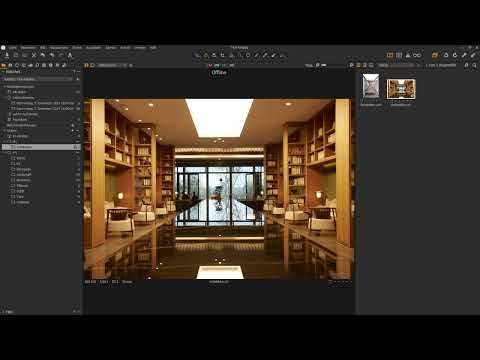
Das Video wird erst beim Abspielen von YouTube geladen – dabei werden Daten (u. a. deine IP-Adresse) an YouTube bzw. Google übertragen. Mehr dazu in der Datenschutzerklärung
In dieser Anleitung begleitest du den kompletten Importvorgang in Capture One Pro: vom Anlegen eines neuen Katalogs über die wichtigen Einstellungen im Importdialog bis zum Umgang mit externen Speichermedien. Du lernst außerdem, wie du Dateien später sicher verwaltest.
Wichtigste Erkenntnisse
- Ein neuer Katalog wird mit einem eigenen Namen und Speicherort angelegt. Er speichert Verweise, Bewertungen und Metadaten.
- Mit der Option „Aktueller Ort“ bleiben die Bilder dort, wo sie liegen, und es entstehen keine Kopien.
- „Duplikate ausschließen“ verhindert, dass bereits importierte Fotos ein zweites Mal im Katalog landen.
- Dateien solltest du innerhalb von Capture One umbenennen, verschieben oder löschen, damit keine Verweise ins Leere zeigen.
- Mit „Synchronisieren“ erkennt das Programm Änderungen, die du außerhalb vorgenommen hast.
Schritt-für-Schritt-Anleitung
Neuen Katalog anlegen
Ein Katalog ist die Datenbank, in der Capture One Pro alle Informationen zu deinen Bildern speichert. Du erstellst ihn über das Plus-Symbol oder über „Datei“ und „Neuer Katalog“. Vergib einen aussagekräftigen Namen, etwa Testkatalog. Anschließend wählst du den Speicherort aus, zum Beispiel einen Ordner im Bereich Kataloge. Mit „OK“ wird der Katalog erstellt und links in der Übersicht angezeigt.

Importdialog öffnen
Den Dialog erreichst du über die große Schaltfläche „Bilder importieren“, das Symbol in der oberen Leiste oder über „Datei“ und „Bilder importieren“. Der Dialog ist von oben nach unten gegliedert, und es lohnt sich, ihn Bereich für Bereich durchzugehen. Ziehe das Fenster bei Bedarf größer, damit Vorschau und Einstellungen übersichtlich bleiben.

Quelle festlegen
Im oberen Bereich wählst du die Quelle aus, also den Ort, von dem du importieren möchtest. Klicke auf „Ordner auswählen“ und navigiere zu dem gewünschten Verzeichnis. Im Beispiel liegt der Ordner RAW auf einer Festplatte im Bereich Bilder. Capture One zeigt dir sofort eine Vorschau der enthaltenen Dateien.

Unterordner einbeziehen
Viele Fotografen sortieren ihre Aufnahmen thematisch, etwa in einen Ordner Menschen mit Unterordnern für Porträts oder in einen Ordner Pflanzen. Damit alle Bilder der Struktur erfasst werden und nicht nur die direkt im Hauptordner liegenden, aktivierst du die Option „Unterordner einbeziehen“.
Duplikate ausschließen
Diese Option ist besonders bei Speicherkarten nützlich. Angenommen, du hast einen Teil der Bilder bereits importiert, die Karte aber nicht geleert und danach weitere Aufnahmen gemacht. Mit aktivierter Option werden nur die neuen Dateien übernommen, die bekannten bleiben außen vor.
Speicherort bestimmen
Unter „Importieren nach“ legst du fest, wohin die Dateien kommen. Mit „Aktueller Ort“ bleiben die Bilder an ihrem Platz auf der Festplatte, und es entstehen keine doppelten Dateien. Die Option „In Katalog“ kopiert die Bilder in den Katalogordner, was bei sehr großen Sammlungen schnell unübersichtlich werden kann. Ich arbeite persönlich lieber mit „Aktueller Ort“. Alternativ kannst du über „Ordner auswählen“ einen beliebigen Zielordner festlegen.
Speicherplatz und Backup prüfen
Der Dialog zeigt dir, wie viel Platz auf dem Ziellaufwerk noch frei ist. Im Beispiel sind es nur 7 GB, deshalb ist ein Blick darauf wichtig. Unter „Backup“ kannst du außerdem festlegen, dass beim Import automatisch eine Sicherungskopie in einem gewählten Ordner angelegt wird. Das ist ein Sicherheitsnetz, falls beim Import etwas schiefläuft.
Benennung und Metadaten festlegen
Die Dateibenennung lässt sich bei „In Katalog“ oder bei einem Zielordner anpassen. Bei „Aktueller Ort“ ist das nicht möglich, da die Dateien ihren Platz behalten. Im Bereich Metadaten kannst du etwa das Copyright mit deinem Namen eintragen oder eine Beschreibung hinterlegen, die für alle importierten Bilder gilt. Unter „Dateiinfo“ siehst du für ein markiertes Bild Dateiname, Aufnahmedatum, Kamera, Größe und Auflösung.
Einzelne oder mehrere Bilder auswählen
Ein Klick auf ein Bild markiert es, und du kannst gezielt nur dieses importieren. Mit gedrückter Strg-Taste (am Mac Command) fügst du einzelne weitere Bilder hinzu. Mit gedrückter Umschalttaste (Shift) markierst du einen zusammenhängenden Bereich vom ersten bis zum letzten Bild. Ein Klick auf eine freie Fläche zwischen den Vorschauen hebt die Auswahl wieder auf, sodass unten erneut „Alle importieren“ erscheint.
Stile zuweisen und Import starten
Im Bereich „Stile“ kannst du beim Import direkt eine Vorlage zuweisen. Wenn du das nicht möchtest, belässt du die Auswahl auf „ohne“. Danach klickst du auf „Alle importieren“. Der Vorgang geht recht zügig vonstatten. Anschließend zeigt die linke Seite unter „Alle Bilder“ die Anzahl der Importe, im Beispiel 69, und rechts im Browser kannst du alle Fotos durchscrollen.

Ordnerhierarchie einblenden
Standardmäßig blendet Capture One Ordner aus, die du nicht importiert hast. Wenn du die komplette Struktur deiner Festplatte sehen möchtest, klickst du im Ordnerbereich mit der rechten Maustaste und wählst „Ordnerhierarchie anzeigen“. Mit „Ordnerhierarchie verbergen“ kehrst du zur schlanken Ansicht mit den importierten Ordnern zurück.

Physische und virtuelle Ordner unterscheiden
Ordner direkt unter deiner Festplatte sind physisch, sie existieren also als echte Verzeichnisse auf dem Datenträger. Die Bereiche darüber, wie Alben oder intelligente Alben, sind virtuell und existieren nur im Katalog. Ein intelligentes Album kann sich automatisch füllen: Du legst zum Beispiel fest, dass nur Bilder mit mindestens drei Sternen angezeigt werden. So erhältst du Auswahlen, ohne auch nur eine Datei zu verschieben.
Weitere Quellen hinzufügen
Du kannst jederzeit weitere Ordner importieren, egal ob von derselben Festplatte, einer externen Platte oder einem USB-Stick. Dafür wählst du über das Symbol eine neue Quelle, bestätigst die Unterordner und klickst auf „Alle importieren“. Die neuen Bilder erscheinen unter „Letzte Importe“ mit Datum und Uhrzeit. Im Beispiel kamen zwei Bilder hinzu, sodass der Katalog anschließend 71 Bilder umfasst.

Offline-Medien und Vorschaubilder nutzen
Trennst du einen USB-Stick oder eine externe Festplatte, meldet Capture One den Status „offline“. Die Vorschaubilder bleiben jedoch erhalten, sofern sie beim Import erzeugt wurden. Ihre Größe legst du unter „Bearbeiten“, „Voreinstellungen“ im Bereich „Bild“ beim Cache fest, im Beispiel sind es 2560 Pixel. Mit den Vorschauen kannst du weiterhin sichten, bewerten, farbig markieren und Metadaten anpassen. Änderungen an den Originaldateien werden jedoch erst übernommen, wenn das Medium wieder angeschlossen ist.

Status der Speichermedien erkennen
Ein kleiner Strich vor einem Ordner im Ordnerbereich zeigt dir den Zustand an. Grün bedeutet, dass die Dateien verfügbar sind. Rot mit einem Warndreieck signalisiert, dass Capture One gerade nicht auf die Dateien zugreifen kann. So siehst du auf einen Blick, ob ein Archivlaufwerk angeschlossen ist.

Bilder sinnvoll archivieren
Wenn du Bilder von einem Speicherstick oder einer Karte importierst, empfehle ich, als Ziel einen Ordner auf deiner Festplatte festzulegen. Dann bleibt deine Sammlung auch ohne Stick nutzbar. Fertig bearbeitete Fotos kannst du ebenso auf eine Archivfestplatte verschieben. Ist diese abgetrennt, funktionieren die Vorschauen weiter. Sobald das Laufwerk wieder angeschlossen ist, wechselt der Status von rot auf grün.

Dateien in Capture One umbenennen
Benennst du ein Bild innerhalb von Capture One um, ändert das Programm auch den Dateinamen auf der Festplatte. Wer dagegen außerhalb umbenennt, erzeugt eine Lücke: Capture One sucht die alte Datei, findet sie nicht und zeigt das Bild als offline an. Deshalb solltest du dir angewöhnen, Umbenennungen immer im Programm vorzunehmen.

Mit „Synchronisieren“ den Ordner abgleichen
Ist ein Bild extern umbenannt worden oder liegt eine neue Datei im Ordner, hilft ein Rechtsklick auf den Ordner und die Option „Synchronisieren“. Capture One liest den Inhalt neu ein, findet das umbenannte Bild wieder und kann fehlende Einträge aus dem Katalog entfernen. Ebenso werden neue Bilder erkannt, die du direkt in den Ordner kopiert hast.
Bilder aus dem Katalog entfernen
Wählst du ein Bild aus und drückst die Entf-Taste, verschwindet es zunächst nur aus dem Ordner im Katalog. Die Datei landet dann im Papierkorb des Katalogs. Wenn du das Bild erneut entfernst, fragt Capture One nach, ob es nur aus dem Katalog oder auch von der Festplatte gelöscht werden soll. Erst mit „Von Festplatte löschen“ ist die Datei endgültig weg. Lösche Dateien daher grundsätzlich innerhalb des Programms, damit keine Fehlzustände entstehen.
Kataloge und Sitzungen zusammenführen
Hast du bereits mit mehreren Katalogen oder Sitzungen gearbeitet, kannst du sie in einem Katalog zusammenführen. Wähle dazu „Datei“ und anschließend „Katalog importieren“ oder „Sitzung importieren“. Auch Kataloge aus Capture One Media Pro oder Lightroom lassen sich auf diese Weise übernehmen.

Zusammenfassung – Bilder in Capture One Pro richtig importieren
Du hast gesehen, dass ein sauberer Import mehr umfasst als das Klicken auf „Alle importieren“. Ein eigener Katalog, die passende Quelle, die Option „Duplikate ausschließen“ und die Wahl des Speicherorts legen das Fundament. Anschließend kümmerst du dich um Metadaten, Sicherungen und die Verwaltung externer Medien. Wenn du Dateien konsequent innerhalb von Capture One umbenennst, verschiebst und löschst, bleibt deine Bibliothek verlässlich und frei von offline gemeldeten Bildern.
FAQ
Muss ich für jeden Import einen neuen Katalog anlegen?Nein. Ein Katalog kann beliebig viele Bilder aus unterschiedlichen Quellen aufnehmen. Ein neuer Katalog empfiehlt sich vor allem, wenn du Projekte oder Sammlungen strikt trennen möchtest.
Was passiert, wenn ich Bilder mit „Aktueller Ort“ importiere?Die Bilder bleiben an ihrem ursprünglichen Speicherort auf der Festplatte, werden also nicht kopiert oder verschoben. Capture One verwaltet sie über Verweise im Katalog.
Kann ich einen USB-Stick nach dem Import entfernen?Ja, wenn du die Bilder vorher in einen Ordner auf deiner Festplatte importiert hast. Ansonsten bleiben die Dateien sichtbar, aber nicht bearbeitbar, bis das Medium wieder angeschlossen wird. Vorschaubilder ermöglichen dir trotzdem die Sichtung.
Warum wird ein Bild als offline angezeigt?Meist wurde die Datei außerhalb von Capture One umbenannt, verschoben oder das Speichermedium ist nicht angeschlossen. Mit einem Rechtsklick auf den Ordner und „Synchronisieren“ lässt sich die Verbindung oft wiederherstellen.

