

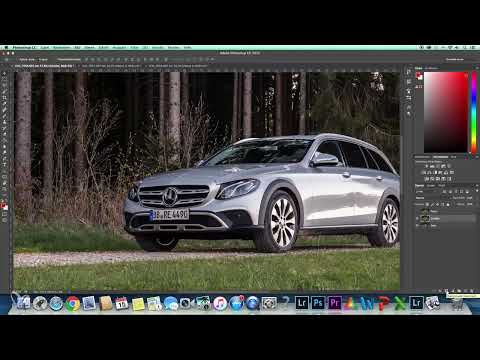
Du hast Autofotos on location gemacht und fragst dich, wie aus den drei Aufnahmen ein stimmungsvolles Endbild wird? Genau darum geht es in diesem Tutorial. Du lernst, wie du in Lightroom die Stimmung eines Abendbildes verstärkst, wie du Einstellungen auf mehrere Fotos synchronisierst und wie du die Aufnahmen in Photoshop so übereinanderlegst, dass störende Reflexionen verschwinden.
Das Video wird erst beim Abspielen von YouTube geladen – dabei werden Daten (u. a. deine IP-Adresse) an YouTube bzw. Google übertragen. Mehr dazu in der Datenschutzerklärung
Die drei Bilder wurden mit unterschiedlichen Polfiltereinstellungen aufgenommen. Jedes davon enthält andere Reflexionen: Bei dem ersten Bild wurde vor allem die Seitenfläche entspiegelt, beim zweiten die Frontscheibe und die Motorhaube, beim dritten die Front. Im Photoshop-Teil setzt du diese Bereiche gezielt zu einem Gesamtbild zusammen.
Wichtigste Erkenntnisse
Wichtigste Erkenntnisse
- Bei Autofotos wirkt eine leicht gelbliche Temperatur als Abendstimmung, besonders bei Aufnahmen am Abend.
- Klarheit betont Lack und Oberflächen, sollte aber vorsichtig dosiert werden.
- Die Gradationskurve sorgt mit moderatem Kontrast für Knackigkeit, ohne die Tiefen zu verschlucken.
- Synchronisierte Einstellungen sparen viel Zeit, wenn alle Bilder eine gleiche Basis benötigen.
- Vor dem Überlagern in Photoshop müssen die Ebenen automatisch ausgerichtet werden, damit die Kanten exakt übereinanderliegen.
- Ebenenmasken erlauben dir, nur die Bereiche aus den anderen Aufnahmen sichtbar zu machen, in denen die Reflexionen fehlen.
- Kanten wie Spalten und Karosseriekanten eignen sich als natürliche Übergänge zwischen den Bildern.
Schritt 1: Den Look in Lightroom festlegen
Beginne mit dem ersten Bild in Lightroom und arbeite ohne Presets. Für eine Abendstimmung hilft es, die Temperatur bewusst in Richtung Gelb zu verschieben. Ein Wert um die 7000 Kelvin ist ein guter Ausgangspunkt. Passe danach die Tönung an, bis der Farbton des Autolacks stimmig wirkt. Achte dabei besonders auf das Silber der Karosserie, denn es zeigt schnell, ob der Farbton stimmt.

Schritt 2: Belichtung, Lichter und Tiefen ausbalancieren
Hebe die Belichtung um eine halbe Blende an und ziehe anschließend die Lichter wieder etwas nach unten. So bleibt der Lack nicht überstrahlt. Bei den Tiefen kannst du etwas Zeichnung herausholen, ohne sie zu übertreiben. Ein moderater Kontrastwert von etwa 20 und ein Wert bei den Lichtern um minus 10 sorgen für eine ausgewogene Basis.

Schritt 3: Klarheit für Lack und Oberfläche einsetzen
Die Klarheit ist bei Autos besonders wichtig, weil Lack, Chrom und Glas dadurch an Struktur gewinnen. Allerdings verträgt nicht jedes Bild denselben Wert. Bei diesem Beispiel bewegst du dich etwa im Bereich von 30. Übertreibst du, wirken Kanten schnell hart und unnatürlich.

Schritt 4: Die Gradationskurve für mehr Knackigkeit nutzen
Mit der Gradationskurve lässt sich das Bild gezielt strukturieren. Wähle zunächst eine Vorlage für stärkere Kontraste und prüfe anschließend den Verlauf der Kurve. Oft ist die Vorlage etwas zu stark, sodass du den mittleren Kontrast etwas zurücknimmst. Die dunklen Bereiche wie Waldpartien sollten nicht komplett absaufen. Wie stark du die Kurve nutzt, ist eine Frage des persönlichen Geschmacks.

Schritt 5: Farbtöne, Sättigung und Luminanz gezielt anpassen
Im Bereich Farbtonsättigung und Luminanz kannst du die Stimmung weiter verfeinern. Bei einer Abendaufnahme hilft es, die Grüntöne leicht ins Gelbliche zu verschieben, etwa um 15 bis 20. Anschließend reduzierst du die Sättigung der Grüntöne ein wenig, weil ein kräftiges Grasgrün den Fokus vom Auto ablenkt. Die Luminanz der Grüntöne senkst du ebenfalls leicht ab.
Bei den Orangetönen erhöhst du die Sättigung moderat, etwa auf 15 Prozent, damit das Abendlicht wirkt. Gib den Schatten zusätzlich einen minimalen Blauton, maximal etwa 5. Mehr wirkt schnell lila oder blau und zerstört die warme Stimmung.

Schritt 6: Schärfen und Rauschen behandeln
Beim Schärfen bewegst du dich meist im Bereich von 60 bis 80, mit einem kleinen Radius um 0,6. Bei einer ISO-200-Aufnahme ist die Rauschreduzierung kaum nötig. Ein leichter Luminanzwert macht das Bild jedoch geschmeidiger und weicher.

Schritt 7: Vorher und nachher vergleichen
Vergleiche dein Ergebnis am Ende immer mit dem Original. Nur so erkennst du, ob die Änderungen die Stimmung tatsächlich verbessern oder ob du übertrieben hast. Mit dieser Kontrolle bist du für den nächsten Schritt gut vorbereitet.

Schritt 8: Einstellungen auf alle Bilder synchronisieren
Damit alle drei Aufnahmen den gleichen Look haben, markierst du das bearbeitete Bild und wählst die anderen beiden mit gedrückter Befehlstaste (Mac) bzw. Steuerungstaste (Windows) aus. Klicke danach unten rechts auf „Einstellungen synchronisieren“. Wähle nur die Bereiche aus, die du übernehmen möchtest. Lokale Anpassungen, Transformieren, Bereichsreparatur und Freistellen kannst du abwählen, wenn du sie nicht verwendet hast. Anschließend klickst du auf „Synchronisieren“.

Schritt 9: Die Bilder aus Lightroom in Photoshop öffnen
Markiere alle drei Bilder weiterhin und öffne sie per Rechtsklick über „Bearbeiten in“ in Adobe Photoshop. Das kann einen Moment dauern. Achte darauf, dass alle Aufnahmen als eigene Dokumente geöffnet werden, bevor du mit dem Zusammenführen beginnst.

Schritt 10: Alle Aufnahmen in einer Datei zusammenführen
Lege dafür eine gemeinsame Datei an, in der alle drei Bilder als Ebenen liegen. Entsperre dazu jede Hintergrundebene per Doppelklick auf das Schloss-Symbol. Anschließend ziehst du die Ebene per Ebene duplizieren in das erste Bild. Wiederhole den Vorgang mit dem nächsten Bild. Benenne die Ebenen sinnvoll, zum Beispiel nach dem Bereich, der später sichtbar sein soll: „Seite“, „Scheibe“ und „Front“. Das behält auch bei mehreren Ebenen den Überblick.

Schritt 11: Die Ebenen automatisch ausrichten
Selbst wenn die Kamera auf einem Stativ stand, kann der Untergrund leicht nachgeben. Dadurch liegen die Ebenen nicht perfekt übereinander. Markiere deshalb alle Ebenen und wähle unter „Bearbeiten“ die Funktion „Ebenen automatisch ausrichten“. Photoshop analysiert die Kanten und verschiebt die Bilder so, dass sie deckungsgleich liegen. Am Rand kann danach ein minimaler Versatz sichtbar sein, das ist normal und hilft beim Überlagern.

Schritt 12: Ebenenmasken als Grundlage festlegen
Die Überlagerung funktioniert mit Ebenenmasken. Klicke unten im Ebenenbedienfeld auf „Ebenenmaske hinzufügen“. Weiß lässt die Ebene sichtbar, Schwarz blendet sie aus und Graustufen blenden sie teilweise ein. Damit das Ausgangsbild zunächst unverändert bleibt, fülle die Maske der überlagernden Ebene mit Schwarz. Nutze dafür das Füllwerkzeug mit der Farbe Schwarz und achte darauf, dass du in der Maske und nicht im Bild klickst. Danach ist die Ebene vollständig ausgeblendet. Mit einem weißen Pinsel malst du die gewünschten Bereiche wieder frei.

Schritt 13: Die Scheibe präzise freilegen
Um die Scheibe sauber freizustellen, erstellst du zunächst eine Auswahl. Das Polygon-Lasso oder das Pfadwerkzeug sind dafür geeignet. Das Pfadwerkzeug lohnt sich besonders bei den vielen Rundungen eines Autos, da es sich damit präziser arbeiten lässt. Zoome dafür weit genug in das Bild, etwa auf 300 bis 400 Prozent, damit du an den Kanten sauber entlangarbeiten kannst. Anschließend malst du mit einem weißen Pinsel innerhalb der Auswahl die Scheibe in der Maske frei. Die Deckkraft kannst du dabei auf 100 Prozent stellen, die Pinselgröße passt du an die Bereiche an.

Schritt 14: Den Vorher-Nachher-Effekt überprüfen
Schau dir nach dem Freilegen der Scheibe an, ob die Reflexion tatsächlich reduziert ist. Ein Detail wie ein Baum am Himmel im Spiegelbild der Scheibe zeigt gut, wie stark der Unterschied ist. Ist der Effekt zu schwach, prüfe deine Maske noch einmal.

Schritt 15: Die Motorhaube mit den Polfilter-Übergängen bearbeiten
Bei der Motorhaube spielt der Polfilter eine besondere Rolle. Er filtert bestimmte Lichtwellen heraus, und je nach Winkel verändert sich die Belichtung. Auf der Motorhaube und am Seitenschweller entstehen daher unterschiedliche Farben und Helligkeiten. Diese Unterschiede kannst du beim Zusammenbau gezielt nutzen. Kanten wie Spalten oder Karosseriekanten eignen sich ideal als natürliche Grenze. Mit einer Auswahl an dieser Kante und einem weichen Übergang fällt der Wechsel zwischen den Bildern kaum auf. Wo der Polfilter nur schwach wirkt, übernimmst du den Bereich aus der Aufnahme mit der stärkeren Entspiegelung.

Schritt 16: Die Motorhaube fertig maskieren
Male die restlichen Partien der Motorhaube mit dem weißen Pinsel frei und kontrolliere das Ergebnis im Vergleich. Achte darauf, dass keine Kante unnatürlich erscheint. Ein gleichmäßiger Übergang wirkt am glaubwürdigsten.

Schritt 17: Die Front über eine schwarze Maske einfügen
Für die Front erstellst du eine neue Ebenenmaske und hältst beim Klick auf das Maskensymbol die Alt-Taste gedrückt. So erhältst du direkt eine schwarze Maske, die du nicht extra einfärben musst. Anschließend malst du mit dem Pinsel die Bereiche der Front frei. An schmalen Stellen verkleinerst du die Pinselspitze, damit die Übergänge sauber auslaufen.

Schritt 18: Weiche Übergänge an der Front erzeugen
Nutze einen weichen Pinsel und senke die Deckkraft auf etwa 20 Prozent. So malst du die Übergänge schrittweise, bis sie unauffällig sind. Ein Wechsel zwischen den Aufnahmen darf nicht wie eine harte Montage aussehen. Am Ende kannst du noch einzelne Reflexionen, etwa am rechten Scheinwerfer, gezielt entfernen.

Zusammenfassung – Automobilfotografie: Bilder in Lightroom bearbeiten und in Photoshop überlagern
In diesem Tutorial hast du gelernt, wie du Autofotos in Lightroom mit Temperatur, Tonwerten, Gradationskurve und Farbtönen in eine stimmungsvolle Abendstimmung überführst. Du hast außerdem gesehen, wie du die Einstellungen per Synchronisation auf alle Bilder überträgst. In Photoshop hast du die Ebenen automatisch ausgerichtet, mit Ebenenmasken gearbeitet und die Reflexionen an Scheibe, Motorhaube und Front gezielt entfernt. Mit Kanten als natürlichen Übergängen und weichen Pinselspitzen erreichst du ein einheitliches Endergebnis.
FAQ
Warum sollte ich die Temperatur bei Abendaufnahmen Richtung Gelb verschieben?Eine leicht gelbliche Temperatur unterstreicht die warme Stimmung des Abendlichts und wirkt natürlich.
Wie viel Klarheit verträgt ein Autofoto?Meist etwa 30, bei Lack und Oberflächen wirkt das gut, zu viel Klarheit lässt Kanten hart erscheinen.
Warum synchronisiere ich die Einstellungen in Lightroom?So erhalten alle Aufnahmen denselben Look, und du musst nicht jedes Bild einzeln bearbeiten.
Warum sollte ich die Ebenen in Photoshop automatisch ausrichten?Selbst auf dem Stativ kann sich das Bild minimal verschieben, die automatische Ausrichtung sorgt für eine deckungsgleiche Überlagerung.
Was bedeutet eine schwarze Ebenenmaske?Die Ebene ist vollständig ausgeblendet, mit einem weißen Pinsel machst du Bereiche wieder sichtbar.
Warum eignen sich Karosseriekanten für Übergänge?Kanten wie Spalten sind natürliche Grenzen, an denen ein Wechsel zwischen den Bildern kaum auffällt.
Was muss ich beim Polfilter beachten?Der Polfilter wirkt je nach Winkel unterschiedlich stark und verändert die Belichtung, deshalb sollten Übergänge dort gezielt gesetzt werden.
Warum sollte ich die Deckkraft des Pinsels senken?Mit einer niedrigen Deckkraft von etwa 20 Prozent entstehen weiche Übergänge, die nicht wie eine harte Montage aussehen.

