

Dein Automobilfoto ist im Kasten, aber der Look wirkt noch etwas flach? Genau hier setzt der Feinschliff an. In dieser Anleitung zeige ich dir, wie du mit der Camera-Raw-Oberfläche in Photoshop, kostenlosen Plug-ins und ein paar Ebenentricks Kontraste und Bildstimmung gezielt verstärkst, den Blick des Betrachters zurück aufs Auto lenkst und einen Lens Flare setzt. Zum Schluss erfährst du noch, worauf du beim Fotografieren achten solltest, damit du später weniger nachbessern musst.
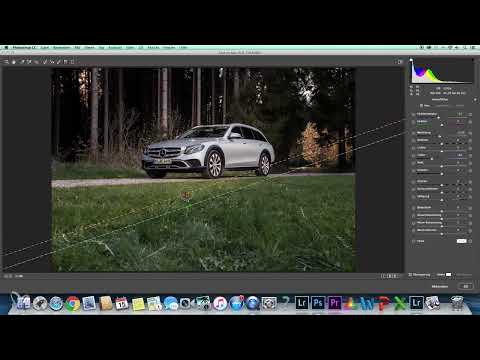
Das Video wird erst beim Abspielen von YouTube geladen – dabei werden Daten (u. a. deine IP-Adresse) an YouTube bzw. Google übertragen. Mehr dazu in der Datenschutzerklärung
Wichtigste Erkenntnisse
Du arbeitest zerstörungsfrei, indem du vor dem Bearbeiten eine zusammengefügte Ebene erstellst und das Originalbild unangetastet lässt. Mit Camera Raw passt du Belichtung, Tiefen und Lichter an und setzt mit Radialfiltern gezielte Akzente. Die kostenlose Nik Collection (Color Efex Pro) liefert dir mit Pro Contrast und Tonal Contrast einen schnellen, aber kontrollierbaren Kontrastschub. Lens Flares sparsam einsetzen, sonst wirkt das Bild schnell überladen. Und der Fokus gelingt am besten, wenn du das Auto vom dunkleren Umfeld abhebst.
Schritt-für-Schritt-Anleitung
Schritt 1: Ebenen zusammenführen und sichern
Bevor du mit dem Look experimentierst, solltest du deine Arbeitsstände schützen. Markiere alle drei Ebenen, die du zuvor für das Zusammensetzen verwendet hast. Anschließend drückst du auf dem Mac die Tastenkombination Shift, Alt, Command und E. Unter Windows nutzt du Shift, Alt, Strg und E. Dadurch entsteht eine neue, zusammengeführte Ebene oben im Stapel, während die Originalebenen erhalten bleiben. Falls dir eine Änderung im Nachhinein nicht gefällt, kannst du so jederzeit auf den Ausgangsstand zurückgreifen.

Auf dieser neuen Ebene arbeitest du nun frei. Du kannst ruhig mehrere Varianten ausprobieren, denn der Grundstand bleibt in den darunterliegenden Ebenen erhalten.

Schritt 2: Bildausschnitt und Bildaufbau festlegen
Der Ausschnitt entscheidet maßgeblich darüber, wie das Auto wirkt. Beschneide das Bild zunächst etwas enger. Ich arbeite dabei häufig mit dem Seitenverhältnis 2:3, du kannst aber auch beim Originalformat 3:2 bleiben. Wenn du es breiter magst, bietet sich 16:9 oder noch weiter gezogenes Panorama an. Es gibt hier kein richtig oder falsch, sondern nur deinen Geschmack und deine Bildaussage.


Achte beim Ausrichten auf den goldenen Schnitt. Bei meinem Beispiel steht das Auto leicht nach rechts versetzt, bleibt in der Höhe aber mittig. So wirkt das Motiv dynamisch, ohne dass es kippelig erscheint. Probiere ruhig verschiedene Varianten aus und wähle die, die dir am besten gefällt.

Schritt 3: Grundlook in Camera Raw anpassen
Öffne jetzt den Camera-Raw-Filter. Ich arbeite bewusst in Camera Raw, weil ich aus der Lightroom-Welt komme und dort mit wenigen Reglern sehr schnell zu Ergebnissen komme. Mit Photoshop-Ebenen und Einstellungsebenen kannst du natürlich denselben Look erzeugen, Camera Raw ist aber für Einsteiger oft der direktere Weg.

Um die Abendstimmung zu betonen, erhöhst du den Gelbanteil im Bild. Damit hebst du den Sonnenuntergang hervor und verleihst dem Motiv Wärme. Behalte dabei im Blick, dass die Farben nicht ins Unnatürliche kippen.

Der Fokus soll nun stärker auf dem Auto liegen. Dafür nimmst du den Radialfilter zur Hand und legst ihn um das Fahrzeug. Innerhalb der Maske senkst du die Belichtung leicht ab, sodass der Bereich außerhalb des Autos etwas dunkler wird.

Anschließend ziehst du die Belichtung im Radialfilter etwas herunter. Auch die Tiefen im Hintergrund, zum Beispiel im Wald, kannst du absenken. Das gibt dem Bild Tiefe und lässt das Auto natürlich hervortreten.

Zum Schluss nimmst du den vorderen Bereich des Bildes und dunkelst ihn nur ganz leicht ab. Übertreib es hier nicht, es geht nur um eine dezente Lenkung. Der Blick des Betrachters wandert gern vom Dunklen zum Hellen, und genau das nutzt du hier aus.

Schritt 4: Kontraste mit der Nik Collection steigern
Für den finalen Kontrastschub verwende ich die Nik Collection von Google. Das Paket ist kostenlos erhältlich, du lädst es herunter und installierst es als Plug-in für Photoshop. Öffne danach im Filtermenü das Modul Color Efex Pro. Links findest du zahlreiche Effekte, von eher subtilen Korrekturen bis hin zu sehr experimentellen Looks. Für unseren Zweck reichen aber die Werkzeuge, die den Kontrast gezielt verändern.

Der erste Effekt, den ich nutze, ist der Pro Contrast. Er verstärkt den Kontrast auf sanfte Weise. Die Regler stehen standardmäßig auf 10, und wenn du sie stark nach oben ziehst, siehst du, wie drastisch das Bild reagiert. Ziehe sie daher nur so weit, bis das Ergebnis harmonisch wirkt.

Der Farbstich, den das Bild durch den Gelbton bereits hat, soll nicht zu stark werden. Entferne den zusätzlichen Farbstich wieder, indem du den Regler zurückziehst oder ganz auf null setzt. Du hast die Gelbtöne ja bereits in Camera Raw gezielt eingesetzt, du musst den Effekt also nicht doppelt auftragen.

Danach kommt der Effekt Dynamischer Kontrast. Der Vorher-nachher-Vergleich zeigt dir, dass sich hier nur ein paar Kleinigkeiten ändern. Gerade diese feinen Unterschiede sorgen aber für einen stimmigen Gesamteindruck.

Als Nächstes setzt du den Tonal Contrast ein. Hier tut sich deutlich mehr. Schau dir den Vergleich mit und ohne Effekt an. Du wirst merken, dass es schnell zu viel werden kann. Deshalb entschärfst du den Effekt, indem du die Spitzlichter etwas zurücknimmst, die Mitteltöne auf rund 15 Prozent setzt und den Wert anschließend grob halbierst. Die Sättigung kannst du ebenfalls ein wenig reduzieren.


Hast du die Einstellungen gefunden, die dir gefallen, bestätigst du mit OK. Die Berechnung dauert einen kurzen Moment. Das Ergebnis zeigt, dass der Kontrast etwas mehr herauskommt, ohne extrem zu wirken. Wenn du willst, kannst du die Regler auch einmal komplett an den Anschlag ziehen, um zu sehen, was passiert. Diese Erfahrungswerte helfen dir, deine Grenzen einzuschätzen.

Schritt 5: Lens Flare gezielt einsetzen
Die untergehende Sonne im Hintergrund ist ein idealer Ansatzpunkt für einen Lens Flare. Im Internet gibt es zahlreiche kostenpflichtige Bundles mit Flare-Effekten, für den Einstieg reichen aber die Blendeneffekte in Photoshop. Du findest sie unter Filter, Renderfilter, Blendeneffekte. Die Auswahl ist zwar nicht so umfangreich wie bei spezialisierten Paketen, für ein dezentes Sonnenlicht genügt sie aber vollkommen.

Setze den Effekt sparsam ein. Platziere ihn so, dass er zur Lichtquelle passt, und achte darauf, dass nicht nur die Strahlen zu sehen sind, sondern das Bild noch natürlich wirkt. Wenn dir die Wirkung zu stark erscheint, nimmst du den Effekt einfach zurück. Bestätige ihn nur, wenn du mit dem Ergebnis zufrieden bist.


Denke immer daran: Ein Lens Flare soll die Stimmung unterstützen, nicht das Auto überstrahlen. Wenn du noch weitere Pakete testest, achte darauf, dass sie zur Szenerie passen. Dann wirkt das Ergebnis stimmig und nicht aufgesetzt.
Schritt 6: Fokus und Reflexionen bereits beim Fotografieren vorbereiten
Ein Teil des Feinschliffs beginnt schon vor dem Bearbeiten. Wenn du mit einem Polarisationsfilter arbeitest, dreh ihn in verschiedene Stellungen und wähle für jeden Bereich die Position, in der Reflexionen am besten verschwinden. Auf diese Weise sparst du dir später aufwendige Retuschen. Aus mehreren Einzelbildern kannst du dann die besten Bereiche zusammensetzen, wie wir es zuvor getan haben.

Vergleiche am Ende das Originalbild mit deinem Ergebnis. So siehst du direkt, wie viel die einzelnen Schritte bewirkt haben. Im Original steht das Auto eher gleichmäßig im Licht, im bearbeiteten Bild dagegen wirkt es klar als Blickfang.

Mit wenigen Klicks lässt sich so ein Bild bereits deutlich aufpolieren. Probiere die Schritte gern aus und passe sie an deine eigenen Fotos an.
Zusammenfassung – Automobilfotografie im Feinschliff: Kontraste, Look und Lens Flares gezielt steigern
Du hast gelernt, wie du eine zusammengeführte Ebene anlegst, den Bildaufbau mit dem goldenen Schnitt festigst und in Camera Raw Gelbtöne, Belichtung und Tiefen gezielt anpasst. Mit Radialfiltern lenkst du den Fokus auf das Auto. Die kostenlose Nik Collection verstärkt den Kontrast, wenn du die Regler vorsichtig dosierst. Ein Lens Flare setzt zum Schluss den Sonnenuntergang in Szene. Denk daran, Reflexionen schon beim Fotografieren mit dem Polfilter zu minimieren, dann hast du das beste Ausgangsmaterial.
FAQ
Brauche ich Photoshop, um diesen Look zu erzeugen?Ja, die beschriebenen Schritte wie der Camera-Raw-Filter, die Ebenenarbeit und der Renderfilter sind in Photoshop umgesetzt. Mit Lightroom lassen sich die Camera-Raw-Anpassungen ebenfalls vornehmen, die Ebenenarbeit fehlt dort aber.
Ist die Nik Collection wirklich kostenlos?Ja, die Nik Collection ist kostenlos erhältlich und lässt sich als Plug-in in Photoshop installieren. Achte beim Herunterladen darauf, dass du die Software von einer vertrauenswürdigen Quelle beziehst.
Wie vermeide ich, dass der Kontrast zu stark wirkt?Ziehe die Regler im Pro Contrast und Tonal Contrast nur schrittweise nach oben und vergleiche das Ergebnis immer wieder mit dem Vorher-Zustand. Entschärfe bei Bedarf die Spitzlichter und reduziere die Sättigung.
Wie finde ich den richtigen Platz für einen Lens Flare?Platziere den Effekt dort, wo sich die Lichtquelle im Bild befindet, etwa bei der untergehenden Sonne. Setze ihn sparsam ein, damit das Motiv nicht überstrahlt wird.
Warum sollte ich einen Polfilter beim Fotografieren nutzen?Der Polfilter reduziert Reflexionen auf Lack, Glas und Wasser. Wenn du ihn drehst und in jedem Bildbereich die beste Position suchst, sparst du dir später viel Aufwand bei der Retusche.

