

Dynamikaufnahmen leben von Bewegung und Tempo. Umso wichtiger ist es, sie in der Nachbearbeitung nicht zu überladen. Bei Autofotos mit Mitziehern musst du meist nur behutsam eingreifen, denn das Motiv bringt die Wirkung schon mit. Genau darum geht es in diesem Tutorial: Du entwickelst ein RAW-Bild in Lightroom, schneidest es passend zu und gibst ihm einen stimmigen Look, ohne die Dynamik zu zerstören.
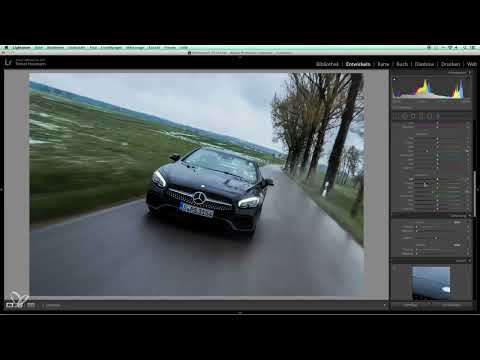
Das Video wird erst beim Abspielen von YouTube geladen – dabei werden Daten (u. a. deine IP-Adresse) an YouTube bzw. Google übertragen. Mehr dazu in der Datenschutzerklärung
Wichtigste Erkenntnisse
Bei Dynamikaufnahmen steht die Wirkung im Vordergrund, deshalb sollte die Bearbeitung zurückhaltend bleiben. Schon wenige gezielte Anpassungen bei Belichtung, Kontrast, Farbe und Beschnitt bringen den größten Effekt. Eine Vignette lenkt den Blick aufs Auto, und die Einstellungen eines gelungenen Bildes lassen sich auf die übrigen Aufnahmen übertragen.
Schritt 1: Die Auswahl treffen
Bevor du überhaupt mit der Entwicklung beginnst, solltest du deine Bilder sichten. Bei Mitziehern ist die Ausbeute fast immer gering, denn nicht jede Aufnahme wird scharf. Fotografiere deshalb lieber etwas mehr, als du brauchst, und wähle anschließend die besten Motive aus. Im Video wurde bereits eine kleine Vorauswahl getroffen, die du als Ausgangspunkt nutzen kannst.

Schritt 2: Den Ausschnitt festlegen
Schneide das Bild zuerst zurecht, damit das Auto ins Zentrum rückt. Dabei verlierst du zwar etwas Auflösung, doch hochauflösende Kameras verkraften diesen Verlust in der Regel problemlos. Nutze dazu das Freistellungswerkzeug und achte darauf, dass die Linien der Straße die Blickführung unterstützen.

Schritt 3: Den Bildlook mit dem Weißabgleich festlegen
Das Wetter war bei diesem Shooting nicht optimal, also kann ein etwas kühlerer Look helfen, die Stimmung zu erzeugen. Verschiebe dafür im Bereich Weißabgleich die Temperatur leicht in Richtung Blau. Achte darauf, dass die Farben nicht künstlich wirken. Schon eine dezente Verschiebung genügt.

Schritt 4: Die Belichtung anpassen
Prüfe zunächst die Gesamtbelichtung. Im Beispiel passte sie bereits ganz gut. Danach erhöhst du die Kontraste auf etwa 20, damit das Bild Tiefe bekommt. Die Lichter reduzierst du leicht, damit der Himmel im Hintergrund wieder Zeichnung zeigt.
Schritt 5: Tiefen aufhellen und Klarheit setzen
Wenn vorne am Auto Details verloren gehen, hole sie mit den Tiefen wieder zurück. Lass dabei die Regler moderat und achte auf den Übergang zwischen hellen und dunklen Bereichen. Die Klarheit kannst du bei Autofotos auf etwa 35 setzen. Das Metall und die Karosserie wirken so knackiger, ohne dass das Bild hart wird.

Schritt 6: Die Gradationskurve einsetzen
Mit der Gradationskurve steuerst du den Kontrast präziser als mit dem einfachen Regler. Ziehe die Kurve in einen S-Verlauf, so entsteht ein starker, aber kontrollierter Kontrast. Das verträgt ein Autobild in der Regel gut und wirkt dynamisch.

Schritt 7: Die Grüntöne zurücknehmen
Bei manchen Aufnahmen wirkt das Grün im Hintergrund zu kräftig und lenkt vom Motiv ab. Öffne die Farbeinstellungen und reduziere die Sättigung der Grüntöne. Dunkle die Grüntöne zusätzlich ein wenig ab. Dadurch rückt das Auto stärker in den Vordergrund.

Schritt 8: Schärfen und Rauschen reduzieren
Gerade bei bewegten Motiven lohnt sich ein gezieltes Schärfen. Erhöhe dafür Betrag und Details in den Schärfungseinstellungen, bis das Auto klar hervortritt. Gleichzeitig kannst du die Luminanz der Rauschreduzierung leicht erhöhen, damit das Bild nicht körnig wirkt. Übertreibe es nicht, sonst verliert das Bild an Natürlichkeit.

Schritt 9: Eine Vignette setzen
Eine Vignette dunkelt die Ränder des Bildes ab und sorgt dafür, dass sich der Blick auf die Bildmitte konzentriert. Stelle die Vignette in den Effekten so ein, dass der Übergang weich bleibt. Bei Dynamikaufnahmen, bei denen das Auto zentral platziert ist, passt dieser Effekt besonders gut.

Schritt 10: Die Schräglage bewusst nutzen
Wenn das Auto leicht schräg im Bild steht, verstärkt das die Dynamik. Ein Winkel von 45 Grad ist dafür nicht zwingend nötig. Eine leichte Neigung reicht aus, um Bewegung zu suggerieren. Achte darauf, dass die Linien der Straße nach hinten führen und das Auto vorwärts zu fahren scheint.

Schritt 11: Das Ergebnis kontrollieren
Vergleiche dein bearbeitetes Bild regelmäßig mit dem Original. Im Video zeigt sich ein deutlicher Unterschied zwischen beiden Versionen. Nutze die Vorher-Nachher-Ansicht, um zu prüfen, ob du nicht zu weit gegangen bist. Wenn das Ergebnis stimmig wirkt, bist du auf dem richtigen Weg.

Schritt 12: Den Look auf weitere Bilder übertragen
Hat dir ein Bild gefallen, musst du nicht jede Aufnahme von Grund auf neu bearbeiten. Kopiere die Entwicklungseinstellungen und füge sie bei den anderen Bildern ein. Anschließend passt du jedes Foto noch einmal individuell an, denn Belichtung und Wetter variieren von Aufnahme zu Aufnahme.

Schritt 13: Einzelbilder nachschärfen und beschneiden
Im Anschluss gehst du die Bilder einzeln durch. Beim Beschnitt entscheidest du, wie viel Umgebung du zeigen willst. Schneidest du enger, verschwinden störende Elemente am Rand. Eine störende Ecke lässt sich notfalls später in Photoshop wegstempeln.

Schritt 14: Mitzieher aufhellen oder abdunkeln
Nicht jeder Mitzieher benötigt dieselbe Behandlung. Manche Aufnahmen wirken zu dunkel und brauchen eine Aufhellung über die Belichtung. Andere sind bereits zu hell und profitieren von einer leichten Abdunklung. Vergleiche die Bilder untereinander, damit die Serie insgesamt stimmig wirkt.

Schritt 15: Das Auto in das rechte Bilddrittel setzen
Beim Beschnitt kannst du dich an der Drittelregel orientieren. Setzt du das Auto in das rechte Drittel, entsteht Raum vor dem Fahrzeug, und das wirkt dynamischer. Ob du näher heranzoomst oder mehr Umgebung einbeziehst, ist eine Frage des Geschmacks.

Schritt 16: Das Lieblingsbild auswählen
Zum Schluss wählst du dein persönliches Lieblingsbild aus. Oft zeigt sich erst im Vergleich der gesamten Serie, welche Aufnahme am stärksten wirkt. Dieses Bild kannst du als Referenz für künftige Shootings verwenden.

Zusammenfassung – Dynamikaufnahmen in Lightroom entwickeln
Bei Dynamikaufnahmen gilt: Zurückhaltung bringt Wirkung. Wähle die besten Bilder aus, schneide sie passend zu und nutze Weißabgleich, Belichtung, Tiefen, Klarheit und Gradationskurve gezielt. Farbe, Schärfe und Vignette runden das Ergebnis ab. Wenn du einen Look gefunden hast, überträgst du ihn auf die Serie und passt jedes Bild individuell an.
FAQ
Wie viele Bilder sollte ich bei einem Mitzieher-Shooting machen?Plane mehr Aufnahmen ein, als du später brauchst, denn nur ein kleiner Teil der Bilder wird wirklich scharf.
Warum wirkt ein kühlerer Look bei Autofotos oft stimmiger?Ein kühlerer Look unterstreicht eine kühle Umgebung oder schlechtes Wetter und kann dem Bild eine eigene Stimmung geben.
Kann ich die Klarheit bei jedem Bild gleich einstellen?Den Wert kannst du als Ausgangspunkt nutzen, solltest ihn aber je nach Bild nachjustieren, weil sich Motiv und Licht unterscheiden.
Was tue ich, wenn eine Ecke im Bild stört?Beschneide das Bild enger oder entferne das Störelement später in Photoshop mit dem Stempelwerkzeug.
Muss ich jedes Bild einer Serie komplett neu bearbeiten?Nein, du kannst die Einstellungen eines gelungenen Bildes kopieren und auf die anderen Aufnahmen übertragen. Feinjustierungen sind trotzdem meist nötig.

