

Ein Auto, ein Waldweg und die tief stehende Abendsonne reichen oft schon aus, um ein stimmungsvolles Bild zu bekommen. Du musst dafür keine Serie aus mehreren Aufnahmen zusammensetzen. In diesem Teil 2.9 deiner Reihe zur Automobilfotografie zeige ich dir, wie du eine einzelne Raw-Datei in Lightroom so entwickelst, dass sie natürlich wirkt und trotzdem nach Abend aussieht. Der Schwerpunkt liegt auf einer warmen Farbstimmung und auf sauber gesetzten Kontrasten. Das Video dauert knapp viereinhalb Minuten, und die meisten Schritte lassen sich mit wenigen Klicks umsetzen.
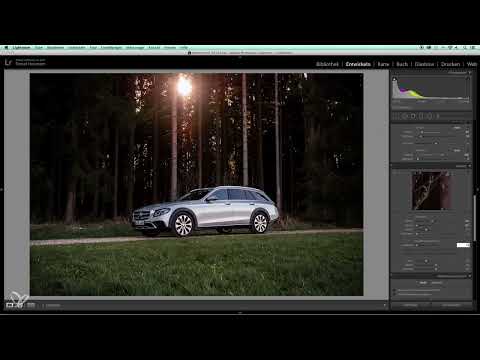
Das Video wird erst beim Abspielen von YouTube geladen – dabei werden Daten (u. a. deine IP-Adresse) an YouTube bzw. Google übertragen. Mehr dazu in der Datenschutzerklärung
Wichtigste Erkenntnisse
- Eine einzige Aufnahme aus der Hand kann für ein starkes Bild ausreichen, wenn das Licht stimmt.
- Eine Farbtemperatur um etwa 7000 Kelvin verleiht dem Bild die gewünschte warme, abendliche Note.
- Über Lichter und Tiefen steuerst du, wie dunkel der Wald wirkt und wie viel Glanz auf dem Lack bleibt.
- Die Gradationskurve mit starkem Kontrast und die Klarheit sorgen für Tiefe, ohne das Bild zu überziehen.
- Über die Farbmischung und die Sättigung bestimmst du gezielt Grün- und Orangetöne sowie die Farbstimmung in Lichtern und Schatten.
- Eine Entwicklung lässt sich mit der Synchronisation auf weitere Bilder übertragen, danach musst du aber lokal nachjustieren.
Schritt-für-Schritt-Anleitung
Schritt 1: Das Ausgangsbild verstehen
Bevor du in Lightroom Regler bewegst, solltest du wissen, was dein Bild leisten kann. Im Video handelt es sich um Aufnahmen, die direkt aus der Hand entstanden sind. Eine einzelne Aufnahme genügt hier, weil du Spiegelungen und Lichtunterschiede nicht mehr über mehrere Belichtungen herausrechnen musst. Entscheidend ist, dass das Motiv gut ausgeleuchtet ist und die Sonne als warmer Akzent im Bild steht.

Schritt 2: Die passende Aufnahme auswählen
Aus mehreren Fotos vom selben Ort wählst du jene aus, die das Abendlicht am besten einfängt. Im Beispiel sind es eine Ansicht von vorne im Dreiviertelprofil und eine Ansicht von hinten. Achte darauf, dass die Sonne im Wald sichtbar ist, denn genau dieses Licht prägt später den Look.

Schritt 3: Die Farbtemperatur auf etwa 7000 Kelvin setzen
Mit dem Regler für die Farbtemperatur bringst du die gewünschte Wärme ins Bild. Im Video wird der Wert auf ungefähr 7000 gestellt. So wirkt das Licht abendlich, ohne dass das Bild gelb oder künstlich aussieht. Behalte im Blick, wie sich der Lack des Autos verändert, denn auch er reagiert auf die Farbverschiebung.

Schritt 4: Belichtung senken und Kontrast erhöhen
Zuerst nimmst du die Belichtung ein kleines Stück zurück, damit die Stimmung dunkler und konzentrierter wirkt. Anschließend erhöhst du den Kontrast etwas. Das gibt dem Bild Struktur, ohne dass Details verloren gehen. Du musst hier nicht übertreiben, ein moderater Wert reicht.

Schritt 5: Die Lichter für den Lack reduzieren
Der Lack des Autos ist noch zu hell. Deshalb senkst du den Regler für die Lichter ab. Im Video landet man bei etwa minus 60. Dadurch werden Spitzlichter gedämpft, und die Karosserie verliert ihre störende Überstrahlung, ohne dass sie flach wirkt.

Schritt 6: Tiefen und Schwarzwert für einen düsteren Wald anpassen
Jetzt geht es um den Wald im Hintergrund. Die Tiefen nimmst du nur leicht zurück, damit der Wald düster wirkt, aber noch erkennbar bleibt. Anschließend ziehst du den Schwarzwert nach unten. So verdichten sich die dunklen Bereiche, und das Auto hebt sich als hellerer Akzent ab. Achte darauf, dass du nicht zu viel Zeichnung in den Schatten verlierst.

Schritt 7: Klarheit und Sättigung vorsichtig einsetzen
Bei der Klarheit solltest du zurückhaltend sein. Bei Autos wirkt eine zu hohe Klarheit schnell hart und unnatürlich. Die Sättigung nimmst du leicht zurück, damit das Bild nicht grell wird. Eine dezente Reduzierung reicht, um den Look ruhig und hochwertig zu halten.

Schritt 8: Mit der Gradationskurve starken Kontrast erzeugen
Die Gradationskurve ist das richtige Werkzeug, wenn du den Kontrast gezielt formen willst. Im Video setzt Florian auf einen deutlich ausgeprägten S-Kurven-Verlauf. Dadurch werden helle Partien heller und dunkle dunkler. Der Wald wirkt nun deutlich düsterer, aber du erkennst weiterhin, dass es sich um Bäume handelt. Schau dir dabei das Ergebnis an, bevor du den Verlauf übernimmst.

Schritt 9: Die Grüntöne in Richtung Gelb verschieben
Mit der Farbmischung kannst du einzelne Farbbereiche bearbeiten. Im Bereich Grün verschiebst du den Farbton leicht ins Gelbliche. Dadurch passt sich der Wald besser an das warme Abendlicht an. Anschließend nimmst du die Sättigung der Grüntöne etwas zurück, damit das Grün nicht zu kräftig wirkt.

Schritt 10: Das Orange des Lichts gezielt verstärken
Das Licht, das von oben in den Wald fällt, soll mehr Präsenz bekommen. Dafür erhöhst du die Sättigung im Orangebereich der Farbmischung. Achte dabei auf die Balance: Der Effekt soll das Licht betonen, aber nicht das gesamte Bild in Orange tauchen.

Schritt 11: Lichter orange tönen und Schatten mit Blau nuancieren
Ein zusätzlicher Kniff ist das gezielte Färben der Bildbereiche. In den Lichtern erhöhst du den Orangeanteil, in den Schatten fügst du eine kleine Nuance Blau hinzu. Das Ergebnis ist ein Kontrast in der Farbtemperatur, der Tiefe erzeugt und das Bild räumlicher wirken lässt. Dieser Schritt ist sehr subtil, deshalb solltest du ihn in kleinen Schritten anpassen.

Schritt 12: Schärfen und Rauschreduzierung abstimmen
Beim Schärfen verkleinerst du den Radius ein wenig, damit feine Kanten knackig bleiben, ohne dass Strukturen überzeichnet werden. Die Aufnahme entstand mit ISO 400. Deshalb erhöhst du die Luminanz bei der Rauschreduzierung leicht. Das Bild wirkt danach weicher und ruhiger, ohne dass wichtige Details verloren gehen.

Schritt 13: Das Bild neu beschneiden
Mit dem Freistellungswerkzeug korrigierst du den Bildausschnitt. Im Video wird das Bild oben etwas beschnitten und unten ebenfalls leicht gekürzt. Das Auto platziert man dabei im rechten unteren Drittel und lässt es in Fahrtrichtung ins Bild blicken. Dieser Aufbau wirkt dynamisch und lenkt den Blick auf das Fahrzeug.

Schritt 14: Die Entwicklung auf andere Bilder übertragen
Wenn dir der Look gefällt, kannst du die Einstellungen synchronisieren. Dazu wählst du die Entwicklung aus und überträgst sie auf das zweite Bild. Das geht in wenigen Sekunden und spart viel Zeit. Der Look passt allerdings nie ganz exakt, weil sich das Licht an anderen Orten unterscheidet.

Schritt 15: Lokale Anpassungen am zweiten Bild vornehmen
Auf dem zweiten Bild musst du nachbessern. Im Video hellt Florian die Tiefen gezielt auf, damit das Auto besser erkennbar ist. Auch der Ausschnitt wird noch einmal angepasst. Lokale Korrekturen geben dir die Kontrolle über einzelne Bildbereiche, ohne dass du die globale Entwicklung verändern musst.

Schritt 16: Vorher-Nachher-Vergleich nutzen
Zum Schluss vergleichst du das Original mit dem bearbeiteten Bild. Die Vorher-Nachher-Ansicht zeigt dir sofort, wie viel die wenigen Klicks bewirkt haben. Danach entscheidest du, ob der Look stimmig ist. Denk daran, dass es keine festen Regeln gibt. Dein eigener Geschmack bestimmt, wie warm, kontrastreich oder dunkel das Ergebnis am Ende wird.

Zusammenfassung – Warme Abendstimmung in Lightroom: Schritt für Schritt zur natürlichen Raw-Entwicklung
Mit einer einzelnen Aufnahme aus der Hand und ein paar gezielten Anpassungen in Lightroom holst du die Abendstimmung in dein Automobilbild. Du setzt die Farbtemperatur auf etwa 7000 Kelvin, senkst Belichtung, Lichter und Tiefen gezielt ab und arbeitest mit Gradationskurve, Klarheit und Sättigung am Kontrast. Über die Farbmischung betonst du Grün und Orange, mit Schärfen und Rauschreduzierung feilst du an den Details. Zum Schluss übertragst du den Look per Synchronisation und korrigierst lokal nach. Den endgültigen Ausschlag gibt dein persönlicher Geschmack.
FAQ
Muss ich für ein gutes Ergebnis immer mehrere Aufnahmen kombinieren?Nein, im Video zeigt Florian, dass eine einzelne Aufnahme aus der Hand völlig ausreicht, wenn das Licht stimmt und du sie sauber entwickelst.
Welche Farbtemperatur eignet sich für eine Abendstimmung?Als Richtwert dient im Video etwa 7000 Kelvin. Du kannst den Wert aber jederzeit an dein Bild anpassen.
Warum werden die Lichter beim Lack reduziert?Der Lack ist im Originalbild oft zu hell. Mit einem negativen Wert bei den Lichtern nimmst du Spiegelungen die Überstrahlung und bewahrst die Struktur der Karosserie.
Wie stark sollte ich die Klarheit bei Automobilfotos einsetzen?Zurückhaltend, denn eine zu hohe Klarheit wirkt bei Fahrzeugen schnell hart und unnatürlich.
Kann ich meine Entwicklung auf andere Bilder übertragen?Ja, über die Synchronisation übernimmst du die Einstellungen mit wenigen Klicks. Danach solltest du jedoch lokal nachjustieren, weil sich das Licht an anderen Orten unterscheidet.
Was tue ich bei Bildrauschen aus ISO 400?Du erhöhst bei der Rauschreduzierung leicht die Luminanz. Das Bild wird dadurch weicher, ohne dass zu viele Details verloren gehen.
Muss ich den Look genau so übernehmen?Nein, Florian betont ausdrücklich, dass es keine festen Regeln gibt und dein eigener Geschmack entscheidet.

