

Stell dir vor, der Himmel auf deinem Foto ist überbelichtet, aber das Gesicht der Person soll unverändert bleiben. Genau hier kommen Masken ins Spiel. Mit ihnen wendest du Werkzeuge und Filter nicht auf das gesamte Bild an, sondern nur auf die Bereiche, die du gezielt auswählst. In dieser Anleitung lernst du die wichtigsten Maskentypen in Capture One Pro kennen und erfährst, wie du sie Schritt für Schritt einsetzt.
Das Video wird erst beim Abspielen von YouTube geladen – dabei werden Daten (u. a. deine IP-Adresse) an YouTube bzw. Google übertragen. Mehr dazu in der Datenschutzerklärung
Einleitung
Masken sind das Werkzeug für lokale Anpassungen. Du legst eine Ebene über dein Bild, definierst mit einem Pinsel oder einem Verlauf, welche Bereiche davon betroffen sind, und passt diese Bereiche dann mit Filtern, Farbwerkzeugen oder Kurven an. Die Anleitung führt dich vom Anlegen einer Ebene über das Malen einer Maske bis hin zu Verlaufs- und Luminanzbereichsmasken.
Die Grundlagen der Ebenenfunktion aus dem vorherigen Tutorial solltest du kennen. Wenn du dort noch nicht vorbeigeschaut hast, lohnt sich das, denn ohne Ebenen funktionieren Masken in Capture One Pro nicht.

Wichtigste Erkenntnisse
Wichtigste Erkenntnisse
- Masken gelten immer für eine Ebene. Änderungen auf dieser Ebene wirken nur in den Bereichen, die die Maske freigibt.
- Eine leere Ebene zeigt mit der Taste M kein Overlay, eine gefüllte Ebene wirkt dagegen auf das gesamte Bild.
- Der Pinsel malt die betroffenen Bereiche, der Radiergummi entfernt sie wieder. Mit der Option zur Synchronisierung teilst du Größe und Härte beider Werkzeuge.
- Verlaufsmasken, linear oder radial, eignen sich für weiche Übergänge. Mit der Option „Maske umkehren“ drehst du die Auswahl zügig um.
- Die Luminanzbereichsmaske wählt Bereiche anhand ihrer Helligkeit aus und ermöglicht sehr präzise Ergebnisse.
Schritt-für-Schritt-Anleitung
Schritt 1: Die richtige Ebene anlegen
Öffne in der Ebenenpalette auf der linken Seite das Bild. Zu Beginn siehst du nur die Hintergrundebene, und Änderungen würden dort das gesamte Bild betreffen. Klicke daher auf das Plussymbol, um eine neue Ebene zu erstellen. Alternativ öffnest du das Kontextmenü mit einem Rechtsklick auf das Plussymbol und wählst dort „Neue leere Ebene“.
Wichtig ist der Unterschied zur gefüllten Ebene: Wählst du „Neue gefüllte Ebene“, erscheint beim Drücken der Taste M ein rotes Overlay über dem gesamten Bild. Das bedeutet, dass Anpassungen auf dieser Ebene überall sichtbar wären. Eine leere Ebene zeigt dagegen kein Overlay, und genau das brauchst du, wenn du nur einen Teil des Bildes bearbeiten möchtest. Benenne die Ebene anschließend sinnvoll, etwa mit „Himmel“, damit du später den Überblick behältst.
Schritt 2: Das Pinselwerkzeug einstellen
Wähle unten in der Werkzeugleiste das Pinselsymbol aus. Sobald das Werkzeug aktiv ist, verändert sich der Mauszeiger. Ein Rechtsklick auf das Bild öffnet die Einstellungen für den Pinsel. Dort kannst du Größe, Härte, Deckkraft und Fluss anpassen.
Die Größe bestimmt, wie breit der Pinsel malt. Die Härte steuert den Übergang am Pinselrand. Ein weicher Pinsel erkennst du an den zwei Kreisen, die sich weit auseinanderbewegen. Je weiter du die Härte nach rechts schiebst, desto näher rücken die Kreise zusammen und desto kontrastreicher wird die Kante. Für Himmel oder andere großflächige Bereiche sind weichere Kanten meist die bessere Wahl, damit keine sichtbaren Übergänge entstehen. Die Deckkraft lässt du in diesem Beispiel bei 100 Prozent.
Schritt 3: Den gewünschten Bereich malen
Setze den Pinsel am Bild an, halte die linke Maustaste gedrückt und male über alle Bereiche, die du bearbeiten möchtest. Im Overlay siehst du, welche Stellen bereits markiert sind. Bereiche, die nicht rot erscheinen, werden von der Ebene nicht beeinflusst. In diesem Beispiel beschränkst du dich also auf den Himmel. Du musst nicht perfekt arbeiten, denn Fehler lassen sich korrigieren.
Schritt 4: Übermalungen mit dem Radiergummi entfernen
Hast du zu viel markiert, wechselst du zum Radiergummi. Er befindet sich hinter demselben Symbol wie der Pinsel. Ein Rechtsklick auf das Symbol öffnet das Menü, in dem du „Maske löschen“ auswählst. Schneller geht es mit Tastenkürzeln: Der Pinsel hat das Kürzel B, der Radiergummi das Kürzel E. Mit E wechselst du also direkt in den Radiergummi und mit B wieder zurück in den Pinsel.
Ein praktischer Tipp findest du im Menü ganz unten: Aktiviere die Option, die Pinsel- und Radiereinstellungen zu verbinden und zu synchronisieren. Dann gelten Größe und Härte für beide Werkzeuge gleichermaßen. So musst du nach dem Wechsel nicht jedes Mal neu einstellen.


Schritt 5: Die Bearbeitung auf die Maske anwenden
Sobald die Maske passt, blendest du das Overlay mit der Taste M aus, damit du das Ergebnis siehst. Anschließend kannst du beispielsweise den Filter HDR nutzen. Ziehe den Regler „Lichter“ nach rechts, um in sehr hellen Bereichen wieder Struktur zurückzuholen. Da die Maske aktiv ist, wirkt diese Änderung ausschließlich auf den Himmel. Der Rest des Bildes bleibt unverändert.
Auch eine Gradationskurve lässt sich auf die Maske anwenden. Du kannst die Mitteltöne festsetzen, die Lichter anheben und die Tiefen absenken, um mehr Kontrast zu erzeugen. Im RGB-Modus beeinflusst das zusätzlich die Sättigung.

Möchtest du das Ergebnis vergleichen, halte die Alt-Taste gedrückt und klicke oben auf das Pfeilsymbol. Solange du die Maustaste hältst, siehst du den Zustand vorher. Ist dir die Wirkung zu stark, reduzierst du einfach die Deckkraft der Ebene und arbeitest dich Schritt für Schritt an das gewünschte Resultat heran.

Schritt 6: Eine lineare Verlaufsmaske erstellen
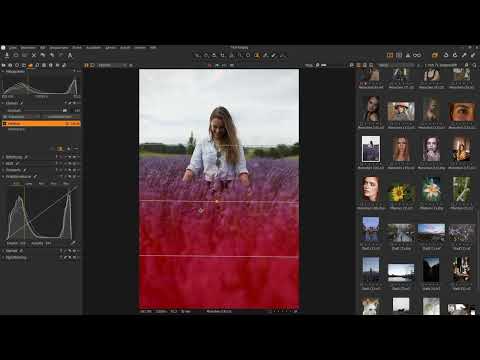
Für Übergänge, die sich über das Bild ziehen, eignet sich eine Verlaufsmaske. Lege dazu eine neue leere Ebene an und benenne sie etwa mit „Farblook“. Klicke anschließend mit der rechten Maustaste auf das Pinselsymbol und wähle die lineare Verlaufsmaske. Ziehe im Bild eine Linie, um den Verlauf zu erzeugen. Falls du das Overlay nicht siehst, drücke erneut die Taste M.
Der Verlauf reicht von Bereichen mit 100 Prozent Wirkung bis zu Bereichen mit 0 Prozent Wirkung. Die beiden Linien markieren den Übergang dazwischen. Mit dem kleinen Kreis in der Mitte aktivierst du ein Steuerkreuz, mit dem du den Verlauf verschiebst. Fährst du mit der Maus auf die Mittellinie, verändert sich der Cursor, und du kannst den Verlauf drehen. Über die Außenlinien verengst oder verbreiterst du den mittleren Bereich.
Möchtest du die beiden Anfasser unabhängig voneinander bewegen, halte die Alt-Taste gedrückt, während du einen Anfasser ziehst. So entsteht ein asymmetrischer Verlauf.


Schritt 7: Die Maske umkehren und Farben anpassen
Oft soll nicht der obere, sondern der untere Teil des Bildes bearbeitet werden. Dafür gibt es die Funktion „Maske umkehren“. Klicke mit der rechten Maustaste auf die Ebene und wähle diese Option. Die Auswahl dreht sich dann um.
Wechsle nun in die Registerkarte „Farbe“ und öffne die Farbbalance. Drücke kurz die Taste M, um das Overlay auszublenden. In den Tiefen kannst du jetzt die Farben verändern, beispielsweise etwas Blau in die dunklen Bereiche einfügen. Mit gedrückter Alt-Taste und einem Klick auf das Pfeilsymbol vergleichst du wieder das Vorher und Nachher. Die oberen, dunkleren Bereiche bleiben dabei unberührt.


Schritt 8: Eine radiale Verlaufsmaske nutzen
Für runde oder ovale Bereiche bietet sich die radiale Verlaufsmaske an. Wähle sie wie die lineare Variante über das Kontextmenü des Pinselsymbols aus und ziehe einen Kreis über das Motiv. In der Mitte verschiebst du die Maske, über die Ringe passt du den Verlauf an und machst die Form bei Bedarf eher ellipsenförmig.
Standardmäßig bearbeitest du hier die Bereiche außerhalb des Kreises. Soll stattdessen der Mittelpunkt betroffen sein, klickst du wieder mit der rechten Maustaste auf die Ebene und wählst „Maske umkehren“. Danach kannst du die Belichtung oder den Kontrast in diesem Bereich anpassen. Hier darfst du kreativ sein und die Wirkung nach deinen Vorstellungen gestalten.


Schritt 9: Interaktive Masken manuell ergänzen
Eine interaktive Verlaufsmaske kannst du jederzeit nachjustieren. Möchtest du aber mit dem Pinsel zusätzliche Bereiche hinzufügen, erscheint eine Fehlermeldung. Die Maske muss dafür zunächst gerastert werden. Das bedeutet, dass du die interaktiven Steuerungsmöglichkeiten verlierst, dafür aber einzelne Bereiche manuell ergänzen kannst. Wenn du etwa noch mehr vom Kopf hinzufügen möchtest, malst du diesen Bereich einfach mit dem Pinsel aus.
Mit einem Rechtsklick auf die Ebene und der Option „Maske löschen“ entfernst du die Maske wieder vollständig.

Schritt 10: Die Luminanzbereichsmaske verwenden
Eine besonders leistungsstarke Methode ist die Luminanzbereichsmaske. Sie wählt Bereiche anhand ihrer Helligkeit aus. Erzeuge dafür eine gefüllte Ebene, etwa über einen Rechtsklick auf das Plussymbol, und benenne sie zum Beispiel mit „Schatten umfärben“. Wähle anschließend die Luminanzbereichsmaske aus.
Im Dialogfenster siehst du eine Histogrammdarstellung. Links liegt Schwarz, rechts Weiß. Mit den Schiebereglern legst du fest, welche Tonwerte betroffen sind. Im Beispiel waren zunächst die Werte zwischen 20 und 235 ausgewählt. Ziehst du den linken Regler nach rechts, werden dunkle Bereiche ausgeschlossen. Der weiße Regler funktioniert genauso für helle Bereiche. Die Regler darunter bestimmen, wie weich der Übergang ausfällt. Ein weicher Übergang verhindert Farbabrisse an den Rändern, wenn du die Auswahl bearbeitest.
Im Beispiel sollen vor allem die dunklen Bereiche betroffen sein. Dafür klickst du auf „Bereich invertieren“. Anschließend schiebst du den Regler etwas weiter, bis die dunklen Partien vollständig erfasst sind. Mit dem Radius lässt sich die Auswahl noch fein abstimmen. Bestätige mit „Zuweisen“, dann bleibt die Maske erhalten und du kannst sie mit der Taste M ein- und ausblenden.


Wechselst du nun in den Bereich der Farben und verschiebst den Regler für Blau nach rechts, wirken sich die Farbänderungen nur auf die dunklen Bereiche aus. Die Haut im hellen Bereich bleibt unbeeinflusst. Die Maske lässt sich jederzeit nachjustieren, bis das Ergebnis genau so aussieht, wie du es dir vorstellst.

Zusammenfassung – Lokale Anpassungen mit Masken in Capture One Pro
Masken sind in Capture One Pro das zentrale Werkzeug für gezielte Bildbearbeitung. Du beginnst mit einer leeren Ebene und malst mit dem Pinsel die betroffenen Bereiche. Mit dem Radiergummi korrigierst du Fehler, und die Synchronisierung der Einstellungen spart dir Zeit. Verlaufsmasken, linear oder radial, schaffen weiche Übergänge, und die Option zum Umkehren hilft dir, schnell die andere Bildhälfte zu erfassen. Die Luminanzbereichsmaske schließlich wählt Bereiche nach ihrer Helligkeit aus und liefert besonders präzise Ergebnisse. Übe alle Varianten an verschiedenen Fotos, dann findest du schnell heraus, welche Methode für welches Motiv am besten passt.
FAQ
Wie erkenne ich, welche Bereiche von einer Maske erfasst werden?Die roten Bereiche im Overlay sind betroffen, und du blendest es mit der Taste M ein oder aus.
Warum wirkt eine gefüllte Ebene auf das gesamte Bild?Eine gefüllte Ebene ist bereits vollständig ausgewählt, deshalb wirken Anpassungen überall. Für lokale Änderungen brauchst du eine leere Ebene.
Kann ich Größe und Härte von Pinsel und Radiergummi gemeinsam einstellen?Ja, wenn du in den Einstellungen die Option zur Synchronisierung von Pinsel und Radiergummi aktivierst.
Was bedeutet „Maske rastern“?Die interaktive Maske wird in eine feste Maske umgewandelt, sodass du sie manuell mit dem Pinsel ergänzen kannst, aber die interaktiven Regler verlierst.
Wozu dient die Option „Maske umkehren“?Sie dreht die Auswahl um, sodass du statt der markierten Bereiche die übrigen Bereiche bearbeitest.

