

Das Bild ist entwickelt, der Weißabgleich sitzt und die Farben stimmen. Jetzt fehlt nur noch die fertige Datei für Kunden, E-Mails oder die Webseite. Genau dafür bietet Capture One Pro die Exportfunktion. Du lernst in dieser Anleitung, wie du ein oder mehrere Raw-Bilder in ein JPEG umwandelst, Qualität, Farbprofil und Größe festlegst und dir eigene Verarbeitungsvorgaben anlegst, die du beim nächsten Export mit wenigen Klicks wieder verwendest.
Das Video wird erst beim Abspielen von YouTube geladen – dabei werden Daten (u. a. deine IP-Adresse) an YouTube bzw. Google übertragen. Mehr dazu in der Datenschutzerklärung
Wichtigste Erkenntnisse
- Du kannst einzelne Bilder oder mehrere Bilder gleichzeitig aus der Bibliothek exportieren.
- Verarbeitungsvorgaben bündeln Format, Qualität, Farbprofil, Größe, Ausgabeordner und Dateinamen in einer wiederverwendbaren Einstellung.
- Bei JPEG liegt ein guter Kompromiss zwischen Dateigröße und Bildqualität meist bei 80 bis 90 Prozent.
- Mit der Skalierung über die lange Kante passt du Bilder an den Verwendungszweck an, etwa 1500 Pixel für Web oder E-Mail.
- Du kannst mehrere Vorgaben gleichzeitig wählen und so in einem Durchgang unterschiedliche Versionen erzeugen.
Schritt-für-Schritt-Anleitung
Bilder in der Bibliothek auswählen
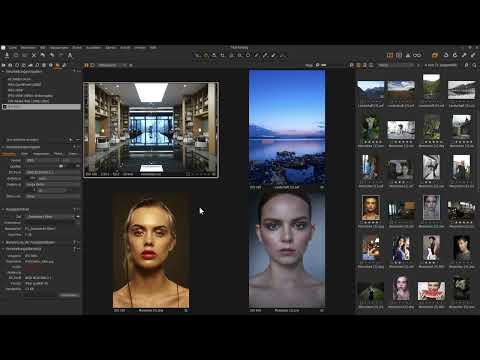
Bevor du exportierst, markierst du die gewünschten Bilder in deiner Bibliothek. Ein einzelnes Bild wählst du mit einem Klick aus. Für mehrere Bilder hältst du die Steuerungstaste gedrückt und klickst nacheinander auf jede Aufnahme. Im Beispiel sind es vier Bilder, die gemeinsam exportiert werden sollen.

Die Registerkarte Ausgabe öffnen
Wechsle oben in die Registerkarte „Ausgabe“. Hier findest du die Verarbeitungsvorgaben. Eine Vorgabe ist ein gespeichertes Paket aus Einstellungen, das du jederzeit auf deine Auswahl anwenden kannst. Die Vorgaben in der Liste wirken sich auf die Paletten darunter aus, in denen du die Details anpasst.

Vorhandene Standardvorgabe prüfen
Capture One Pro liefert bereits fertige Vorgaben mit, zum Beispiel „JPEG sRGB“. Markiere sie und schau dir die Einstellungen an. Du siehst dort eine Qualität von 100 Prozent, das Farbprofil sRGB und eine Skalierung 1:1, die die Originalauflösung beibehält. Diese Vorgabe kannst du direkt übernehmen, wenn sie zu deinem Vorhaben passt. Für eigene Anforderungen legst du lieber eine neue Vorgabe an.
Eine eigene Vorgabe anlegen
Klicke unten in der Vorgabenliste auf das Plus-Symbol. Es entsteht eine unbenannte Vorgabe, die du sofort umbenennen kannst. Im Beispiel heißt sie „J“ als Kürzel für JPG. Bestätige den Namen mit der Eingabetaste. Beachte dabei, dass alle markierten Vorgaben beim Export verarbeitet werden. Wenn du nur mit deiner neuen Vorgabe arbeiten möchtest, wähle die Standardvorgabe im oberen Bereich ab, damit keine ungewollten Bilder entstehen.
Das Ausgabeformat festlegen
Schau dir nun die Palette „Verarbeitungsvorgabe“ genauer an und lege fest, in welchem Format die Bilder gespeichert werden. Für Web und E-Mail wählst du JPEG mit 8 Bit. Alternativ stehen dir TIFF, PNG oder Photoshop zur Verfügung, die du bei Bedarf für andere Zwecke einsetzen kannst.
Die JPEG-Qualität einstellen
Die Qualität bestimmt, wie stark das Bild komprimiert wird. Bei 100 Prozent ist die Qualität optimal, die Datei fällt allerdings groß aus. Reduzierst du den Wert auf 90 Prozent, wird die Datei deutlich kleiner, ohne dass es sichtbar leidet. Sinkt der Wert noch weiter, entstehen unschöne Artefakte. In der Praxis haben sich Werte zwischen 80 und 90 Prozent bewährt. Im Beispiel bleibt es bei 90 Prozent.
Farbprofil und Auflösung festlegen
Als Farbprofil kannst du Adobe RGB oder das Standardprofil sRGB wählen. Für Bilder, die im Internet oder per E-Mail verschickt werden, ist sRGB die sichere Wahl, da die meisten Bildschirme und Browser damit korrekt arbeiten. Die Auflösung in DPI beziehungsweise PPI lässt du auf 300 Pixel pro Zoll stehen.

Die Größe über die lange Kante skalieren
Im Bereich Skalierung entscheidest du, ob die Originalmaße erhalten bleiben oder das Bild verkleinert wird. Für den Versand per E-Mail oder die Veröffentlichung im Internet wählst du „Lange Kante“ und gibst den gewünschtes Wert in Pixeln ein, im Beispiel 1500 Pixel. Die Angabe bezieht sich immer auf die längere Seite des Bildes, unabhängig davon, ob es im Quer- oder Hochformat vorliegt. Da du die Vorgabe speicherst, musst du diese Einstellung nicht bei jedem Export neu vornehmen.
Den Ausgabeordner und Unterordner festlegen
Im Bereich Ausgabeordner klickst du auf das Feld und wählst über „Ordner auswählen“ den Zielort auf deiner Festplatte aus. Im Beispiel ist es der Ordner „Exportierte Bilder“. Zusätzlich kannst du einen Unterordner definieren, etwa „klein“, damit die verkleinerten Versionen von den Originalexporten getrennt bleiben. Die Vorschau zeigt dir direkt den vollständigen Pfad an.

Die Dateinamen anpassen
Standardmäßig übernimmt Capture One Pro den Bildnamen, zum Beispiel „Menschen 2“. Du kannst jedoch einen Zusatz wie „klein“ hinzufügen, damit du die Datei im Dateisystem sofort erkennst. Mit den drei Punkten neben dem Namensfeld öffnest du weitere automatische Vorgaben und passt die Struktur an. Die Vorschau zeigt dir, wie das Ergebnis heißen wird, etwa „Architektur_1500Pixel.jpg“.
Die Verarbeitungsübersicht prüfen und exportieren
Bevor du startest, lohnt sich ein Blick in die Verarbeitungsübersicht. Dort siehst du alle Bilder, Vorgaben, Zielordner und Dateinamen auf einen Blick. Stimmt alles, klickst du auf „Verarbeiten“. Capture One Pro rechnet anschließend alle ausgewählten Bilder mit den aktiven Vorgaben.
Das Ergebnis im Dateisystem kontrollieren
Öffne nach dem Export den Ausgabeordner auf deiner Festplatte. Im Unterordner „klein“ findest du die verkleinerten Versionen deiner Bilder. Ein Blick in die Dateieigenschaften zeigt dir, ob die lange Kante wie gewünscht 1500 Pixel misst. Das gilt auch für Querformatbilder, bei denen die Breite den Wert erreicht.

Mehrere Vorgaben gleichzeitig nutzen
Du kannst mehrere Verarbeitungsvorgaben gleichzeitig markieren. So erzeugst du in einem einzigen Durchgang etwa eine JPEG-Version mit 90 Prozent Qualität und einer langen Kante von 1500 Pixeln sowie eine zweite Version. Das spart dir viele Einzelexporte und ist besonders praktisch, wenn ein Bild für unterschiedliche Kanäle benötigt wird.
Eine zweite Vorgabe mit kleineren Maßen erstellen
Für eine noch kleinere Variante legst du eine weitere Vorgabe an, wieder im JPEG-Format, diesmal mit einer langen Kante von 500 Pixeln. Lege auch dafür einen Ausgabeordner mit Unterordner fest und benenne die Datei eindeutig, zum Beispiel mit dem Zusatz „klein“. Anschließend markierst du beide Vorgaben und klickst erneut auf „Verarbeiten“.
Die Ergebnisse vergleichen
Im Ausgabeordner entstehen nun beide Varianten. Da beide Dateien denselben Namen tragen, ergänzt Capture One Pro automatisch eine fortlaufende Nummer, sodass nichts überschrieben wird. So behältst du die Übersicht, auch wenn du viele Vorgaben gleichzeitig verarbeitest.

Weitere Formate und Ausgabewege berücksichtigen
Dasselbe Prinzip funktioniert mit PNG, Photoshop oder TIFF in unterschiedlichen Maßen. Du kannst alle Varianten gleichzeitig ausgeben lassen, entweder in einen gemeinsamen Ordner oder in verschiedene Zielordner. Lege dir für wiederkehrende Aufgaben am besten fertige Vorgaben an, dann sparst du beim nächsten Projekt viel Zeit.
Zusammenfassung – Capture One Pro exportieren: JPEG-Vorgaben einrichten und Bilder skalieren
Du hast gelernt, wie du in Capture One Pro Bilder auswählst, eine eigene Verarbeitungsvorgabe anlegst und dort Format, Qualität, Farbprofil und Skalierung festlegst. Außerdem weißt du, wie du Ausgabeordner und Dateinamen definierst und mehrere Vorgaben in einem Durchgang verarbeitest. Mit gespeicherten Vorgaben wird jeder künftige Export zu einem Klick.
FAQ
Welche JPEG-Qualität sollte ich wählen?Für die meisten Anwendungsfälle sind Werte zwischen 80 und 90 Prozent ein guter Kompromiss aus Bildqualität und Dateigröße. Bei 100 Prozent wird die Datei sehr groß, unter 80 Prozent können Artefakte sichtbar werden.
Was bedeutet die lange Kante bei der Skalierung?Die lange Kante ist die längere Seite des Bildes, unabhängig davon, ob es im Quer- oder Hochformat vorliegt. Gibst du 1500 Pixel vor, wird die längere Seite auf diesen Wert gebracht und die kürzere Seite passend berechnet.
Welches Farbprofil ist für den Versand im Internet geeignet?Für Bilder, die per E-Mail verschickt oder online veröffentlicht werden, ist sRGB die sichere Wahl, da es von den meisten Bildschirmen und Browsern korrekt dargestellt wird.
Kann ich mehrere Vorgaben gleichzeitig exportieren?Ja, du kannst mehrere Verarbeitungsvorgaben markieren. Capture One Pro erzeugt dann für jede Vorgabe eine eigene Version der ausgewählten Bilder.
Was passiert, wenn zwei Dateien denselben Namen erhalten?Capture One Pro ergänzt automatisch eine fortlaufende Nummer, sodass keine Datei überschrieben wird.
Wie kann ich meine Einstellungen für künftige Exporte speichern?Lege eine eigene Verarbeitungsvorgabe über das Plus-Symbol an, benenne sie und passe die Einstellungen an. Die Vorgabe steht dir danach für alle künftigen Exporte zur Verfügung.

