

Du möchtest mit Adobe Illustrator starten, weißt aber noch nicht, wo du anfangen sollst? Diese Anleitung führt dich Schritt für Schritt von der Installation bis zu deinem ersten gespeicherten Projekt. Dabei lernst du die wichtigsten Bereiche der Benutzeroberfläche kennen, legst dein erstes Dokument mit passenden Einstellungen an und erfährst, wie du Arbeitsabläufe mit Tastenbefehlen und Arbeitsbereichen beschleunigst.
Das Video wird erst beim Abspielen von YouTube geladen – dabei werden Daten (u. a. deine IP-Adresse) an YouTube bzw. Google übertragen. Mehr dazu in der Datenschutzerklärung
Wichtigste Erkenntnisse
- Adobe Illustrator installierst du am einfachsten über die Creative Cloud Desktop App.
- Im Startbereich findest du Training, deine Dateien, freigegebene Dokumente und gelöschte Elemente.
- Für digitale Projekte genügen 72 dpi, für den Druck solltest du 300 dpi wählen.
- RGB eignet sich für Bildschirminhalte, CMYK für den Druck.
- Ein Anschnitt dient als Orientierung, damit wichtige Inhalte nicht abgeschnitten werden.
- Eigene Tastenbefehle und Arbeitsbereiche sparen dir später viel Zeit.
Schritt-für-Schritt-Anleitung
Schritt 1: Adobe Illustrator finden und herunterladen
Der erste Schritt führt dich auf die offizielle Seite von Adobe. Suche dazu einfach bei Google nach „Adobe Illustrator“ und klicke auf das Ergebnis der Adobe-Website. Dort kannst du das Programm als Abo abschließen. Zum Zeitpunkt des Videos lag der Preis bei etwa 23,79 € pro Monat. Prüfe die aktuellen Konditionen direkt auf der Seite, da sich Preise ändern können.

Schritt 2: Installation über die Creative Cloud Desktop App
Nach dem Abschluss lädst du die Anwendung über die Creative Cloud Desktop App herunter. Die Installation verläuft in der Regel unkompliziert: Du meldest dich mit deinem Adobe-Konto an, wählst Illustrator aus und folgst den Anweisungen auf dem Bildschirm. Sobald die Installation abgeschlossen ist, kannst du das Programm direkt starten.

Schritt 3: Die Startoberfläche kennenlernen
Beim ersten Öffnen siehst du die Startoberfläche. Auf der linken Seite befinden sich verschiedene Menüpunkte, über die du Lerninhalte, deine Dateien und die Cloud-Bereiche erreichst. Nimm dir einen Moment Zeit, um dich mit dieser Struktur vertraut zu machen, denn von hier aus startest du jede Arbeit.

Schritt 4: Das integrierte Training nutzen
Unter dem Punkt „Training“ findest du kleine Lektionen, die dir Grundlagen wie das Erstellen und Bearbeiten von Formen, das Ändern von Farben und Konturen sowie viele weitere Funktionen erklären. Klicke auf eine Lektion, wirst du direkt in ein Projekt weitergeleitet, in dem du das Material herunterladen und den Videoanleitungen folgen kannst. Gerade für Einsteiger ist dieser Bereich eine hervorragende Ergänzung zu dieser Anleitung.

Schritt 5: Dateien, Cloud-Bereiche und gelöschte Dokumente verwalten
Unter „Ihre Dateien“ findest du alle Projekte, die du gespeichert hast. Hier kannst du Dateien umbenennen, per Doppelklick öffnen oder über die Optionen löschen. Der Bereich „Freigegeben“ ist interessant, wenn du mit anderen zusammenarbeitest und Dokumente von einem Partner erhältst. Versehentlich gelöschte Dateien landen im Bereich „Gelöscht“, sodass du sie dort jederzeit wiederherstellen kannst.

Schritt 6: Ein neues Dokument anlegen
Um dein erstes Projekt zu erstellen, klickst du oben links auf „Neue Datei“. Es öffnet sich ein Dialogfenster mit verschiedenen Einstellungen. Du kannst fertige Vorlagen wählen, doch viele Profis legen lieber ein eigenes Dokument an, da sie meist individuelle Größen, Farbmodi oder Auflösungen benötigen.
Schritt 7: Bestehende Illustrator-Dateien öffnen
Wenn du bereits eine Datei mit der Endung „.ai“ hast, kannst du sie über „Öffnen“ laden. Die Datei erkennst du am typischen Illustrator-Symbol. Anschließend lässt sich das Projekt wie eine eigene Datei bearbeiten, Elemente kannst du frei ändern und neu anordnen.
Schritt 8: Breite, Höhe und Vorlagen festlegen
Im Dialog gibst du Breite und Höhe deines Dokuments ein. Wenn du zum Beispiel 3000 als Breite und 4000 als Höhe festlegst, wird dieses Format anschließend unter „Zuletzt verwendet“ gespeichert. Die Vorlagen für Mobilgeräte, Web, Druck, Film oder Video sind ebenfalls praktisch, wenn du schnell starten möchtest.

Schritt 9: Die passende Einheit wählen
Rechts neben den Maßangaben wählst du die Einheit aus. Für digitale Projekte bietet sich Pixel an. Arbeitest du dagegen an einem Plakat oder einem Druckerzeugnis, kannst du Zentimeter verwenden. Falls du später zwischen den Einheiten umrechnen musst, kannst du die Einheit einfach umstellen, und das Programm rechnet die Werte automatisch um.
Schritt 10: Ausrichtung und Anschnitt einstellen
Mit der Ausrichtung legst du fest, ob dein Dokument hoch- oder querformatig ist. Der Anschnitt ist ein Bereich um das eigentliche Dokument, der dir als Orientierung dient. Trage zum Beispiel einen Wert von 100 Pixel ein. Mit der Kettenverbindung übernimmst du denselben Wert für alle Seiten. Deaktivierst du die Kette, kannst du die Werte für jede Seite einzeln festlegen. Achte darauf, dass du wichtige Texte und Elemente innerhalb des weißen Bereichs platzierst, damit nichts verloren geht.
Schritt 11: Den richtigen Farbmodus auswählen
Illustrator bietet zwei Farbmodi an. RGB steht für Rot, Grün und Blau und eignet sich für digitale Inhalte wie Webseiten oder Social-Media-Grafiken. CMYK steht für Cyan, Magenta, Gelb und Schwarz und ist der Standard für den Druck. Entscheide dich also schon bei der Erstellung, wofür dein Projekt gedacht ist.
Schritt 12: Die Rasterauflösung in dpi festlegen
Die Auflösung gibst du in dpi an. Für digitale Projekte reichen 72 dpi völlig aus. Planst du dagegen einen Ausdruck, sind 150 dpi möglich, besser ist aber in den meisten Fällen 300 dpi. Mit 300 dpi machst du nur selten etwas falsch, deshalb empfehle ich dir im Zweifel diesen Wert. Anschließend klickst du auf „Erstellen“, und dein Dokument öffnet sich.

Schritt 13: Das Dokument im Arbeitsbereich prüfen
Nach dem Erstellen siehst du dein Dokument, umgeben von einer roten Linie. Diese markiert den Anschnitt, den du zuvor eingestellt hast. Ein Beispiel: Wenn du einen Banner gestaltest, solltest du Text nicht bis an den Rand setzen, denn beim Zuschneiden könnte er verloren gehen. Mit einem einfachen Pinselstrich kannst du nun testen, wie sich das Dokument verhält.

Schritt 14: Dein Projekt speichern
Um dein Projekt zu sichern, gehst du oben links auf „Datei“ und wählst „Speichern“. Du kannst die Datei auf deinem Computer als „.ai“-Datei ablegen oder in der Creative Cloud speichern. Die Cloud-Variante empfehle ich dir, da du so von überall darauf zugreifen kannst. Gib deinem Projekt einen aussagekräftigen Namen, zum Beispiel „Pinselstrich“, und bestätige mit „Speichern“.

Schritt 15: Gespeicherte Projekte wieder öffnen
Wenn du Illustrator schließt und später weiterarbeiten möchtest, klickst du oben links auf das Startsymbol. Unter „Ihre Dateien“ erscheint deine Datei. Ein Doppelklick öffnet sie sofort. Über die Optionen auf der Datei kannst du sie außerdem umbenennen oder löschen.

Schritt 16: Grafiken einfügen und transformieren
Um ein Designelement einzufügen, ziehst du es einfach aus einem Ordner oder aus einem anderen Fenster in den Zeichenbereich. Anschließend kannst du es über das Auswahlwerkzeug in der Werkzeugleiste anpassen. Die Größe änderst du durch Ziehen an den Ecken. Wenn du die Proportionen beibehalten möchtest, hältst du die Umschalttaste gedrückt.

Schritt 17: Objekte drehen und löschen
Sobald du ein Objekt ausgewählt hast, erscheinen an den Ecken zwei Pfeile. Mit ihnen drehst du das Element frei. Möchtest du es nicht mehr behalten, markierst du es und drückst die Löschtaste. Mit der Tastenkombination Strg+Z (oder Cmd+Z am Mac) machst du den letzten Schritt rückgängig.

Schritt 18: Dateien speichern, exportieren und Formate wählen
Unter „Datei“ findest du „Speichern unter“, wo du zahlreiche Formate wie AI, PDF oder EPS auswählen kannst. Zusätzlich gibt es den Bereich „Exportieren“ für Formate wie JPEG oder PNG. Fehlt dir das AI-Format im Export, findest du es zuverlässig unter „Speichern unter“ oder „Copy speichern“.

Schritt 19: Skripte als Helfer nutzen
Unter dem Reiter „Skripten“ kannst du Skripte laden, die wiederkehrende Arbeitsabläufe automatisieren. Das Thema ist eher für Fortgeschrittene gedacht, lohnt sich aber, sobald du sicher im Umgang mit dem Programm bist.

Schritt 20: Eigene Tastenbefehle festlegen
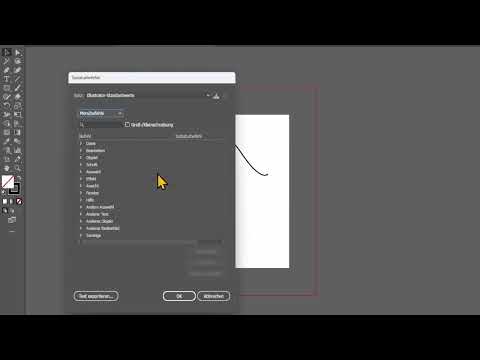
Unter „Bearbeiten“ findest du die Tastenbefehle. Dort kannst du Werkzeugen oder Menübefehlen eigene Kürzel zuweisen. Ein Beispiel: Du legst für das Speichern eine Kombination aus Umschalt, Strg und S fest. Wählst du eine Taste, die bereits belegt ist, zeigt dir Illustrator eine Meldung an. Dann kannst du entscheiden, ob du die Änderung rückgängig machst, den Konflikt löst oder das bestehende Kürzel überschreibst. Vergiss nicht, deine Tastenbefehle über das Speichersymbol oben zu sichern.

Schritt 21: Fenster einblenden, anordnen und schließen
Über den Menüpunkt „Fenster“ blendest du zusätzliche Bereiche ein, zum Beispiel „Aktionen“. Dieses Fenster hält Arbeitsabläufe fest, die du später mit einem Klick wieder abspielen kannst. Fenster ziehst du an den rechten Rand, bis eine blaue Linie erscheint, dann docken sie dort an. Außerdem kannst du sie auf einen zweiten Bildschirm verschieben oder mit dem X schließen.

Schritt 22: Die Werkzeugleiste anpassen und einen Arbeitsbereich speichern
Die Werkzeugleiste auf der linken Seite lässt sich ebenfalls verschieben. Ziehst du sie an den linken Rand, wird sie wieder angedockt. Hast du deine Oberfläche nach deinen Wünschen eingerichtet, speicherst du sie unter „Fenster“, „Arbeitsbereich“, „Neuer Arbeitsbereich“. Du kannst für unterschiedliche Vorhaben mehrere Arbeitsbereiche anlegen und jederzeit zwischen ihnen wechseln.

Schritt 23: Mit dem Mausrad zoomen und die Leertaste nutzen
Das Zoomen mit dem Mausrad aktivierst du unter „Bearbeiten“, „Voreinstellungen“, Reiter „Allgemein“. Dort setzt du den Haken bei der Option zum Zoomen mit dem Mausrad. Zum Verschieben deiner Ansicht hältst du die Leertaste gedrückt, egal welches Werkzeug aktiv ist, und ziehst dann mit der linken Maustaste.

Schritt 24: Werkzeuggruppen und Farben von Fläche und Kontur
Viele Werkzeuge besitzen eine kleine Ecke unten rechts. Ein Rechtsklick darauf öffnet weitere passende Werkzeuge. Unten links in der Werkzeugleiste siehst du die Farbfelder für Fläche und Kontur. Mit dem Pfeilsymbol tauschst du beide. Das kleine Symbol darunter setzt die Standardfarben zurück, also eine weiße Fläche mit schwarzer Kontur.

Schritt 25: Die Hilfe nutzen
Oben rechts findest du die Lupe für die Suche. Gibst du dort einen Begriff ein, etwa „Konturlinie“, zeigt dir Illustrator, wo die Funktion im Menü liegt. So findest du auch Effekte, die du nicht sofort wiederfindest, zum Beispiel unter „Effekt“, „Verzerrungs- und Transformationsfilter“.

Zusammenfassung – Adobe Illustrator installieren und einrichten: Der Einstieg Schritt für Schritt
Du hast nun alle Grundlagen, um Adobe Illustrator zu installieren, deine Oberfläche einzurichten und dein erstes Dokument zu erstellen. Achte bei jedem neuen Projekt auf Format, Farbmodus und Auflösung, speichere regelmäßig und nutze Tastenbefehle sowie Arbeitsbereiche, um deine Arbeit zu beschleunigen. Der nächste Schritt ist, mit den Trainingslektionen zu üben und eigene kleine Designs zu gestalten.
FAQ
Wie viel kostet Adobe Illustrator?Zum Zeitpunkt des Videos lag der Preis bei etwa 23,79 € pro Monat. Aktuelle Preise findest du direkt auf der Adobe-Website.
Muss ich die Creative Cloud Desktop App verwenden?Im Video wird die Installation über die Creative Cloud Desktop App gezeigt. Sie erleichtert außerdem das Speichern in der Cloud.
Welchen Farbmodus soll ich wählen?Für digitale Inhalte eignet sich RGB, für den Druck CMYK.
Welche Auflösung brauche ich für den Druck?Für den Druck empfehle ich 300 dpi. Für digitale Projekte reichen 72 dpi.
Was bedeutet der Anschnitt?Der Anschnitt ist ein Rahmen um dein Dokument, der dir zur Orientierung dient. Wichtige Inhalte solltest du innerhalb des weißen Bereichs platzieren.
Wo finde ich das AI-Format, wenn es im Export fehlt?Das AI-Format findest du unter „Speichern unter“ oder unter „Copy speichern“.
Wie aktiviere ich das Zoomen mit dem Mausrad?Du gehst auf „Bearbeiten“, dann auf „Voreinstellungen“ und wählst den Reiter „Allgemein“. Dort aktivierst du das Zoomen mit dem Mausrad.
Wie finde ich eine Funktion, die ich nicht kenne?Nutze die Lupe oben rechts. Gib den Begriff ein, und Illustrator zeigt dir, wo er im Menü zu finden ist.

