

Dein Luminar-4-Katalog zeigt dir genau die Ordner, die auch auf deiner Festplatte liegen. Wie du Bildordner importierst, nachträglich ergänzt und Bilder zwischen Ordnern verschiebst, zeige ich dir in dieser Anleitung Schritt für Schritt.
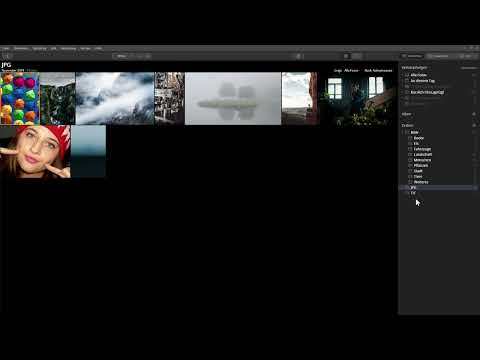
Das Video wird erst beim Abspielen von YouTube geladen – dabei werden Daten (u. a. deine IP-Adresse) an YouTube bzw. Google übertragen. Mehr dazu in der Datenschutzerklärung
Wichtigste Erkenntnisse
- Über das Plus-Symbol im Programm fügst du Ordner mit Bildern von deiner Festplatte hinzu.
- Luminar 4 übernimmt die Ordnerstruktur deiner Festplatte. Die Bilder werden beim Import nicht kopiert oder verschoben, sondern nur im Katalog erfasst.
- Der Katalog speichert Bewertungen und Bearbeitungsschritte. Änderungen an Dateien auf der Festplatte erkennst du am besten nach einem Neustart des Programms.
- Über „Datei“ und „Bilder in Ordner importieren“ kannst du Bilder von Speicherkarten oder externen Festplatten in vorhandene Ordner kopieren oder verschieben.
Schritt-für-Schritt-Anleitung
Programmfenster vorbereiten und Ordner öffnen
Bevor du loslegst, maximiere das Programmfenster. So hast du genug Platz für die Ordnerliste auf der rechten Seite und den Bildbrowser. Oben findest du den Hinweis auf die nächste Aktion und ein Pfeilsymbol, das auf das Plus-Symbol zeigt.

Das Plus-Symbol nutzen
Klicke auf das Plus-Symbol. Anschließend kannst du entscheiden, ob du Ordner mit Bildern hinzufügen oder direkt ein einzelnes Bild bearbeiten möchtest. Die Bearbeitung einzelner Bilder ist ein eigenes Thema, deshalb bleiben wir hier beim Import von Ordnern.
Ordner von der Festplatte auswählen
Wähle den Eintrag „Ordner mit Bildern hinzufügen“ aus. Danach navigierst du zu der Festplatte, auf der deine Bilder liegen. Im Beispiel wählst du den übergeordneten Ordner „RAW“ aus, der selbst wieder Unterordner enthält. Bestätige die Auswahl mit „OK“.

Den Bildbrowser nutzen
Nach dem Import siehst du im Bildbrowser alle Bilder des Ordners. Die Miniaturen sind dicht angeordnet, sodass wenig Platz verschwendet wird. Mit dem Scrollrad deiner Maus blätterst du durch deine Sammlung. Bei großen Beständen mit tausenden Fotos ist das praktisch, für eine übersichtliche Demonstration genügt aber auch ein kleiner Ordner.

Die Ordnerstruktur verstehen
Luminar 4 orientiert sich immer an der Ordnerstruktur deiner Festplatte. Hast du dort Unterordner angelegt, erscheinen sie im Programm genauso. Die Unterordner musst du also nicht erneut im Programm anlegen, sie werden übernommen.

Unterordner aufklappen und Bildanzahl ablesen
In der rechten Spalte siehst du die importierten Ordner. Links neben jedem Ordner befindet sich ein kleiner Pfeil. Klickst du darauf, öffnet sich der Ordner, und du siehst die Unterordner so, wie sie auf deiner Festplatte liegen.
Neben jedem Ordnernamen steht zusätzlich eine Zahl. Sie zeigt an, wie viele Bilder im Ordner und in allen Unterordnern zusammen liegen. Beim Ordner „RAW“ sind das in diesem Beispiel 70 Bilder, beim Unterordner „Menschen“ 38. Sobald du in einen Ordner wechselst, werden dir nur die Bilder dieses Ordners angezeigt.

Verstehen, was beim Import passiert
Der Katalog von Luminar 4 speichert Zusatzinformationen wie Bewertungen, Favoriten und Bearbeitungsschritte pro Bild. Die eigentlichen Bilddateien werden beim Import weder kopiert noch verschoben. Das Programm legt lediglich die Ordnerstruktur an. Deshalb findest du deine Originaldateien weiterhin an ihrem ursprünglichen Speicherort.

Weitere Ordner hinzufügen
Du kannst jederzeit weitere Ordner ergänzen. Klicke dafür oben auf das Plus-Symbol und wähle erneut „Ordner mit Bildern hinzufügen“. Navigiere zum gewünschten Ordner, zum Beispiel „JPEG“, und bestätige mit „OK“. Der neue Ordner erscheint auf der rechten Seite und wird nach dem Import automatisch ausgewählt. Die darin enthaltenen Bilder siehst du sofort im Browser.


Auf dieselbe Weise fügst du einen Ordner mit TIFF-Dateien hinzu. Die Ordnerstruktur wird auch hier übernommen und das Bild darin angezeigt.

Bilder von verschiedenen Festplatten einbinden
Ein wichtiger Vorteil: Die importierten Ordner können auf unterschiedlichen Festplatten liegen. Du kannst also Bilder von einer anderen Festplatte importieren, und sie tauchen trotzdem in derselben Liste auf. So behältst du alle Bilder an einem Ort, unabhängig davon, wo sie gespeichert sind.
Änderungen auf der Festplatte berücksichtigen
Wenn du Dateien außerhalb von Luminar 4 löschst oder verschiebst, zum Beispiel im Windows-Explorer, erkennt das Programm die Änderung nicht immer sofort. Oft bleibt ein leerer Ordner noch sichtbar, obwohl kein Bild mehr darin liegt. In diesem Fall kannst du zwischen den Ordnern wechseln oder kurz abwarten, bis Luminar 4 die Änderung erkennt.

Hilft das nicht, schließe das Programm und starte es neu. Danach sind die Ordner im Programm aktualisiert. Diesen Neustart solltest du immer dann einplanen, wenn du außerhalb des Programms mit Dateien gearbeitet hast.
Bilder innerhalb von Luminar 4 verschieben
Du kannst Bilder auch direkt im Programm zwischen den Ordnern verschieben. Klicke das Bild an, halte die linke Maustaste gedrückt und ziehe es in den Zielordner. Das Bild verschwindet dann aus dem ursprünglichen Ordner und liegt auch auf der Festplatte im neuen Ordner.

Das Ganze lässt sich rückgängig machen. Ziehe das Bild einfach zurück in seinen ursprünglichen Ordner. Die Dateien werden dabei auch auf der Festplatte entsprechend verschoben.
Bilder aus externen Quellen in vorhandene Ordner importieren
Auch Bilder von einer Speicherkarte oder einer externen Festplatte kannst du direkt in vorhandene Ordner übernehmen. Öffne dafür oben das Menü „Datei“ und wähle „Bilder in Ordner importieren“. Im Dialogfeld klickst du beim Bereich „Importieren von“ auf „Browsen“ und suchst die Quelle, etwa den Ordner auf einer Kamera-Speicherkarte.

Im Bereich „Aktion“ entscheidest du, ob die Bilder kopiert oder verschoben werden. Beim Kopieren bleiben die Originale auf der Speicherkarte, beim Verschieben werden sie von der Quelle gelöscht.
Ordnerstruktur beim Import festlegen
Mit der Option „Bestehende Dateistruktur beibehalten“ übernimmst du die Struktur des importierten Ordners. Dann wird im Zielordner ein Unterordner mit dem Namen des Quellordners angelegt. Alternativ kannst du die Bilder nach ihrem Aufnahmedatum in Unterordnern nach Jahr, Monat und Tag sortieren lassen.
Möchtest du auch die Bilder in vorhandenen Unterordnern berücksichtigen, aktivierst du die Option zum Einbeziehen von Unterordnern. Danach klickst du auf „Importieren“.
Einen Ordner für neue Bilder anlegen
Eine praktische Methode für neue Aufnahmen: Lege auf deiner Festplatte einen eigenen Ordner an, etwa „Neue Bilder“, und importiere ihn in Luminar 4. Der Ordner ist zunächst leer. Sobald du Bilder von deinem Smartphone, einer externen Festplatte oder einer Speicherkarte hineinkopierst, erscheinen sie nach dem nächsten Start des Programms im Bereich „Neue Bilder“.

Von dort aus kannst du die Bilder bearbeiten oder einzeln in deine bestehenden Ordner sortieren. Gerade bei größeren Mengen lohnt sich das, da Aufnahmen aus verschiedenen Anlässen wie Pflanzen, Menschen oder Stadtbildern oft gemischt vorliegen.
Diesen Ordner kannst du als eine Art Sammelbecken nutzen, das nach jedem Start von Luminar 4 auf neue Dateien geprüft wird.
Zusammenfassung – Luminar 4: Bildordner hinzufügen und Bilder im Katalog verwalten
Mit dem Plus-Symbol importierst du Ordner von deiner Festplatte in den Luminar-4-Katalog. Die Ordnerstruktur wird übernommen, die Bilddateien bleiben an ihrem Speicherort. Über das Menü „Datei“ kannst du Bilder von Speicherkarten oder externen Quellen direkt in vorhandene Ordner kopieren oder verschieben. Wenn du Dateien außerhalb des Programms veränderst, hilft oft ein Neustart, damit die Ansicht aktualisiert wird. Mit einem eigenen Ordner für neue Bilder behältst du deine Neuzugänge im Blick.
FAQ
Muss ich die Unterordner in Luminar 4 manuell anlegen?Nein, die Ordnerstruktur deiner Festplatte wird beim Import automatisch übernommen.
Werden meine Bilder beim Import kopiert oder verschoben?Nein, beim Import werden die Bilder nicht bewegt. Es wird nur die Ordnerstruktur im Katalog erfasst.
Was passiert, wenn ich eine Datei im Windows-Explorer lösche?Luminar 4 erkennt die Änderung nicht immer sofort. Warte kurz oder starte das Programm neu, dann wird der Ordner aktualisiert.
Kann ich Ordner von verschiedenen Festplatten in einer Liste haben?Ja, die importierten Ordner können auf unterschiedlichen Festplatten liegen und erscheinen trotzdem gemeinsam in der Liste.
Kann ich Bilder beim Import nach Datum sortieren lassen?Ja, beim Import in vorhandene Ordner kannst du Unterordner nach Jahr, Monat und Tag anlegen lassen.

